


Resumindo:
A edição de vídeo em um PC está mais fácil do que nunca, graças a uma variedade de ferramentas de edição, tanto para iniciantes quanto para profissionais. Este artigo oferece um guia completo sobre como editar vídeos em um PC usando seis opções de software populares, atendendo a diferentes níveis de habilidade e necessidades de projeto.
- Ferramentas integradas e da Web (Clipchamp e Adobe Express): Ideais para edição rápida do dia a dia e modelos de mídia social baseados em navegador.
- IA e plataformas em alta (CapCut): Ideal para criadores que precisam de edição rápida na linha do tempo e recursos avançados, como legendas automáticas inteligentes.
- Software 100% gratuito e de código aberto (Shotcut e OpenShot): Excelentes para edição sem marca d'água com orçamento limitado, embora não possuam ferramentas automatizadas modernas e tenham curvas de aprendizado mais íngremes.
- Editores de vídeo para desktop fáceis de usar: Perfeitos para iniciantes absolutos devido à sua interface altamente intuitiva e modelos de criação de "Vídeo Rápido" com um clique.
Aprender a editar vídeos no PC nunca foi tão acessível. O que antes exigia equipamentos de estúdio caros e um diploma em produção, agora pode ser feito diretamente do seu computador ou notebook com Windows — sem necessidade de experiência prévia.
Seja para editar um vídeo rápido para as redes sociais, criar conteúdo para sua marca online ou lançar um canal no YouTube, o software de edição de vídeo certo faz toda a diferença. Mas com tantas opções disponíveis, saber por onde começar nem sempre é fácil. Este guia apresenta seis dos melhores editores de vídeo para PC, com instruções passo a passo para cada um, além de uma seção prática de perguntas e respostas para ajudar você a aprimorar seu fluxo de trabalho de edição.
- Parte 1: Como editar vídeos no PC usando o Clipchamp
- Parte 2: Como editar um vídeo no PC com Windows 11 usando o Adobe Express
- Parte 3: Como editar vídeos no laptop usando um editor de vídeo
- Parte 4: Como editar vídeos no PC usando o CapCut
- Parte 5: Como editar vídeos no laptop para o YouTube usando o Shotcut
- Parte 6: Como editar vídeos no computador usando o OpenShot
- Parte 7: Perguntas e Respostas sobre Edição de Vídeos no PC
Dê uma olhada rápida nessas 6 ferramentas de edição de vídeo:
| Método/Software | Prós | Contras |
|---|---|---|
| Clipchamp | 1. Integrado diretamente ao Windows 11. 2. Interface excepcionalmente limpa. 3. Exportações gratuitas em 1080p. 4. Excelentes ferramentas de legendagem automática. |
1. Requer uma conexão ativa com a internet para acessar os recursos na nuvem. 2. O plano gratuito não inclui mídias de banco de imagens premium. 3. Não possui correção de cores avançada. |
| Adobe Express | 1. Totalmente baseado na web, sem necessidade de instalação complexa no computador. 2. Enorme biblioteca de modelos de design premium. 3. Excelente para vídeos rápidos em redes sociais. |
1. Capacidades limitadas de linha do tempo em múltiplas camadas. 2. O desempenho depende muito da velocidade do navegador. 3. Não é adequado para edição de vídeos de longa duração. |
| Editor de vídeo | 1. O modo Vídeo Rápido permite que iniciantes absolutos criem vídeos com um único clique. 2. Oferece ferramentas avançadas de IA, como modificadores de voz integrados e conversão de texto em fala. 3. Suporta exportação em resolução de vídeo 4K com até 60 quadros por segundo. 4. Muito fácil de usar. |
1. O aplicativo para desktop requer uma licença paga para acesso a todos os recursos. 2. A versão gratuita para edição de vídeo com marcas d'água. |
| Corte de tampa | 1. Cronograma incrivelmente rápido. 2. Repleto de efeitos visuais, adesivos e filtros que estão em alta. 3. Legendas automáticas inteligentes líderes do setor. 4. Lida com 4K sem problemas. |
1. Alguns dos melhores efeitos e recursos estão disponíveis apenas para assinantes da versão "Pro" paga. 2. A interface pode parecer confusa com elementos voltados para dispositivos móveis. |
| Corte de tiro | 1. 100% gratuito e de código aberto, sem marcas d'água. 2. Suporte a formatos incrivelmente leves e robustos. 3. Excelente controle sobre as faixas de áudio. |
1. Curva de aprendizado mais acentuada. 2. O layout da interface é bastante tradicional e pouco intuitivo. 3. Falta de animações gráficas e adesivos modernos predefinidos. |
| OpenShot | 1. Completamente gratuito, com um fluxo de trabalho intuitivo de arrastar e soltar. 2. Suporta um número ilimitado de faixas na linha do tempo. 3. Excelente integração para títulos animados em 3D. |
1. A interface parece visualmente desatualizada. 2. A velocidade de renderização pode ser lenta com arquivos grandes. 3. Carece de recursos de IA de ponta, como rastreamento de movimento. |
Parte 1: Como editar vídeos no PC usando o Clipchamp
O Clipchamp é o editor de vídeo oficial e integrado da Microsoft para o Windows 11. É uma ferramenta fantástica e fácil de usar para projetos de vídeo do dia a dia, oferecendo edição intuitiva na linha do tempo sem uma curva de aprendizado acentuada.
Para editar um vídeo no seu PC com o Clipchamp:
-
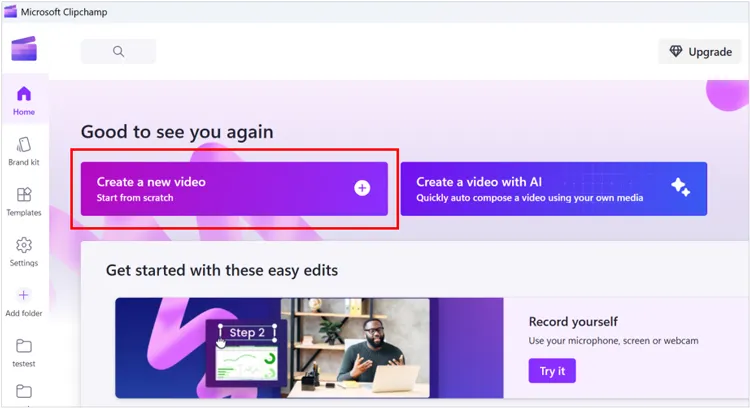
Abra o Clipchamp pelo menu " Iniciar " do Windows. Clique em " Criar um novo vídeo ". Arraste e solte seus arquivos de vídeo, áudio e imagem na aba "Sua mídia" à esquerda.
-
Arraste seus clipes da aba de mídia para a linha do tempo de edição na parte inferior da tela.
-
Mova o cursor de reprodução para o momento exato que deseja editar. Clique no ícone de " Tesoura " (ou pressione S) para dividir o clipe. Exclua as seções indesejadas selecionando-as e pressionando " Excluir ".
-
Use a barra lateral esquerda para adicionar sobreposições de texto, música de fundo ou transições pré-definidas entre os clipes.
-
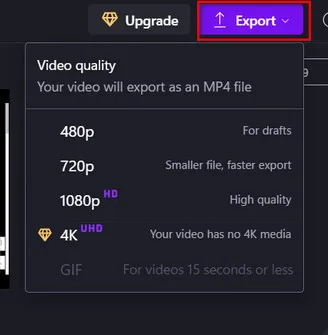
Clique no botão " Exportar " no canto superior direito. Selecione a resolução desejada (1080p é recomendada para visualização em alta definição padrão) e salve o arquivo em seu computador.
Parte 2: Como editar um vídeo no PC com Windows 11 usando o Adobe Express
O Adobe Express é uma ferramenta ágil de design e vídeo baseada na web. É perfeita para criadores que desejam desenvolver conteúdo elegante e baseado em modelos para TikTok, Instagram ou apresentações comerciais, sem precisar instalar programas pesados no computador.
Para editar um vídeo em um PC com Windows 11 usando o Adobe Express:
-
Acesse o site do Adobe Express pelo seu navegador ou abra o aplicativo para desktop no Windows 11.
-
Clique no ícone " + " e selecione Vídeo. Você pode escolher um tamanho de tela predefinido, otimizado para plataformas de mídia social específicas.
-
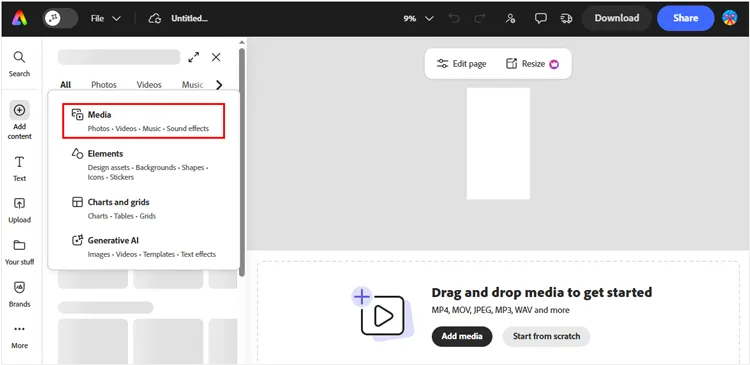
Faça o upload das suas filmagens através da aba " Mídia ". O Adobe Express opera com um sistema simplificado baseado em camadas. Clique na sua faixa de vídeo para ajustar as alças de corte. Use os menus " Texto " e " Elementos " para adicionar gráficos animados, ícones e sobreposições modernas.
-
Quando estiver satisfeito, clique no botão " Download " na parte superior, selecione o formato de arquivo (MP4) e salve-o diretamente no seu computador.
Parte 3: Como editar vídeos no laptop usando um editor de vídeo
O Video Editor é um aplicativo leve para desktop, desenvolvido especificamente para iniciantes e usuários de laptops. Ele oferece modos de vídeo rápido dedicados que compilam automaticamente as filmagens em modelos estilizados. Se você busca uma ferramenta de edição de vídeo fácil de usar, esta é uma opção ideal.
Principais funcionalidades deste editor de vídeo:
* A opção Criação Automática permite que iniciantes gerem apresentações de slides e vídeos temáticos com apenas um clique, usando modelos predefinidos.
* Suporta até 8 faixas de áudio e 10 faixas de vídeo simultaneamente, permitindo que os usuários lidem facilmente com layouts de mídia complexos e com várias camadas.
* As opções integradas de modificação de voz por IA permitem que os criadores transformem o áudio da narração em vozes de personagens distintas diretamente no editor.
* Forneça uma janela de pré-visualização de reprodução responsiva para que você possa ver e ajustar suas edições imediatamente antes da renderização.
* Incluir ferramentas de IA de ponta, como recursos de conversão de texto em fala e de texto em vídeo, para ajudar a automatizar a geração de conteúdo para mídias sociais.
* Inclui centenas de faixas de música isentas de royalties, efeitos de áudio, animações de transição, filtros cinematográficos e sobreposições de texto.
* Permitir que os usuários extraiam e separem o áudio de fundo de qualquer faixa de vídeo com um único clique para refinamento individual.
Baixe este editor de vídeo abaixo.
Veja como editar vídeos em um PC com este editor de vídeo:
-
Após a instalação, abra o editor de vídeo no seu computador. Selecione " Vídeo Rápido " se desejar um modelo automatizado ou " Novo Projeto " para edição totalmente manual.
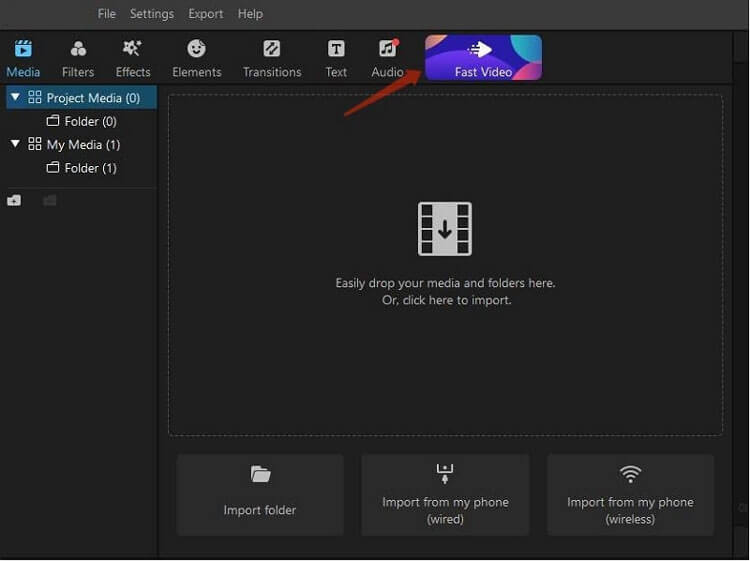
-
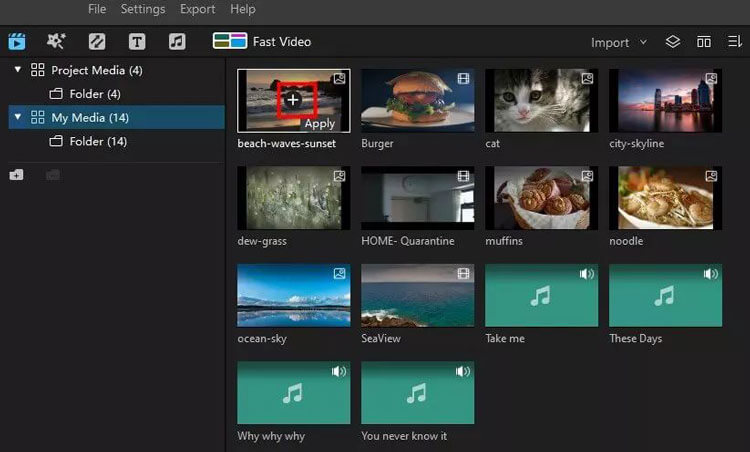
Clique no painel de importação para carregar seus clipes de mídia na biblioteca do projeto. Em seguida, arraste seus clipes para as faixas da linha do tempo. Você pode ajustar a velocidade , cortar a proporção ou usar a guia de edição de áudio especializada para isolar e remover ruídos de fundo.
-
Navegue pela biblioteca de filtros, animações e transições e arraste-os diretamente sobre os clipes desejados. Em seguida, clique em " Exportar " para renderizar seu vídeo em formatos como MP4 ou AVI.
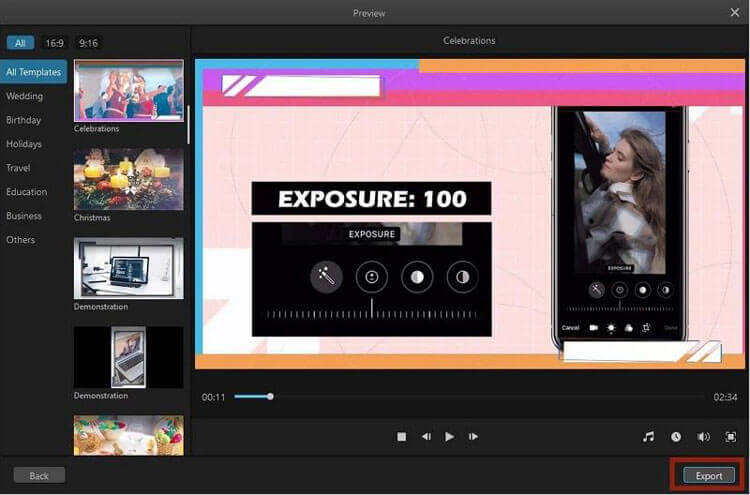
Dica: Você pode obter o guia completo deste editor de vídeo, se necessário.
Parte 4: Como editar vídeos no PC usando o CapCut
O CapCut rapidamente se tornou um dos editores de vídeo mais populares do mundo. Sua versão para PC combina recursos rápidos, semelhantes aos de dispositivos móveis (como legendas automáticas e efeitos populares), com a precisão de uma linha do tempo de computador.
Aqui está o fluxo de trabalho de edição passo a passo:
-
Inicie o CapCut PC e clique em " Novo Projeto ". Clique no botão " Importar " para carregar seus arquivos de vídeo. Em seguida, posicione seus clipes sequencialmente na faixa.
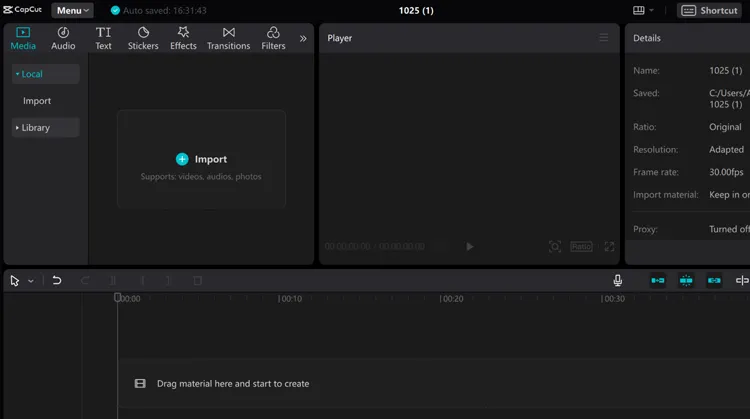
-
Para adicionar legendas automaticamente, acesse a aba " Texto " no menu superior, selecione " Legendas Automáticas ", escolha o idioma e clique em " Criar ". O software transcreverá seu áudio com alta precisão em segundos.
-
Use as bibliotecas " Efeitos ", " Transições " e " Áudio " para adicionar estilo à sua edição. O CapCut lida com faixas de vídeo multicamadas sem esforço.
-
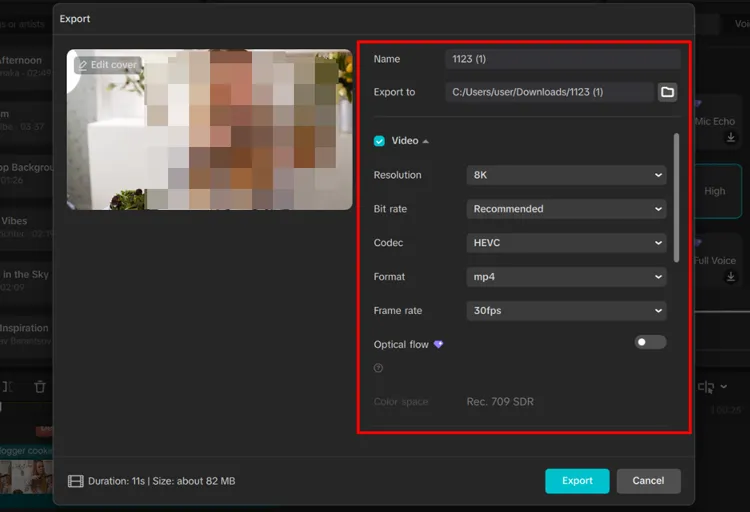
Clique em " Exportar " no canto superior direito. Personalize a taxa de bits, a resolução (até 4K) e a taxa de quadros antes de salvar.
Saiba mais: Quer remover marcas d'água do seu vídeo? Então você pode usar o aplicativo removedor de marcas d'água para isso.
Parte 5: Como editar vídeos no laptop para o YouTube usando o Shotcut
Para criadores de conteúdo do YouTube que usam um laptop, o Shotcut é uma ferramenta poderosa, confiável, de código aberto e totalmente gratuita. Ele suporta uma ampla variedade de formatos de vídeo e não restringe o acesso a ferramentas avançadas a serviços pagos.
Veja como usá-lo para editar um vídeo no computador:
-
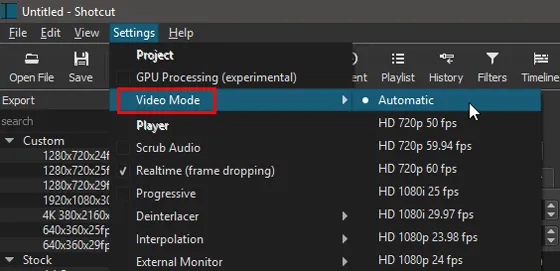
Abra o Shotcut, dê um nome ao seu projeto e defina o " Modo de Vídeo " (por exemplo, HD 1080p 60fps para reprodução limpa no YouTube).
-
Clique em " Abrir arquivo " para selecionar seu vídeo. Para editar com precisão, certifique-se de que o painel " Linha do tempo " esteja visível (pressione Ctrl + M se não estiver). Arraste a pré-visualização do vídeo para a linha do tempo.
-
Use a tecla " S " para dividir os clipes. O Shotcut usa as opções de " Edição em Cascata " para fechar automaticamente as lacunas quando você exclui seções de um vídeo.
-
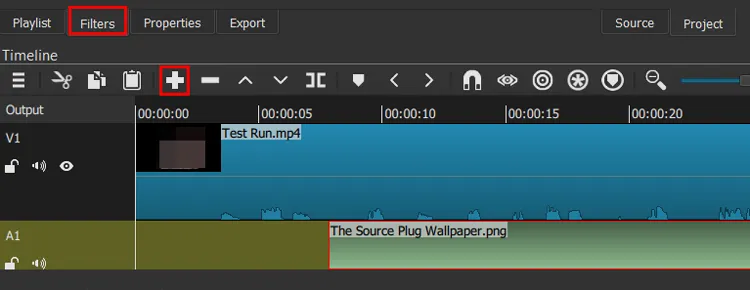
Clique em " Filtros " (o ícone "+") para adicionar correção de cores, normalização de áudio ou sobreposições de texto. Você pode adicionar uma faixa de áudio separada para comentários ou música de fundo.
-
Toque em " Exportar ", selecione a predefinição do YouTube (que otimiza as configurações de codec para os algoritmos de compressão do YouTube) e renderize o arquivo.
Parte 6: Como editar vídeos no computador usando o OpenShot
O OpenShot é outro editor de vídeo premiado e 100% de código aberto. Ele é incrivelmente estável no Windows, Mac e Linux, e foi desenvolvido com uma interface intuitiva de arrastar e soltar, o que o torna perfeito para edição multicamadas.
Eis como:
-
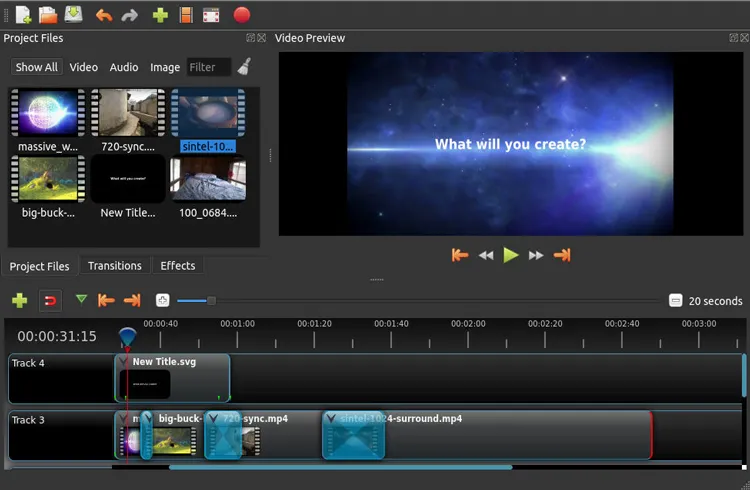
Arraste seus arquivos de vídeo, áudio e imagem diretamente das pastas do seu computador para a janela " Arquivos do Projeto " no OpenShot.
-
O OpenShot oferece faixas de linha do tempo ilimitadas. Arraste seu vídeo principal para a Faixa 4, a música de fundo para a Faixa 3 e quaisquer logotipos de marca d'água ou títulos de texto para a Faixa 5.
-
Você pode cortar um clipe facilmente arrastando suas bordas esquerda ou direita. Clique com o botão direito em qualquer clipe para aplicar instantaneamente efeitos de fade-in ou fade-out automáticos, proporcionando transições suaves de áudio e vídeo.
-
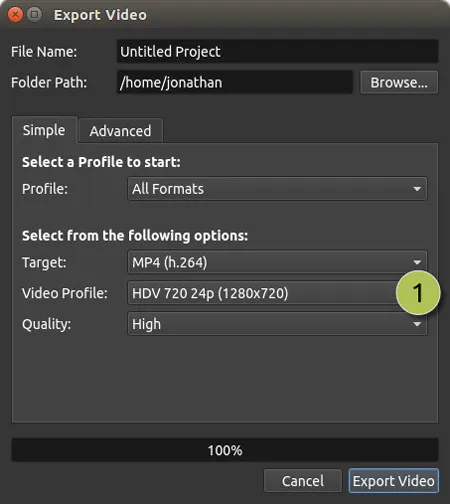
O OpenShot integra-se ao Blender para permitir que os criadores adicionem belos títulos 3D animados diretamente da barra de ferramentas do menu superior. Por fim, toque no ícone vermelho circular " Exportar vídeo " na parte superior para salvar seu vídeo no computador.
Parte 7: Perguntas e Respostas sobre Edição de Vídeos no PC
P1: Existe algum editor de vídeo 100% gratuito?
Sim. O Shotcut e o OpenShot são programas totalmente gratuitos e de código aberto. Ao contrário de muitas versões de avaliação "gratuitas" disponíveis no mercado, eles não adicionam marcas d'água aos seus vídeos exportados, não limitam a duração da exportação e não obrigam você a comprar uma assinatura premium para desbloquear ferramentas avançadas. O Clipchamp e o Video Editor também oferecem uma excelente versão gratuita, bastante funcional, para exportações em 1080p ou resolução superior.
Q2: CapCut ou Canva, qual é melhor?
Depende inteiramente dos objetivos do seu projeto:
- Escolha o CapCut se seu foco for estritamente em vídeo. Ele é muito superior para edição complexa de linha do tempo, sincronização precisa de áudio, corte de vídeos para vlogs e aplicação de efeitos visuais/de áudio avançados.
Escolha o Canva se você estiver criando os elementos visuais da sua marca. O Canva se destaca em design gráfico, layouts, apresentações e modelos de vídeo simples, onde texto, fotos de banco de imagens e cores da marca têm prioridade sobre a edição complexa de vídeos.
P3: O que um PC precisa para edição de vídeo?
Um bom computador para edição de vídeo deve ter:
- Processador: Intel Core i5/i7 ou AMD Ryzen 5/7
- RAM: Pelo menos 16 GB (32 GB recomendados para edição em 4K)
- Placa gráfica: GPU dedicada, como NVIDIA GeForce RTX ou AMD Radeon
- Armazenamento: SSD com capacidade mínima de 512 GB
- Tela: Monitor com resolução Full HD ou superior
- Sistema Operacional: Windows 10 ou Windows 11
Especificações de ponta melhorarão a velocidade de renderização e o desempenho geral de edição.
Conclusão
Ao escolher um editor de vídeo para o seu PC, seu nível de experiência deve guiar sua escolha. Ferramentas gratuitas e de código aberto, como o Shotcut e o OpenShot, são extremamente vantajosas, pois oferecem poder de edição irrestrito, sem marcas d'água ou custos ocultos. No entanto, elas apresentam limitações, como uma curva de aprendizado mais acentuada e a falta de efeitos automatizados modernos.
Se você quer evitar esses obstáculos complexos, o Video Editor é uma alternativa excepcional. Ele é incrivelmente fácil de usar para iniciantes, permitindo que mesmo quem nunca editou antes pule a tediosa edição manual e crie vídeos profissionais instantaneamente usando seus modelos de vídeo rápidos com um clique. No fim das contas, o melhor software é aquele que se adapta às suas habilidades atuais — então escolha sua ferramenta, importe suas filmagens e comece a editar!
Artigos relacionados
Como gravar a tela no Windows com áudio (sistema e microfone)
Como transferir vídeos do Android para o Mac sem problemas (5 maneiras)
Como transferir vídeos do iPhone para um laptop HP (7 métodos fáceis)

