


Se você deseja proteger seu conteúdo de vídeo e sua marca, precisa aprender como adicionar marcas d'água aos seus vídeos. Uma marca d'água serve como uma forma de proteção de direitos autorais, inserindo seu logotipo, texto ou imagem diretamente no vídeo. Ela funciona como uma assinatura digital que desencoraja o uso não autorizado. Portanto, siga este guia para conhecer 6 métodos de como adicionar uma marca d'água aos seus vídeos.
- Parte 1: Como adicionar marca d'água a vídeos usando o Criador de Marca d'água para Vídeo
- Parte 2: Como adicionar uma marca d'água a um vídeo usando o VLC Media Player
- Parte 3: Como adicionar marca d'água a vídeos usando o Shotcut
- Parte 4: Como adicionar marca d'água a um vídeo no computador usando o Kdenlive
- Parte 5: Como adicionar marca d'água a vídeos online
- Parte 6: Perguntas e Respostas sobre como adicionar marca d'água aos vídeos
Compare as vantagens e desvantagens dos 5 métodos com antecedência:
| Método | Prós | Contras |
|---|---|---|
| Criador de Marca d'água para Vídeos |
1. Adicione marcas d'água a vídeos offline em um computador. |
1. A versão gratuita tem um limite de duração para os vídeos. 2. Requer instalação em um PC. |
| VLC Media Player | 1. Completamente gratuito e de código aberto, sem taxas ocultas ou anúncios. 2. A maioria dos usuários já o possui para reprodução, economizando espaço de armazenamento do sistema e tempo de configuração. 3. Funciona de forma eficiente em hardware mais antigo em comparação com suítes de edição profissionais. |
1. Requer a digitação manual das coordenadas X e Y em vez de mover o logotipo com o mouse. 2. A ferramenta de marca d'água está escondida em um local profundo nos menus "Transcodificar" e é difícil de encontrar. 3. O mecanismo de conversão pode apresentar falhas ao processar arquivos de alta resolução ou de longa duração. |
| Corte de tiro | 1. Utiliza uma linha do tempo não linear que permite animações complexas e múltiplas camadas de marca d'água. 2. Funciona de forma idêntica no Windows, macOS e Linux, sem qualquer diferença de desempenho. 3. Como é um sistema offline e de código aberto, seus dados de vídeo nunca saem do seu computador. |
1. A interface profissional pode ser intimidante para usuários que precisam apenas de uma sobreposição simples. |
| Kdenlive | 1. Apresenta um poderoso efeito "Transformar" que facilita muito o redimensionamento e o encaixe nos cantos. 2. Suporta uma ampla variedade de formatos profissionais, incluindo arquivos de câmera de alta taxa de bits. 3. Uma comunidade muito ativa garante que os erros sejam corrigidos e que novas funcionalidades sejam adicionadas com frequência. |
1. Requer uma CPU e GPU relativamente modernas para visualizar marcas d'água em tempo real sem atrasos. 2. Embora seja excelente no Linux e no Windows, pode apresentar menor estabilidade em algumas versões do macOS. 3. O espaço de trabalho está cheio de ferramentas, o que pode dificultar a navegação em telas menores de laptops. |
| Online (Canva/Kapwing) | 1. Funciona inteiramente no navegador; nenhuma instalação ou atualização de software é necessária. 2. Oferece acesso a milhares de fontes profissionais, ícones e modelos de logotipo. 3. Os projetos são salvos automaticamente, permitindo que você edite em um dispositivo e faça o download em outro. |
1. Requer uma conexão estável e rápida para enviar arquivos de vídeo grandes e renderizar o resultado final. 2. Exportações em 4K de alta resolução e recursos avançados de personalização da marca geralmente estão disponíveis apenas mediante pagamento. 3. Requer o envio da sua filmagem original para um servidor de terceiros, o que pode não ser ideal para conteúdo sensível. |
Parte 1: Como adicionar marca d'água a vídeos usando o Criador de Marca d'água para Vídeo
O software dedicado para marcas d'água em vídeo - Video Watermark Maker - permite adicionar marcas d'água de texto e imagem aos seus vídeos com facilidade. Você também pode modificar suas marcas d'água, personalizando tamanho, opacidade, posição e rotação. Além disso, ele ajuda a converter formatos de vídeo e editar seus vídeos no computador.
Principais funcionalidades do Video Watermark Maker:
* Suporte para adicionar marcas d'água de texto e imagem aos vídeos.
* Personalize o tamanho da marca d'água, a duração da visibilidade, a posição, etc.
* Permite adicionar várias marcas d'água a um único vídeo, se necessário.
* Permite exportar seus vídeos em formatos MP4, MOV, MKV, WMV, AVI e outros.
* Nunca comprometa a qualidade do seu vídeo, com suporte para HD, 4K e até 8K.
Baixe a ferramenta de marca d'água no seu computador.
Para adicionar marcas d'água a um vídeo no PC:
-
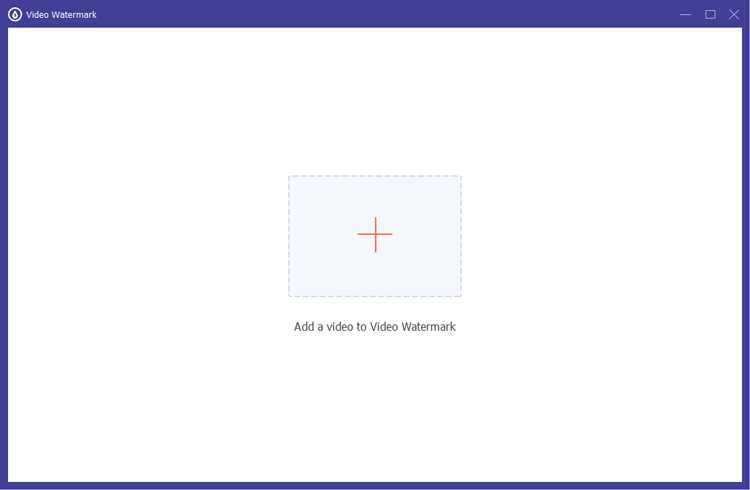
Instale o Video Watermark Maker no seu computador e execute-o. Certifique-se de que seus vídeos estejam armazenados no PC. Em seguida, clique em " Mais ferramentas " > " Marca d'água de vídeo " e adicione seu vídeo ao programa.
-
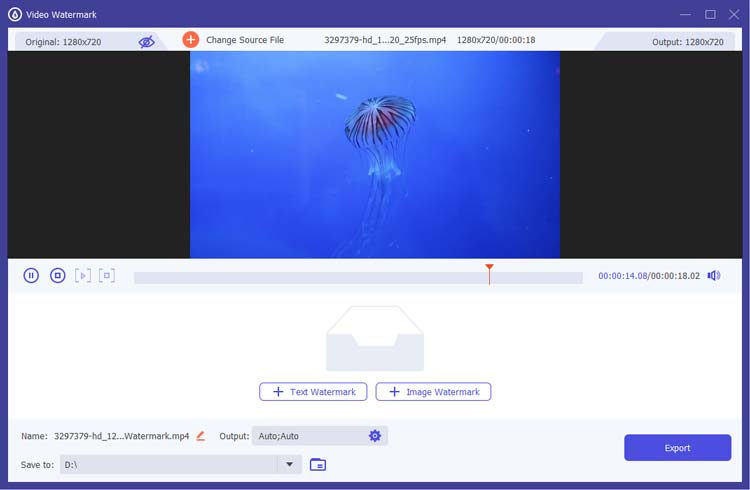
Escolha " + Marca d'água de texto " ou " + Marca d'água de imagem " para inserir o conteúdo da sua marca d'água. Visualize e ajuste a fonte, o tamanho, a cor, etc.
-
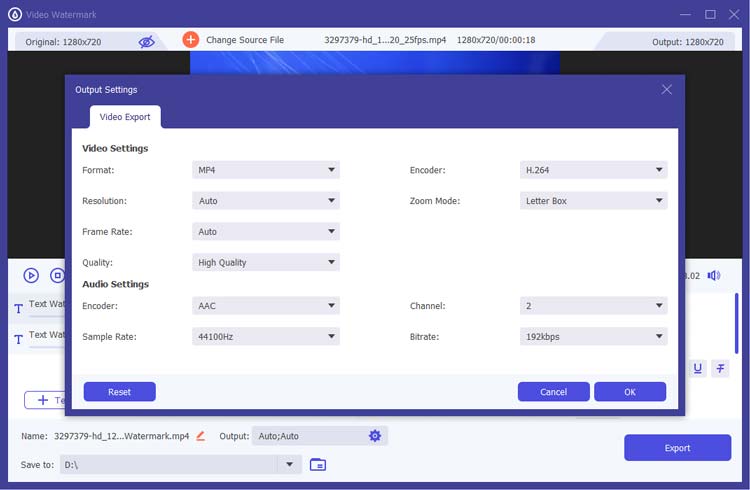
Por fim, clique em " Exportar ", selecione um formato de arquivo e salve o vídeo no seu computador.
Parte 2: Como adicionar uma marca d'água a um vídeo usando o VLC Media Player
O VLC é mais do que apenas um reprodutor; ele possui recursos de edição ocultos que permitem a sobreposição rápida de marcas d'água. Embora o VLC seja uma ótima ferramenta gratuita para edição básica, ele não é tão flexível quanto um software de edição de vídeo dedicado.
Veja como adicionar uma marca d'água a um vídeo usando o VLC:
-
Se você não tiver o VLC, baixe e instale-o. Em seguida, vá para " Ferramentas " > " Efeitos e Filtros ".
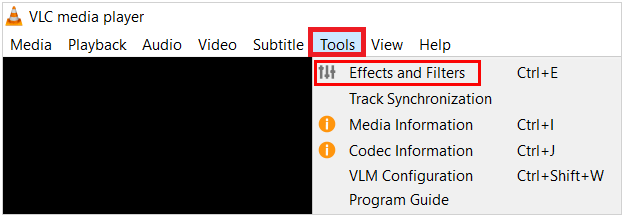
-
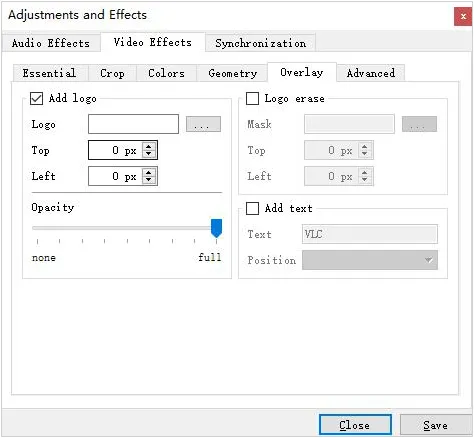
Acesse a aba " Efeitos de Vídeo " e selecione a subaba " Sobreposição ". Em seguida, marque a caixa " Adicionar logotipo " e procure o arquivo de imagem desejado.
-
Ajuste as coordenadas " Superior " e " Esquerda " para posicioná-lo. Em seguida, clique em " Salvar " para exportar o vídeo.
Dica: Se você deseja compactar vídeos rapidamente e com qualidade , pode seguir este guia.
Parte 3: Como adicionar marca d'água a vídeos usando o Shotcut
O Shotcut permite criar uma faixa de vídeo dedicada para sua marca d'água, oferecendo personalização avançada, como filtros de "Tamanho, Posição e Rotação". É perfeito para criadores que desejam que a marca d'água se integre perfeitamente ao fundo, utilizando diversos modos de composição. Sua principal desvantagem é a curva de aprendizado acentuada; a interface é complexa e iniciantes podem achar as opções técnicas de exportação intimidantes.
Para adicionar uma marca d'água a um vídeo com o Shotcut:
-
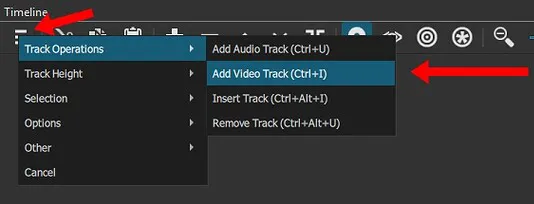
Abra seu vídeo no Shotcut e arraste-o para a " Linha do Tempo ". Em seguida, clique com o botão direito do mouse no cabeçalho da faixa e selecione " Operações da Faixa " > " Adicionar Faixa de Vídeo ".
-
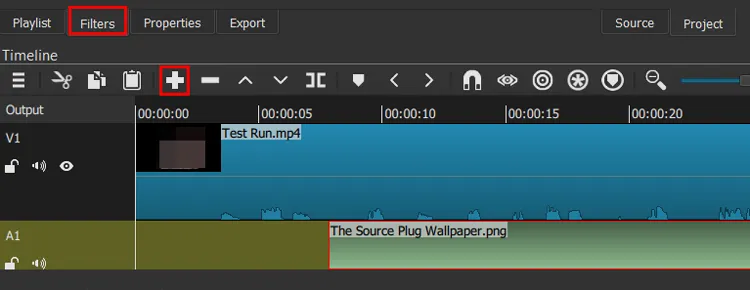
Arraste a imagem do seu logotipo para a nova faixa superior. Estique as extremidades do clipe de imagem para que cubra toda a duração do vídeo.
-
Selecione o clipe do logotipo, acesse o painel " Filtros ", clique em " + " e procure por " Tamanho, Posição e Rotação ". Ajuste o logotipo ao seu gosto. Por fim, clique em " Exportar " e selecione a predefinição desejada.
Parte 4: Como adicionar marca d'água a um vídeo no computador usando o Kdenlive
O Kdenlive utiliza uma ferramenta "Transformar" que facilita muito o redimensionamento e o ajuste de marcas d'água a áreas específicas do quadro. Ele suporta uma vasta gama de formatos de arquivo, tornando-se uma escolha confiável para editores que trabalham com arquivos de câmera de alta taxa de bits. No entanto, pode ser um programa que exige muitos recursos, necessitando de uma GPU decente para visualizar a marca d'água sem travamentos, e ocasionalmente apresenta problemas de estabilidade no macOS.
Para adicionar uma marca d'água a um vídeo no computador usando o Kdenlive:
-
Abra o programa no seu computador e importe o vídeo e a imagem da marca d'água para a " Pasta de Projetos ".
-
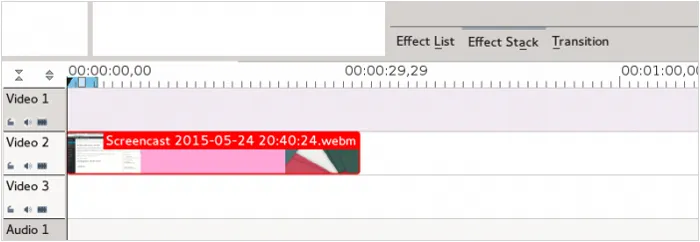
Coloque o vídeo na " Faixa V1 " e a marca d'água na " Faixa V2 ". Clique com o botão direito do mouse no clipe da marca d'água na linha do tempo e selecione " Adicionar Efeito " > " Transformar ".
-
Na " Pilha de Efeitos ", use as alças no monitor do projeto para redimensionar e posicionar seu logotipo.
Parte 5: Como adicionar marca d'água a vídeos online
Se preferir adicionar marcas d'água aos seus vídeos online, você pode experimentar o Canva e o Kapwing.
5.1 Usando o Canva
O Canva oferece uma interface intuitiva de arrastar e soltar, onde você pode fazer o upload do seu kit de marca e simplesmente colocar seu logotipo sobre uma tela de vídeo. É perfeito para criadores de conteúdo para redes sociais que desejam usar fontes estilosas e elementos pré-desenhados. A desvantagem é que exige uma conexão de internet estável e as exportações em 4K geralmente estão disponíveis apenas para assinantes do "Canva Pro".
Para adicionar marcas d'água a um vídeo online usando o Canva:
-
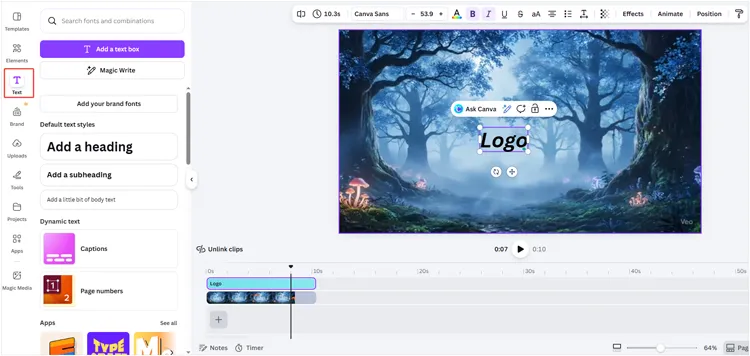
Abra o site do Canva no navegador do seu computador e selecione " Vídeo ". Em seguida, carregue seu vídeo e arraste-o para a tela.
-
Acesse " Uploads " para adicionar seu logotipo ou use a ferramenta " Texto " para digitar uma marca d'água.
-
Diminua a " Transparência " usando o ícone de tabuleiro de xadrez no canto superior direito. Em seguida, clique em " Compartilhar " > " Baixar " para salvar.
5.2 Usando o Kapwing
O Kapwing é um conjunto de ferramentas online colaborativas que permite sobrepor texto ou imagens e ajustar o tempo de exibição com facilidade. É uma excelente opção para equipes remotas, pois oferece salvamento na nuvem e feedback em tempo real. No entanto, a versão gratuita do Kapwing é bastante restritiva, limitando o tamanho dos uploads e adicionando sua própria marca d'água, a menos que você opte por um plano premium.
Aqui está o guia:
-
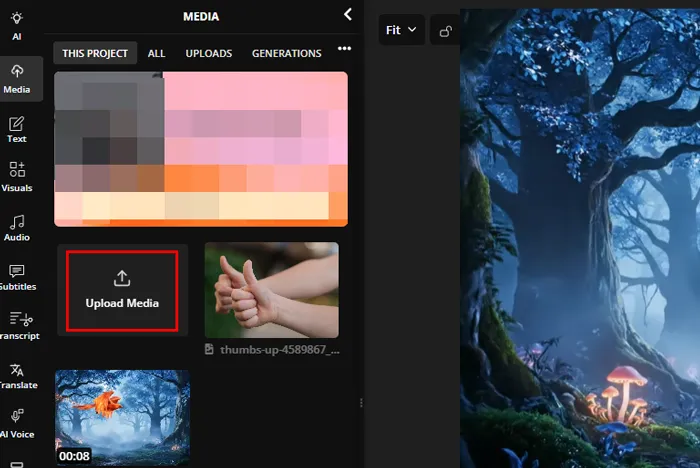
Acesse o Estúdio da Kapwing e faça o upload do seu vídeo. Clique em " Enviar mídia " para adicionar seu logotipo ou em " Texto " para criar uma marca d'água.
-
Use a barra lateral para ajustar a opacidade e a ordem das camadas.
-
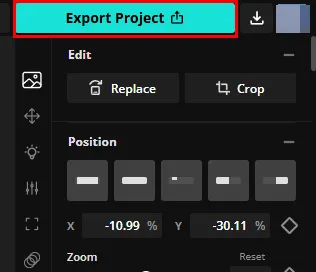
Clique em " Exportar projeto " no canto superior direito para salvar seu arquivo de vídeo.
Parte 6: Perguntas e Respostas sobre como adicionar marca d'água aos vídeos
P1: Posso adicionar marca d'água aos meus vídeos no meu celular usando o aplicativo Fotos/Galeria integrado?
A maioria dos aplicativos de galeria integrados (iOS/Android) permite apenas adicionar "marcações" ou texto às fotos. Para vídeos, geralmente é necessário usar a função "Editar" e procurar uma opção de sobreposição de texto, mas para logotipos profissionais, normalmente será necessário um aplicativo de edição de vídeo de terceiros.
P2: Posso adicionar uma marca d'água a um vídeo no CapCut?
Sim. Importe seu vídeo e use a ferramenta Sobreposição para adicionar seu logotipo. Arraste o clipe do logotipo para que corresponda à duração do vídeo. Você também pode usar a ferramenta Texto para criar uma marca d'água de texto simples.
P3: A marca d'água afeta as visualizações?
Uma marca d'água discreta e profissional geralmente não afeta a visualização e pode até aumentar o reconhecimento da marca. No entanto, uma marca d'água grande e opaca que obstrua o conteúdo pode incomodar os visitantes e levar a taxas de retenção mais baixas.
Conclusão
Quer você escolha uma ferramenta offline confiável, como o Video Watermark Maker , o VLC, etc., ou ferramentas online de marca d'água, como o Canva e o Kapwing, você pode adicionar marcas d'água aos seus vídeos facilmente. Seguindo os passos acima, você garante que seu conteúdo permaneça seu, independentemente de onde for compartilhado.
Artigos relacionados
Como mover vídeos do Android para o cartão SD: 5 soluções
Como transferir vídeos do iPhone para um laptop HP (7 métodos fáceis)
Como converter MOV para MP3: 8 melhores ferramentas e métodos
Como remover a marca d'água do TikTok dos vídeos: 5 métodos práticos

