


Os arquivos de vídeo podem crescer rapidamente, dificultando o armazenamento, o compartilhamento ou o upload. Ao preparar uma apresentação, enviar um vídeo por e-mail ou economizar espaço em disco, é essencial saber como compactar vídeos. Este guia oferece 6 métodos práticos para compactar vídeos no computador, mantendo a melhor qualidade possível.

- Parte 1: Como compactar vídeos com o Clipchamp no PC com Windows
- Parte 2: Como comprimir vídeos sem perder qualidade usando um compressor de vídeo
- Parte 3: Como compactar vídeo no PowerPoint
- Parte 4: Como compactar vídeos com o VLC Media Player
- Parte 5: Como compactar vídeos com pastas zipadas
- Parte 6: Como compactar vídeos no Windows usando o HandBrake
- Parte 7: Perguntas e Respostas sobre Compressão de Vídeo
Compare estes 6 métodos de compressão de vídeo:
|
Método
|
Prós
|
Contras
|
|---|---|---|
| 1. Clipchamp | 1. Pré-instalado no Windows 11. 2. Interface intuitiva de arrastar e soltar. 3. Predefinições de resolução simples (480p a 1080p). |
1. Requer conta Microsoft/Internet. 2. Controle limitado sobre taxas de bits específicas. 3. A exportação de arquivos grandes pode ser lenta. |
| 2. Compressor de vídeo no iReaShare | 1. Alta eficiência de compressão com perda mínima de qualidade. 2. Suporta processamento em lote para múltiplos arquivos. 3. Permite definir um tamanho de arquivo alvo específico. 4. Permite a pré-visualização de vídeos comprimidos. |
1. O software para computador requer instalação. |
| 3. PowerPoint | 1. Comprime todos os vídeos de uma apresentação de uma só vez. 2. Não é necessária a instalação de nenhum software adicional. 3. Aumenta a compatibilidade para o compartilhamento de apresentações de slides. |
1. Limitado a apenas três predefinições de qualidade. 2. Não é possível ajustar individualmente as configurações de vídeo. 3. Funciona apenas para vídeos já incorporados em slides. |
| 4. VLC Media Player | 1. Software totalmente gratuito e de código aberto. 2. Suporta uma vasta gama de formatos de arquivo de entrada. 3. Sem marcas d'água ou limitações de tamanho de arquivo. |
1. Menu "Converter" pouco intuitivo para iniciantes. 2. Não há pré-visualização do resultado em tempo real. 3. Não possui recursos robustos de compressão em lote. |
| 5. Pasta compactada | 1. 100% sem perdas; nenhum dado é removido. 2. Agrupa vários vídeos em um único arquivo. 3. Extremamente rápido; não requer tempo de renderização. |
1. Taxa de compressão muito baixa para arquivos de vídeo. 2. O destinatário deve extrair o arquivo para reproduzi-lo. 3. Não reduz as dimensões reais do vídeo. |
| 6. Freio de mão | 1. Controle profissional sobre codecs e taxas de bits. 2. Melhor redução de tamanho da categoria para alta qualidade. 3. Completamente gratuito, sem custos ocultos. |
1. Curva de aprendizado acentuada para usuários não técnicos. 2. Alto uso de CPU/GPU durante a codificação. 3. A interface pode ser complexa devido à grande quantidade de opções. |
Parte 1: Como compactar vídeos com o Clipchamp no PC com Windows
O Clipchamp é um editor de vídeo integrado nos sistemas Windows 11 modernos, oferecendo uma maneira fácil de compactar vídeos no PC. Você pode selecionar a resolução desejada.
Para comprimir um vídeo com o Clipchamp:
-
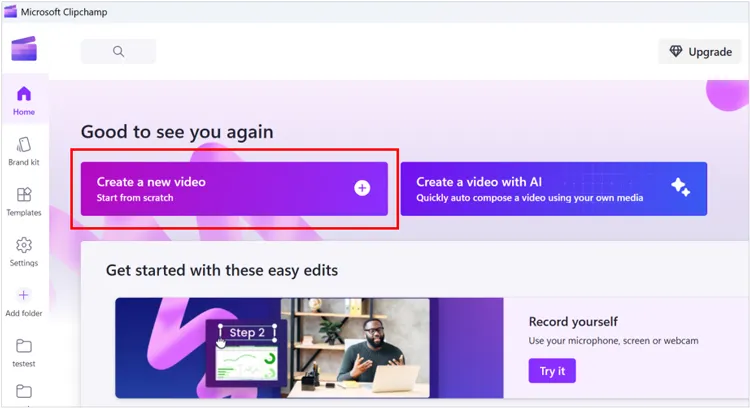
Abra o Clipchamp e clique em " Criar um novo vídeo ". Em seguida, importe seu vídeo arrastando-o para a guia de mídia.
-
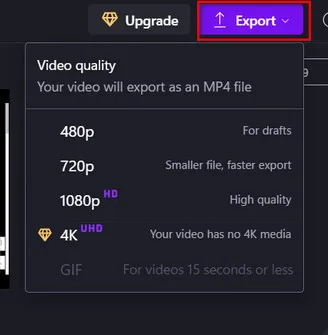
Arraste o clipe para a linha do tempo e clique em " Exportar " no canto superior direito.
-
Selecione uma resolução mais baixa (por exemplo, 720p em vez de 1080p ou 4K). Reduzir a resolução é uma das maneiras mais eficazes de diminuir o tamanho do arquivo instantaneamente.
Parte 2: Como comprimir vídeos sem perder qualidade usando um compressor de vídeo
Embora toda compressão envolva alguma perda de dados, usar o Compressor de Vídeo dedicado do iReaShare permite ajustar a taxa de bits. Ele visa reduzir o tamanho dos arquivos rapidamente, sem perda significativa de qualidade. Além disso, permite selecionar diretamente o tamanho de arquivo desejado.
Principais características deste compressor de vídeo:
* Utiliza algoritmos avançados para reduzir o tamanho dos arquivos de vídeo, tentando manter a nitidez visual e a sincronização de áudio originais.
* Permite inserir manualmente um tamanho de arquivo específico para garantir que ele atenda aos requisitos rigorosos de aplicativos de e-mail ou mensagens.
* Reduza o tamanho dos vídeos em até 90% ou mais em alguns cenários.
* Permite carregar e processar dezenas de vídeos simultaneamente.
* Comprima vídeos longos com eficiência; vídeos típicos de 10 minutos levam apenas um minuto para serem comprimidos, dependendo do seu hardware.
* Compatível com formatos de vídeo padrão, incluindo MP4, MOV, AVI e outros.
Baixe o Compressor de Vídeo.
Para comprimir seus vídeos sem perder qualidade, utilize este compressor de vídeo:
-
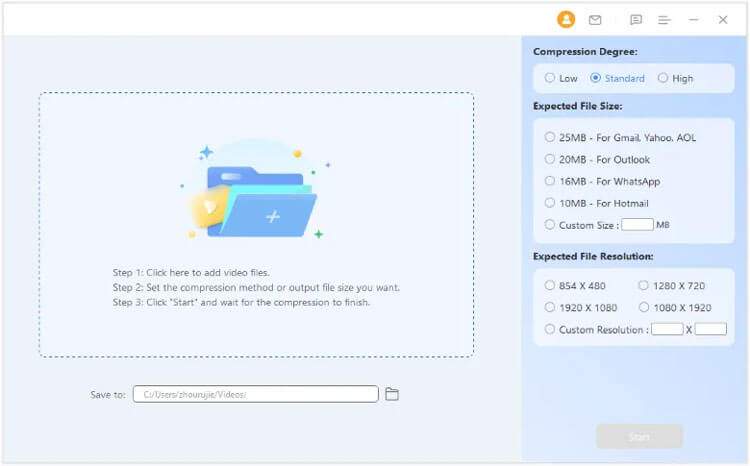
Instale o software de compressão de vídeo no seu PC, execute-o e adicione o seu vídeo.
-
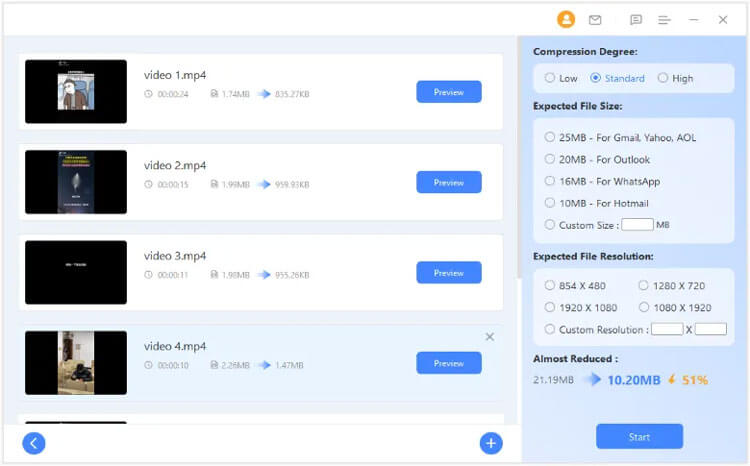
No painel à direita, selecione o grau de compressão, o tamanho esperado do arquivo e a resolução esperada do arquivo.
-
Escolha um local para salvar o vídeo e clique em " Iniciar " para compactá-lo.
Dica: Você pode seguir este guia para usar este compressor de vídeo sem dificuldades.
Parte 3: Como compactar vídeo no PowerPoint
Se a sua apresentação for muito grande para enviar por e-mail, o PowerPoint possui um recurso integrado para reduzir o tamanho dos vídeos incorporados nos seus slides.
Eis como:
-
Abra a apresentação na qual você adicionou o vídeo e acesse a guia " Arquivo ".
-
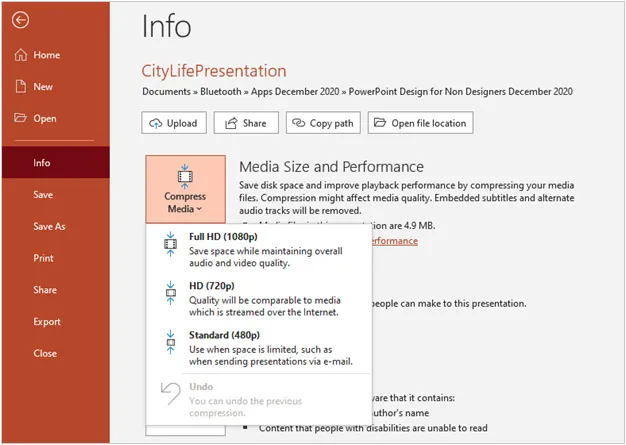
Clique em " Informações " > " Comprimir mídia ".
-
Escolha entre três níveis: Padrão (480p), HD (720p) ou Full HD (1080p). Isso redimensionará automaticamente todos os vídeos dentro do arquivo. Por fim, salve a apresentação.
Parte 4: Como compactar vídeos com o VLC Media Player
O VLC é famoso por reproduzir praticamente qualquer coisa, mas também é um poderoso transcodificador. Você pode usá-lo para redimensionar seus vídeos com facilidade. No entanto, não é possível pré-visualizar o vídeo após a compressão.
Para comprimir vídeos com o VLC Media Player:
-
Inicie o VLC no seu computador e vá para " Mídia " > " Converter/Salvar ".

-
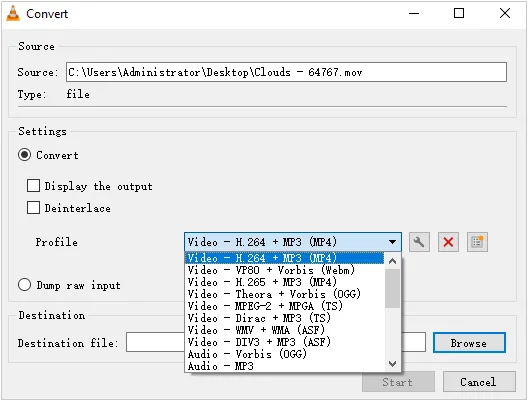
Em seguida, adicione seu vídeo e clique em " Converter/Salvar ". Na seção " Perfil ", selecione " Vídeo - H.264 + MP3 (MP4) ".
-
Clique em " Configurações " (ícone de chave inglesa) para diminuir ainda mais a taxa de bits ou a taxa de quadros, se necessário. Em seguida, escolha um destino e toque em " Iniciar ".
Parte 5: Como compactar vídeos com pastas zipadas
A compactação (zip) é o método "sem perdas" mais rápido, mas é menos eficaz para vídeos do que para arquivos de texto, porque os vídeos já são bastante comprimidos.
Para compactar um vídeo usando a função de compactação (zip):
-
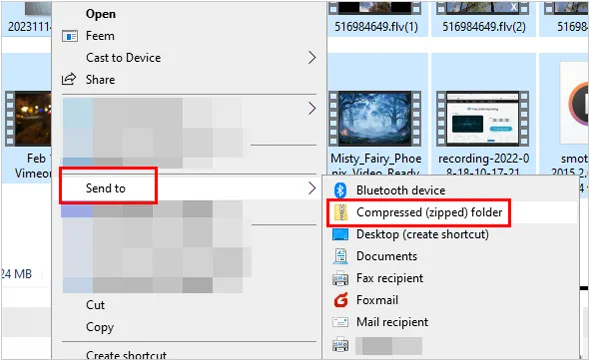
Clique com o botão direito do mouse no arquivo de vídeo em seu PC e selecione " Compactar em arquivo ZIP " (Windows 11) ou " Enviar para " > " Pasta compactada (zipada) " (Windows 10).
-
Isso agrupa o arquivo para facilitar a transferência sem alterar os dados de vídeo em si.
Parte 6: Como compactar vídeos no Windows usando o HandBrake
Para quem busca controle total, o HandBrake é a referência em compressão gratuita e de código aberto. O HandBrake recomenda o uso do modo RF (Qualidade Constante); embora esse modo garanta clareza, não é possível prever o tamanho exato do arquivo em MB após a compressão.
Para comprimir vídeos com o HandBrake:
-
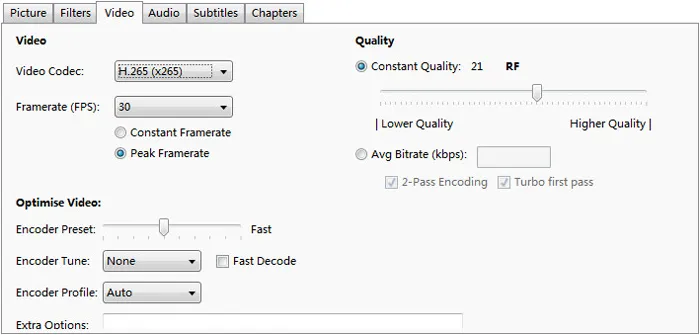
Abra o HandBrake, arraste e solte seu arquivo de vídeo e, em seguida, acesse a guia " Vídeo ".
-
Use o controle deslizante " Qualidade Constante ". Movê-lo para a esquerda (número RF mais alto) aumenta a compressão. Uma faixa de " RF 20-23 " geralmente é o ponto ideal em termos de qualidade versus tamanho.
-
Selecione a caixa de seleção " Otimizado para a Web " se você planeja fazer o upload online. Em seguida, pressione " Iniciar Codificação ".
Parte 7: Perguntas e Respostas sobre Compressão de Vídeo
P1: É melhor compactar ou comprimir um vídeo?
Depende do seu objetivo. Se você precisa enviar vários arquivos e quer garantir que nenhum dado seja perdido, a compactação em ZIP é a melhor opção. No entanto, se você precisa de um arquivo significativamente menor que ainda possa ser reproduzido imediatamente, a compressão de vídeo (alterando o formato ou a taxa de bits) é muito mais eficaz.
Q2: Qual é o melhor formato para comprimir um vídeo?
O MP4 (usando o codec H.264 ou H.265) é atualmente o que oferece o melhor equilíbrio entre alta compatibilidade e alta compressão. O HEVC (H.265) oferece tamanhos de arquivo ainda menores que o H.264 com o mesmo nível de qualidade, embora exija mais poder de processamento para a codificação.
P3: A compressão de um vídeo resulta inevitavelmente em perda de pixels?
Na maioria dos casos, sim, especialmente com compressão com perdas. No entanto, a perda pode ser mínima e muitas vezes imperceptível se as configurações de compressão forem otimizadas cuidadosamente. Usar taxas de bits mais altas e codecs eficientes ajuda a preservar a qualidade visual.
Q4: Posso comprimir vídeos online?
Sim, você pode comprimir vídeos online sem problemas. Este costuma ser o método mais rápido se você não quiser instalar nenhum software. Os compressores online funcionam enviando seu arquivo para seus servidores, processando-o com seus equipamentos e, em seguida, permitindo que você baixe a versão reduzida. Aliás, evite enviar vídeos que contenham senhas, informações de identificação pessoal e outros dados sensíveis.
Conclusão
A compressão de vídeo é uma habilidade essencial para gerenciar mídias digitais com eficiência. Seja usando ferramentas integradas como Clipchamp e PowerPoint ou softwares avançados como Video Compressor e HandBrake, cada método oferece diferentes níveis de controle e praticidade.
Ao entender como a resolução, a taxa de bits e os codecs afetam o tamanho e a qualidade do arquivo, você pode escolher a melhor abordagem para suas necessidades, garantindo que seus vídeos permaneçam compactos e visualmente atraentes.
Artigos relacionados
Como transferir vídeos do celular para o computador (Android e iPhone)
Como transferir arquivos de vídeo grandes do iPhone para o PC (sem perda de qualidade)
Como usar o compressor de áudio no iReaShare
Como enviar vídeos do iPhone para um dispositivo Android (sem perda de qualidade)

