


Resumindo:
O Wondershare DemoCreator é um gravador de tela e editor de vídeo completo para Windows e Mac.
- Grava telas, webcams, áudio, jogos e apresentações.
- Oferece ferramentas de IA para legendas, conversão de texto em fala, alteração de voz, clipes de IA e remoção de fundo.
- A versão gratuita adiciona uma marca d'água e possui limites de gravação/exportação.
- Os planos pagos desbloqueiam gravações sem marca d'água, mais longas e de maior qualidade, além de mais recursos de IA.
- Ideal para usuários que desejam ferramentas de gravação, edição e IA em um único aplicativo.
Para gravações de tela, webcam, áudio e jogos de forma mais simples e com alta qualidade, o Screen Recorder é uma excelente alternativa.
Se você precisa gravar a tela do seu computador, criar tutoriais, capturar jogos ou fazer demonstrações de produtos, um gravador de tela fácil de usar pode aumentar muito a sua produtividade. O Wondershare DemoCreator é uma ferramenta de gravação de tela e edição de vídeo da Wondershare que combina gravação de tela, webcam, áudio e edição de vídeo em uma única plataforma. Seja para criar cursos online, vídeos para o YouTube, tutoriais de software ou gravar jogos e reuniões, o DemoCreator oferece uma solução completa.
Mas será que vale a pena pagar pelo Wondershare DemoCreator? Esta análise do Wondershare DemoCreator aborda o que ele é, seus principais recursos, prós, contras e se vale a pena escolhê-lo.
- Parte 1. O que é o Wondershare DemoCreator?
- Parte 2. O que o Wondershare DemoCreator pode fazer por você?
- Parte 3. O Wondershare DemoCreator é gratuito ou pago?
- Parte 4. Quais são as vantagens e desvantagens do Wondershare DemoCreator?
- Parte 5. Melhor Alternativa ao Wondershare DemoCreator
- Parte 6. Perguntas e Respostas do Wondershare DemoCreator
Parte 1. O que é o Wondershare DemoCreator?
O Wondershare DemoCreator é uma ferramenta completa de gravação de tela e edição de vídeo desenvolvida pela Wondershare. Ele permite que os usuários gravem telas, webcams, jogos e áudio, e editem as gravações sem precisar alternar para outro programa.
Projetado para educadores, jogadores, profissionais de marketing, usuários corporativos e criadores de conteúdo, o DemoCreator combina gravação, edição de vídeo, recursos criativos e funcionalidades com inteligência artificial em uma única plataforma.
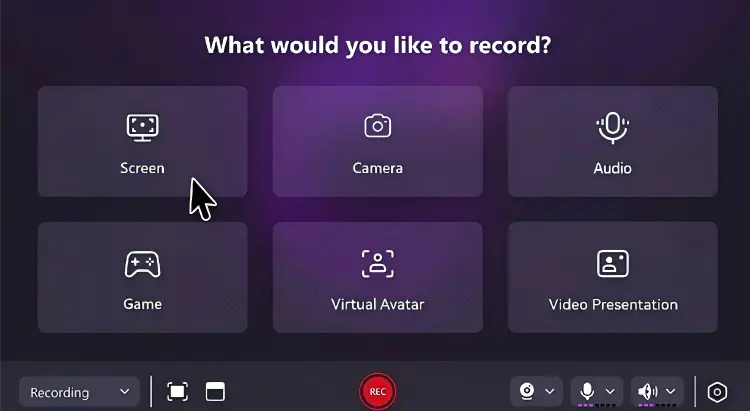
Suporta diversos modos de gravação, incluindo:
- Gravação de tela.
- Gravação por webcam.
- Gravação do jogo .
- Gravação de áudio.
- Gravação da apresentação em vídeo.
- Gravação com câmera virtual.
Você também pode gravar a tela, a webcam, o microfone e o áudio do sistema separadamente, o que oferece mais flexibilidade na hora de editar seus vídeos.
Parte 2. O que o Wondershare DemoCreator pode fazer por você?
O maior diferencial do Wondershare DemoCreator é que ele combina diversas tarefas de criação de conteúdo em um único aplicativo.
1. Grave a sua tela
O DemoCreator permite capturar a tela inteira, uma área selecionada ou uma janela específica. Você também pode combinar a gravação de tela com a webcam e o áudio.
Isso o torna ideal para tutoriais de software, apresentações, aulas online, demonstrações de produtos e outros conteúdos instrucionais. O Wondershare também oferece ferramentas de anotação e desenho na tela para que você possa destacar áreas importantes durante a gravação.
2. Grave a sua partida
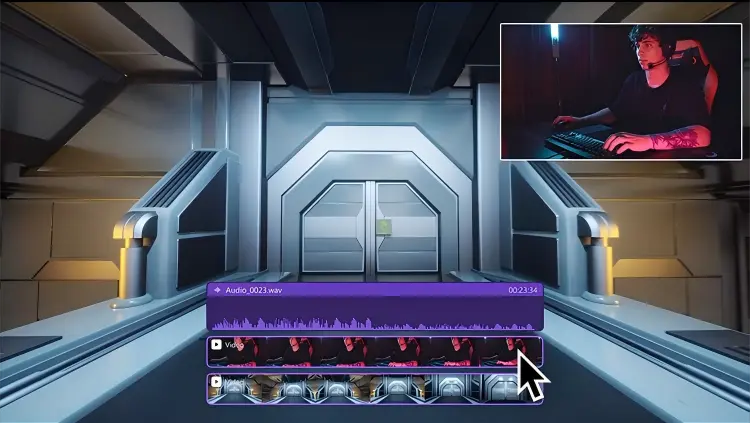
O DemoCreator oferece um gravador de jogos dedicado para capturar jogabilidade fluida em até 4K/8K e 120 FPS, independentemente da resolução do seu monitor. Você também pode aprimorar seus vídeos de jogos com destaques, adesivos e efeitos criativos para torná-los mais envolventes e compartilháveis.
3. Grave a webcam e o microfone
O DemoCreator pode capturar sua webcam, microfone e tela separadamente. Isso é útil quando você deseja criar um tutorial ou apresentação com imagem sobreposta. Por exemplo, você pode mostrar seu rosto em um canto enquanto demonstra um software na tela principal.
4. Grave com um avatar virtual
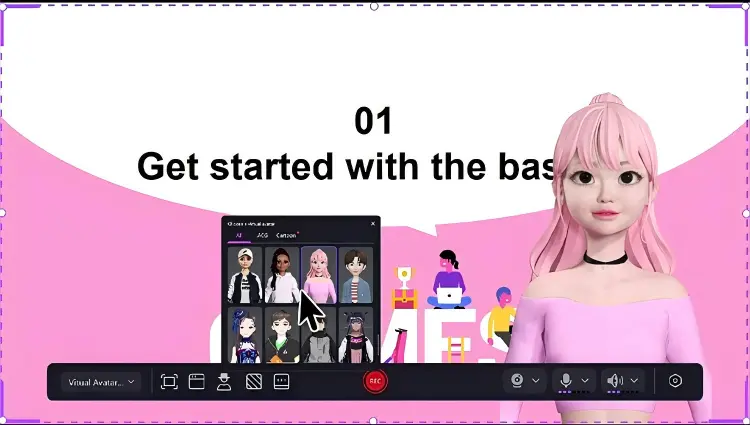
O Wondershare DemoCreator permite que você crie conteúdo com um avatar virtual. Com 30 avatares de IA à sua escolha, você pode criar vídeos com expressões faciais e movimentos naturais, dando ao seu conteúdo uma aparência personalizada.
5. Edição de vídeo
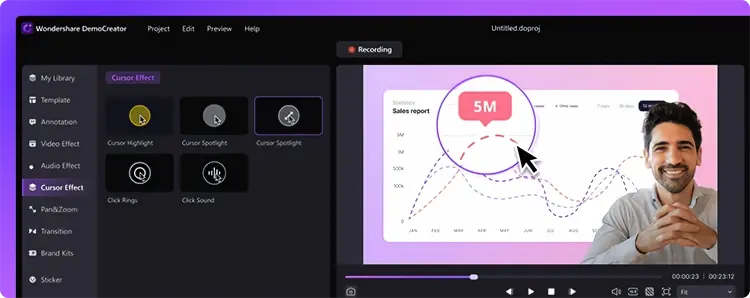
O DemoCreator é mais do que um gravador de tela — ele também inclui ferramentas integradas de edição de vídeo. Após a gravação, você pode editar seus vídeos diretamente, sem precisar alternar para outro editor.
Você pode:
- Cortar e dividir vídeos.
- Adicione texto e legendas.
- Adicione adesivos e efeitos visuais.
- Adicione música de fundo.
- Ajustar áudio.
- Adicione transições e animações.
- Ajuste as configurações de vídeo.
- Adicione efeitos de cursor e clique do mouse.
Isso significa que você pode gravar, editar e aprimorar seus vídeos em um único fluxo de trabalho, em vez de usar softwares separados para gravação e edição de vídeo.
6. Ferramentas de vídeo com IA
O DemoCreator expandiu suas funcionalidades além da gravação e edição convencionais, adicionando recursos com inteligência artificial. Os recursos atuais incluem edição de texto com IA, geração de legendas com IA, conversão de texto em fala com IA, alteração de voz com IA, redução de ruído com IA, remoção de fundo com IA, geração de clipes com IA, geração de música com IA, remoção de vocais e outras ferramentas com auxílio de IA.
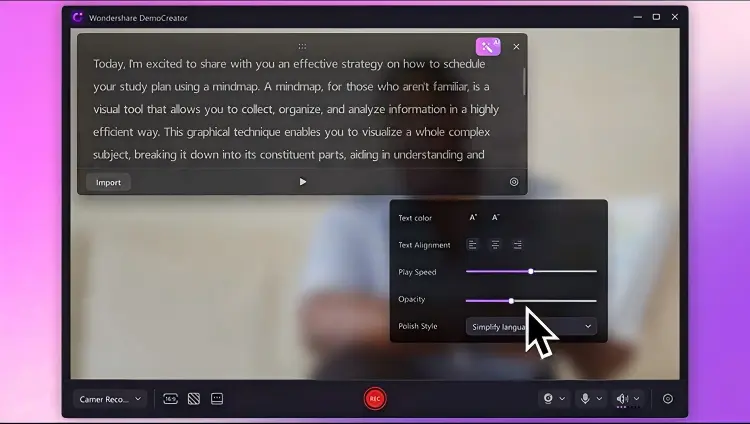
7. Compartilhe seu conteúdo em qualquer lugar
O Wondershare DemoCreator facilita o compartilhamento do seu conteúdo com compartilhamento instantâneo em redes sociais e colaboração perfeita em equipe. Depois de gravar e editar seu vídeo, você pode compartilhá-lo diretamente em plataformas como YouTube, Vimeo, TikTok e Instagram, alcançando seu público a qualquer hora e em qualquer lugar.
Parte 3. O Wondershare DemoCreator é gratuito ou pago?
O Wondershare DemoCreator oferece um período de teste gratuito, mas não é um gravador de tela gratuito e sem restrições.
De acordo com as informações atuais da Wondershare, a versão de avaliação dá acesso aos recursos do software, mas os vídeos exportados contêm uma marca d'água. A página de preços da Wondershare para Windows também lista um limite de gravação/exportação de 5 minutos para a versão de avaliação gratuita, com planos pagos que aumentam a duração da gravação e a qualidade da exportação.
DemoCreator Gratuito vs. Pago
|
Teste grátis | Versão paga | |
|---|---|---|---|
| Gravação de tela | Sim | Sim | |
| Edição de vídeo | Sim | Sim | |
| Exportação sem marca d'água | Não | Sim | |
| Duração da gravação | Limitado | Ilimitado | |
| Exportação 4K | Limitado | Sim | |
| Taxas de quadros mais altas | Limitado | Até 120 FPS | |
| ferramentas de IA | Limitado | Mais acesso | |
| Recursos criativos | Limitado | Mais recursos |
Qual o preço do Wondershare DemoCreator?
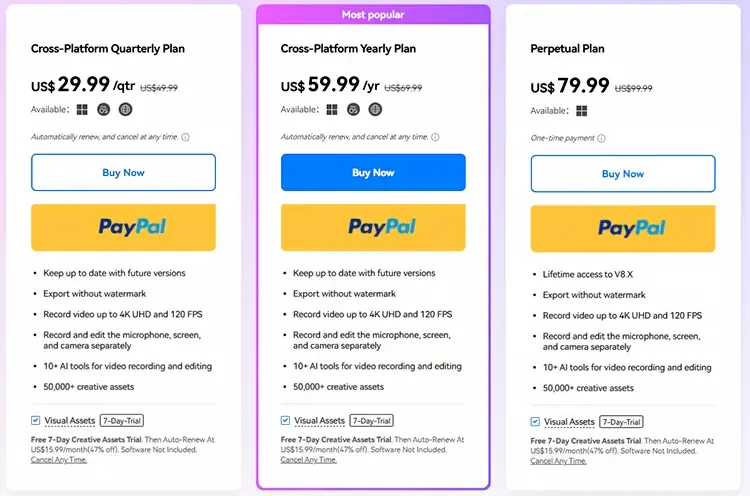
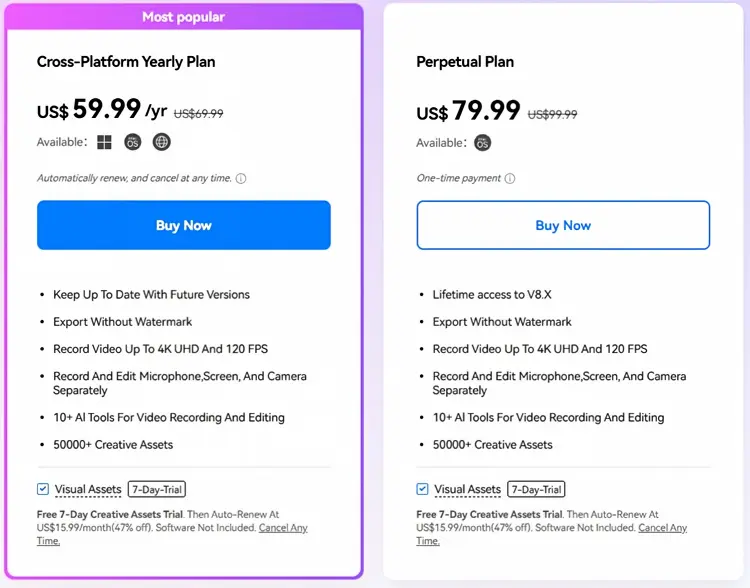
A Wondershare atualmente oferece diversas opções pagas, incluindo planos mensais, trimestrais, anuais e perpétuos.
Para Windows:
Para Mac:
A versão gratuita é suficiente?
Depende do que você quer fazer.
Se você deseja apenas testar a interface ou fazer uma pequena gravação pessoal, a versão gratuita pode ser útil.
Mas, se você quiser publicar vídeos profissionalmente, a marca d'água se torna uma grande limitação. Da mesma forma, usuários que precisam de gravações mais longas, saída em 4K ou taxas de quadros mais altas provavelmente precisarão de um plano pago.
Parte 4. Quais são as vantagens e desvantagens do Wondershare DemoCreator?
Antes de adquirir o DemoCreator, considere seus pontos fortes e limitações para verificar se ele atende às suas necessidades de gravação e edição.
Vantagens do Wondershare DemoCreator:
Você pode gravar a tela e editar vídeos no mesmo aplicativo.
+ Suporta gravação de tela, webcam, áudio, jogos e apresentações.
+ As ferramentas de IA incluem legendas, conversão de texto em fala, edição baseada em texto, clipes de IA, alteração de voz e remoção de fundo.
Anotações, desenhos na tela, legendas e sobreposições de webcam tornam o programa adequado para tutoriais e apresentações.
+ Os planos pagos suportam gravação em até 4K UHD e 120 FPS.
+ Modelos, efeitos, transições, adesivos, planos de fundo e recursos de áudio integrados oferecem mais opções criativas.
Desvantagens do Wondershare DemoCreator:
- Os vídeos exportados da versão de avaliação gratuita incluem uma marca d'água.
- A versão de avaliação gratuita do Windows tem um limite de gravação de 5 minutos.
Algumas funcionalidades de IA requerem créditos de IA ou acesso pago.
- A ampla gama de recursos pode parecer complexa demais se você precisar apenas de uma gravação de tela básica.
Alguns recursos criativos premium podem exigir pagamento adicional ou assinatura separada.
- As ferramentas de edição integradas podem ser desnecessárias se você já utiliza outro editor de vídeo.
Parte 5. Melhor Alternativa ao Wondershare DemoCreator
Se seu objetivo principal é a gravação de tela de alta qualidade, em vez de uma grande variedade de recursos de edição de vídeo e IA, o Screen Recorder é uma opção a ser considerada. Ele se concentra mais diretamente na gravação de tela, áudio, webcam, jogos e celular, sem deixar de oferecer recursos úteis de edição e anotação.
Atualmente, o aplicativo oferece suporte para gravação em até 8K e 120 FPS, múltiplos modos de gravação, mais de 20 formatos de saída e remoção de fundo da webcam com inteligência artificial.
Principais funcionalidades do Gravador de Tela:
- Grave vídeos de alta qualidade com resolução de até 8K e 120 FPS.
- Capture a tela inteira, uma área personalizada, uma janela específica, a jogabilidade ou a webcam.
- Grave a tela, a webcam, o som do sistema e o microfone simultaneamente.
- Grave as telas do iPhone e do Android no seu computador.
- Adicione texto, setas, formas, destaques e desenhos durante a gravação.
- Reduza o ruído de fundo e o eco para um áudio mais nítido.
- Agende gravações e controle as funções de gravação com atalhos.
- Exporte gravações em formatos como MP4, MOV, MKV, MP3, WAV, PNG e JPG.
Baixar para Windows Baixar para Mac
Veja como usar o Gravador de Tela:
-
Baixe e execute o Gravador de Tela no seu PC. Selecione "Gravador de Vídeo" e escolha a área da tela que deseja capturar.

-
Ative ou desative o "Som do Sistema" e o "Microfone" conforme necessário. Habilite a webcam se desejar adicionar uma sobreposição de rosto e clique em "REC" para iniciar.
-
Durante a gravação, você pode adicionar texto, desenhar formas, destacar o cursor e aplicar outros efeitos. Ao terminar, clique em "Parar", visualize a gravação e salve o vídeo.

Gravador de tela vs. Wondershare DemoCreator
|
Criador de Demo do Wondershare | Gravador de tela | |
|---|---|---|---|
| Gravação de tela | Sim | Sim | |
| Gravação da webcam | Sim | Sim | |
| Gravação de áudio | Sim | Sim | |
| Gravação de gameplay | Sim | Sim | |
| Edição de vídeo | Forte | Básico a moderado | |
| ferramentas de vídeo com IA | Extenso | Mais focado | |
| Legendas de IA | Sim | — | |
| IA de conversão de texto em fala | Sim | — | |
| modificador de voz por IA | Sim | — | |
| Ferramentas de anotação | Sim | Sim | |
| Gravação telefônica | — | Sim | |
| Qualidade de gravação | Até 4K/120 FPS no plano pago atual. | Resolução anunciada de até 8K/120 FPS | |
| Ideal para | Gravação + edição + criação com IA | Gravação e captura de alta qualidade |
Parte 6. Perguntas e Respostas do Wondershare DemoCreator
P1. O Wondershare DemoCreator é totalmente gratuito?
Não. O DemoCreator oferece um período de avaliação gratuito, mas a versão gratuita tem limitações. Os vídeos exportados contêm uma marca d'água e a comparação de preços atual para Windows indica um limite de gravação de 5 minutos para o período de avaliação gratuito.
P2. O Wondershare DemoCreator tem marca d'água?
Sim, os vídeos exportados usando a versão de avaliação gratuita contêm uma marca d'água. É necessário um plano pago para exportar vídeos sem marca d'água.
P3. O Wondershare DemoCreator é bom para vídeos do YouTube?
Sim. O DemoCreator pode ser útil para tutoriais do YouTube, vídeos de jogos, demonstrações de software, apresentações e conteúdo educacional, pois combina gravação de tela, captura de webcam, gravação de áudio, edição, legendas e outras ferramentas criativas.
No entanto, se essa é a melhor opção depende da quantidade de edição que você precisa. Se você produz principalmente gravações de tela, um gravador de tela dedicado pode ser mais simples.
Q4. O DemoCreator consegue gravar jogos?
Sim. O DemoCreator inclui um modo dedicado para gravação de jogos e suporta gravação em alta resolução e alta taxa de quadros nos planos pagos compatíveis.
Q5. O DemoCreator consegue gravar a webcam e a tela ao mesmo tempo?
Sim. O DemoCreator suporta gravação de tela e webcam e pode capturar separadamente as fontes de áudio do microfone, da tela e da câmera, o que é útil para tutoriais e vídeos de apresentação.
Q6. O DemoCreator pode gravar áudio?
Sim. O DemoCreator pode gravar áudio do microfone e do sistema juntamente com o vídeo, tornando-o adequado para tutoriais, comentários de jogos, apresentações e outros conteúdos que exigem narração.
Q7. O DemoCreator suporta gravação em 4K?
Sim. Os planos pagos atuais da Wondershare anunciam gravação e exportação em até 4K UHD e 120 FPS.
Q8. O Wondershare DemoCreator é bom para iniciantes?
Pode ser. Sua interface combina gravação e edição em um único aplicativo, o que pode simplificar o processo de criação de conteúdo.
No entanto, iniciantes que precisam apenas de gravações de tela simples podem achar desnecessário o grande número de recursos de edição e IA.
Q9. O Wondershare DemoCreator é melhor do que um gravador de tela básico?
Depende das suas necessidades.
Se você deseja gravar e editar vídeos no mesmo aplicativo, o DemoCreator tem uma clara vantagem.
Se você precisa gravar apenas a tela, a webcam ou o áudio, um gravador de tela mais simples pode ser mais eficiente e menos caro.
Veredicto final
Em geral, o Wondershare DemoCreator é uma solução completa e sólida para gravação de tela e edição de vídeo, especialmente se você precisa de ferramentas com inteligência artificial para tutoriais, jogos, apresentações ou conteúdo para redes sociais. No entanto, sua versão gratuita possui limitações, e usuários que precisam principalmente de gravação de tela confiável e de alta qualidade podem não necessitar de todos os seus recursos de edição.
Se você busca uma experiência de gravação mais simples e focada, com recursos como gravação em alta resolução, aprimoramento de áudio, captura de webcam, gravação da tela do celular e modos de gravação flexíveis, o Screen Recorder é uma alternativa que vale a pena considerar.
Baixar para Windows Baixar para Mac
Artigos relacionados:
Gravador de tela para PC com Windows 11/10: as 11 melhores ferramentas de gravação de tela
Análise do software de captura de tela Snagit e 15 alternativas viáveis
Guia do AZ Screen Recorder e 9 alternativas práticas com análise.
Gravador de tela para Mac: 12 ferramentas para gravar a tela no Mac


