


Resumindo:
O ScreenRec é um gravador de tela simples e leve para Windows, Mac e Linux, que oferece gravação sem marca d'água, captura de webcam e áudio, capturas de tela, anotações e compartilhamento rápido na nuvem. Seu plano gratuito remove o limite de gravação de 5 minutos após o cadastro, mas é limitado a 720p, 2 GB de armazenamento na nuvem e uso pessoal.
Se você precisa de gravações de maior qualidade, suporte a 8K/120 FPS, gravação de jogos, captura de tela do celular, gravação agendada e mais controles de edição, o Screen Recorder é uma alternativa mais poderosa.

Gravador de tela: Grave a tela do seu PC/Mac com facilidade.


Se você procura um gravador de tela leve para tutoriais rápidos, reuniões, vídeos de jogos ou capturas de tela, o ScreenRec é uma opção a ser considerada. Ele prioriza a gravação simples e o compartilhamento instantâneo, em vez de edição de vídeo avançada. Mas será que o ScreenRec é realmente gratuito, seguro e bom o suficiente para suas necessidades de gravação?
Nesta análise do ScreenRec, vamos além da sua lista de recursos para examinar o que ele realmente pode fazer, as limitações do plano gratuito, as vantagens e desvantagens, e se é uma boa opção para jogos e gravações profissionais. Também apresentaremos o Screen Recorder como uma alternativa caso você precise de mais controles de gravação e recursos de edição.
- Parte 1. O que é ScreenRec?
- Parte 2. Quais plataformas o ScreenRec suporta?
- Parte 3. O que o ScreenRec pode fazer por você?
- Parte 4. O ScreenRec é gratuito?
- Parte 5. Quais são as vantagens e desvantagens do ScreenRec?
- Parte 6. Melhor alternativa ao ScreenRec: Gravador de tela
- Parte 7. Perguntas frequentes sobre o ScreenRec
Parte 1. O que é ScreenRec?
O ScreenRec é uma ferramenta para desktop que combina gravação de tela, capturas de tela, anotações e compartilhamento instantâneo em um único aplicativo. Ao contrário de alguns softwares de gravação de tela projetados principalmente para criadores de vídeo profissionais, o ScreenRec prioriza a gravação e o compartilhamento instantâneo. Ele pode gravar a tela inteira ou uma área selecionada, capturando também o áudio da webcam, do microfone e do sistema do computador. Após a gravação, você pode salvar o conteúdo localmente ou usar o serviço em nuvem do ScreenRec para gerar um link de compartilhamento.
Em termos de uso pretendido, o ScreenRec é particularmente adequado para:
- Criação de tutoriais de software.
- Registro de erros e operações incorretas.
- Demonstrar procedimentos aos colegas.
- Criação de vídeos de suporte ao cliente.
- Gravação de cursos ou apresentações online.
- Captura e anotação rápidas do conteúdo da tela.
- Comunicação com equipes remotas.
- Compartilhar vídeos curtos em vez de produzir conteúdo totalmente editado.
Parte 2. Quais plataformas o ScreenRec suporta?
A página oficial de downloads do ScreenRec oferece atualmente versões para Windows, Mac e Linux. A lista detalhada de plataformas suportadas é a seguinte:
- Windows: Compatível com Windows 7 e versões posteriores. Os requisitos mínimos incluem um processador Intel Pentium 4 ou superior e pelo menos 1 GB de RAM, sendo recomendados 2 GB de RAM.
- macOS: Compatível com macOS 11, 12 e 13, e funciona tanto com Macs com Apple Silicon quanto com Macs com processadores Intel.
Para usuários que buscam um gravador de tela para desktop compatível com Windows, Mac e Linux, o ScreenRec oferece suporte multiplataforma conveniente. No entanto, o ScreenRec não possui um aplicativo oficial para dispositivos móveis. Se sua principal necessidade é gravar a tela em um iPhone ou dispositivo Android, o ScreenRec pode não ser a opção mais adequada.
Parte 3. O que o ScreenRec pode fazer por você?
A principal vantagem do ScreenRec é que ele combina gravação de tela, captura de áudio, gravação de webcam, capturas de tela e compartilhamento em um único aplicativo leve.
1. Grave a sua tela
O ScreenRec permite capturar a tela inteira ou uma área selecionada. Isso é útil quando você precisa demonstrar apenas um aplicativo específico ou parte da sua área de trabalho, em vez de gravar tudo o que é exibido no monitor.
2. Grave sua webcam e o áudio.
O ScreenRec pode combinar gravações de tela com imagens da webcam, permitindo que você crie vídeos de apresentação, tutoriais ou vídeos de revisão enquanto mostra seu rosto na tela.
Ele também pode capturar áudio do microfone e do computador, permitindo que você grave sua voz juntamente com os sons produzidos pelo seu computador.
3. Faça capturas de tela e adicione anotações.
A gravação de tela não é o único recurso do ScreenRec. Ele também oferece ferramentas de captura de tela e anotação.
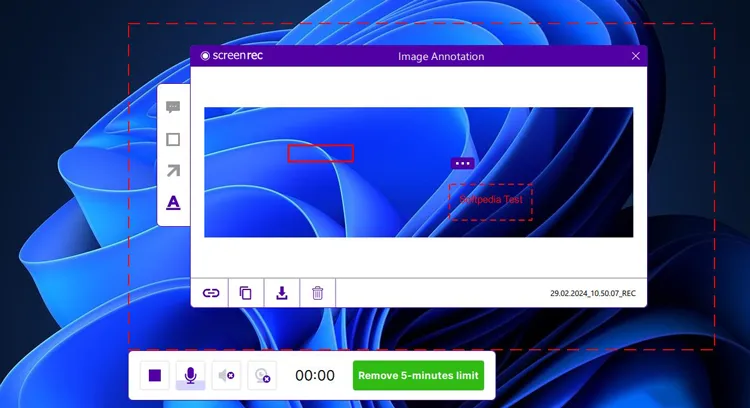
Você pode capturar uma área específica da sua tela e adicionar anotações para destacar informações importantes. Isso é útil para explicar problemas de software, marcar seções de um documento ou fornecer instruções visuais para outras pessoas.
4. Compartilhe gravações rapidamente
O ScreenRec foi projetado pensando no compartilhamento rápido. Após a gravação, você pode usar seu fluxo de trabalho de compartilhamento na nuvem para criar um link privado sem precisar enviar o arquivo manualmente para outro serviço.
O plano gratuito inclui 2 GB de armazenamento na nuvem, enquanto os planos pagos oferecem mais espaço e recursos adicionais para empresas. Isso é particularmente conveniente para suporte remoto e comunicação no ambiente de trabalho, já que os destinatários podem acessar a gravação diretamente pelo link.
Parte 4. O ScreenRec é gratuito?
Sim. O ScreenRec oferece atualmente um plano gratuito vitalício, mas existem algumas limitações importantes a serem consideradas. Após criar uma conta gratuita, o plano oferece tempo de gravação ilimitado, qualidade de gravação de até 720p, sem marca d'água, gravação de tela/webcam/áudio, capturas de tela e anotações, além de 2 GB de armazenamento em nuvem.
No entanto, o plano gratuito destina-se ao uso pessoal. Se a qualidade de gravação em 720p e os 2 GB de armazenamento na nuvem não forem suficientes para as suas necessidades, pode fazer um upgrade para o plano Pro. O preço exato pode variar dependendo do método de pagamento e da sua região.
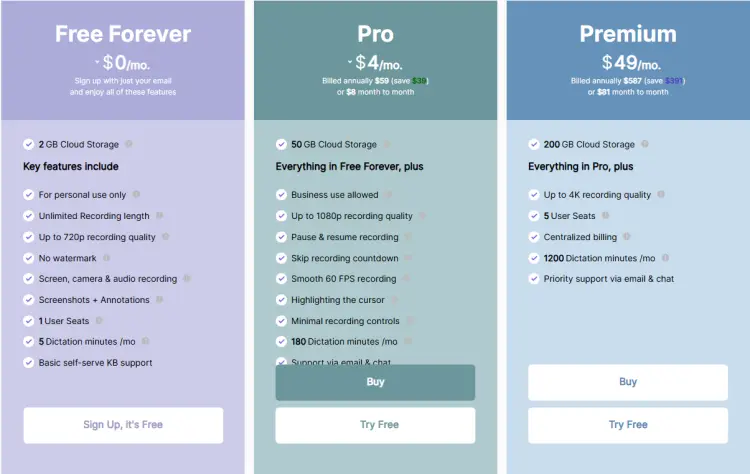
ScreenRec Gratuito vs. Pago
| Recurso | Livre | Pró | Premium |
|---|---|---|---|
| Duração da gravação | Ilimitado | Ilimitado | Ilimitado |
| Qualidade máxima | 720p | 1080p | 4K |
| Marca d'água | Não | Não | Não |
| 60 FPS | ✗ | ✓ | ✓ |
| Pausar/Retomar gravação | ✗ | ✓ | ✓ |
| Pular contagem regressiva | ✗ | ✓ | ✓ |
| aprimoramento de microfone por IA | ✗ | ✓ | ✓ |
| Armazenamento em nuvem | 2 GB | 50 GB | 200 GB |
| Uso comercial | ✗ | ✓ | ✓ |
| Número de usuários | 1 | 1 | 5 |
Parte 5. Quais são as vantagens e desvantagens do ScreenRec?
- O ScreenRec possui uma interface simples e fácil de usar.
- O plano gratuito oferece gravações sem marca d'água.
- Uma conta gratuita remove o limite de gravação de 5 minutos.
- Suporta gravação de tela, webcam, microfone e áudio do sistema.
- O compartilhamento na nuvem facilita o envio de gravações por meio de links privados.
- Capturas de tela e ferramentas de anotação são úteis para suporte e documentação.
- É compatível com Windows, Mac e Linux.
- O plano gratuito é limitado à gravação em 720p.
- Usuários da versão gratuita recebem apenas 2 GB de armazenamento na nuvem.
- O uso comercial e profissional requer um plano pago.
- Os recursos de edição de vídeo são limitados.
- As resoluções 1080p, 4K, 60 FPS e outros recursos avançados de gravação exigem um plano pago.
Parte 6. Melhor alternativa ao ScreenRec: Gravador de tela
Se você gosta do ScreenRec pela sua simplicidade e facilidade de uso, mas acha que a qualidade de gravação e os controles avançados não atendem totalmente às suas necessidades, o Screen Recorder é uma opção a ser considerada.
O Screen Recorder é um gravador de tela para desktop mais completo para Windows e Mac. Ele suporta gravação de tela, gravação de webcam, gravação de áudio, gravação de jogos , capturas de tela, gravação da tela do celular, gravação agendada e anotações em tempo real. Atualmente, suporta gravação em até 8K e 120 FPS, embora as capacidades exatas possam variar dependendo do modo de gravação e da configuração do sistema.
Principais funcionalidades do gravador de tela:
- Grave a tela inteira, áreas selecionadas ou janelas específicas.
- Capture imagens da webcam sozinhas ou juntamente com a gravação de tela.
- Grave suas partidas com fluidez, graças ao suporte para vídeos em alta resolução e alta taxa de quadros.
- Grave o som do sistema, do microfone ou ambos simultaneamente.
- Capture vídeos de alta qualidade com resolução de até 8K e 120 FPS.
- Espelhe e grave a tela do seu iPhone ou Android no seu computador.
- Reduza o ruído de fundo e remova fundos da webcam com IA.
- Adicione texto, setas, formas, linhas e outras anotações durante a gravação.
- Configure uma tarefa de gravação para iniciar e parar automaticamente.
- Faça capturas de tela e edições básicas após a gravação.
- Exporte gravações em diversos formatos de vídeo, áudio e imagem.
- Disponível para Windows e macOS.
Baixar para Windows Baixar para Mac
Como usar o gravador de tela:
-
Baixe e instale o Gravador de Tela e, em seguida, execute o programa. Selecione "Gravador de Vídeo" e escolha se deseja gravar a tela inteira, uma janela específica ou uma área personalizada.

-
Configure as suas definições de gravação. Ative o "Som do Sistema", o "Microfone" e a "Webcam" conforme necessário e, em seguida, clique em "REC" para iniciar.
-
Adicione texto, formas, desenhos ou destaques durante a gravação. Quando terminar, clique em "Parar" para finalizar. Visualize e faça as edições necessárias e, em seguida, salve a gravação no formato desejado.

ScreenRec vs. Aiseesoft Screen Recorder
| Recurso | Gravação de tela | Gravador de tela |
|---|---|---|
| Gravação de tela | ✓ | ✓ |
| Gravação por webcam | ✓ | ✓ |
| Gravação de áudio | ✓ | ✓ |
| Gravação de jogos | Limitado | ✓ |
| Gravação da tela do celular | ✗ | ✓ |
| Captura de tela e anotações | ✓ | ✓ |
| Qualidade de gravação | Até 4K com Premium | Até 8 mil |
| Taxa de quadros | Até 60 FPS com o Pro | Até 120 FPS |
| Ferramentas de IA | Limitado | Redução de ruído e remoção de fundo por IA |
| Gravação agendada | ✗ | ✓ |
| Anotações em tempo real | Limitado | ✓ |
| Formatos de saída | Principalmente MP4 | Múltiplos formatos de vídeo, áudio e imagem |
| Compartilhamento na nuvem | ✓ | ✗ |
| Edição rápida | Limitado | ✓ |
| Versão gratuita | ✓ | ✓ |
| Sistemas Operacionais | Windows, Mac, Linux | Windows, Mac |
Parte 7. Perguntas frequentes sobre o ScreenRec
P1. O ScreenRec é um vírus?
Não. O ScreenRec geralmente não é identificado como um vírus. O site oficial o descreve como uma ferramenta de gravação de tela livre de anúncios, spam e vírus. Para sua segurança, baixe-o do site oficial e mantenha seu sistema operacional e software de segurança atualizados.
Q2. O ScreenRec é seguro para usar?
O ScreenRec usa criptografia AES de 128 bits para gravações e capturas de tela e oferece suporte a links de compartilhamento privados. No entanto, você ainda deve evitar gravar senhas, documentos confidenciais ou outras informações sensíveis, a menos que entenda como suas gravações são armazenadas e compartilhadas.
P3. O ScreenRec é bom para jogos?
O ScreenRec suporta gravação de tela em alta resolução, incluindo 4K, sendo adequado para gravar jogos casuais. No entanto, seus controles de saída e gravação são um tanto limitados. Se você precisa de mais controle sobre as configurações de gravação e opções de edição, o Screen Recorder é uma opção mais versátil para gravar e editar jogos.
Q4. O ScreenRec tem um limite de tempo?
Sim, mas depende de como você usa. Usuários convidados podem gravar por até 5 minutos, enquanto criar uma conta gratuita remove o limite de tempo de gravação.
Conclusão
O ScreenRec é uma ótima opção se sua prioridade for uma gravação de tela simples e leve, sem marca d'água e com compartilhamento fácil. A conta gratuita remove a restrição de gravação de 5 minutos e oferece recursos básicos úteis de gravação, mas a qualidade de 720p, o armazenamento em nuvem de 2 GB, a restrição de uso pessoal e os recursos de edição limitados podem ser obstáculos para usuários mais exigentes.
Se você precisa de mais controle sobre a qualidade da gravação, captura de jogos, formatos de saída, gravação de vídeo pelo celular, edição ou criação de conteúdo em alta resolução, o Screen Recorder é uma alternativa mais flexível que vale a pena considerar.
Baixar para Windows Baixar para Mac
Artigos relacionados
Análise do Bandicam Screen Recorder: Recursos, Preços e Guia
Análise do Icecream Screen Recorder: Recursos, Prós, Contras e Melhor Alternativa
Análise do Wondershare DemoCreator: Vale a pena em 2026?
Análise do ScreenFlow e Melhores Alternativas (Tutorial Confiável)


