


Resumindo:
Procurando um gravador de tela confiável para Windows? Esta análise do Bandicam Screen Recorder aborda seus principais recursos, preço, prós e contras, guia de gravação e limitações. O Bandicam oferece gravação de tela e jogos em alta qualidade, sobreposição de webcam, captura de áudio, anotações e gravação agendada, mas sua versão gratuita adiciona uma marca d'água e limita as gravações a 10 minutos. Se você precisa de suporte a uma gama maior de plataformas e recursos de gravação mais flexíveis, o Screen Recorder é uma alternativa prática.
Se você precisa gravar a tela do seu computador, jogos, aulas online ou videoconferências, o Bandicam Screen Recorder é um software popular entre muitos usuários do Windows . Ele é conhecido pela alta qualidade de gravação, baixo consumo de recursos do sistema e capacidade de gravar jogos, sendo ideal para criadores de conteúdo do YouTube, jogadores, professores e usuários de escritório.
Mas o Bandicam é gratuito? Ele adiciona marca d'água? Esta análise do gravador de tela Bandicam aborda seus recursos, especificações técnicas, preço, prós e contras, etapas de gravação e perguntas frequentes para ajudá-lo a determinar se ele atende às suas necessidades.
Parte 1. Análise do Bandicam Screen Recorder
O Bandicam é um programa de gravação de tela e captura de vídeo desenvolvido principalmente para PCs com Windows. Ele oferece diversos modos de gravação, incluindo gravação de tela inteira e de áreas específicas, gravação de jogos e gravação de dispositivos como webcams, smartphones, consoles e outras fontes de vídeo externas. Seu principal atrativo é a combinação de alta qualidade de saída com baixo consumo de recursos do sistema. Ele também pode gravar imagens da webcam, áudio do microfone e sons do sistema, além de permitir a adição de desenhos ou anotações em tempo real.
1.1 Principais recursos do gravador de tela Bandicam
Aqui estão alguns dos principais recursos a serem considerados ao avaliar o gravador de tela Bandicam.
- Múltiplos modos de gravação: grave a tela inteira, uma área selecionada, uma janela de aplicativo específica ou a jogabilidade.
- Gravação de jogos: Capture jogos usando as tecnologias DirectX, OpenGL e Vulkan.
- Gravação em alta resolução: Suporte para resoluções de até 4K UHD, dependendo do ambiente e das configurações de gravação.
- Sobreposição de webcam: Adicione imagens da webcam às gravações de tela.
- Áudio do sistema e do microfone: Grave sons do computador e sua voz simultaneamente.
- Desenho em tempo real: Desenhe linhas, caixas, setas e outras anotações enquanto grava.
- Gravação agendada: Agende gravações para iniciarem automaticamente em um horário específico.
- Efeitos do mouse: Destaque cliques e movimentos do mouse para tutoriais e demonstrações.
- Aceleração por hardware: Sistemas compatíveis podem usar codificação por hardware para reduzir a carga na CPU.
- Captura de tela: Captura imagens estáticas da tela, além de gravar vídeos.
- Gravação de dispositivos: O Bandicam pode capturar dispositivos externos compatíveis, como webcams e outras fontes de vídeo.
Para criadores de tutoriais, a combinação de gravação de tela, entrada de microfone, sobreposição de webcam e efeitos do mouse pode ser particularmente útil.
1.2 Especificações técnicas do gravador de tela Bandicam
Aqui estão as principais especificações técnicas do Bandicam Screen Recorder. Esses detalhes podem mudar com o tempo, portanto, consulte o site oficial para obter as informações mais recentes.
| Especificação | Gravador de tela Bandicam |
|---|---|
| Sistemas Operacionais Suportados | Windows 10/11 de 64 bits; o Bandicam 2025 e versões anteriores são compatíveis com sistemas mais antigos, como o Windows 7/8. |
| Requisitos mínimos do sistema | Processador dual-core (Intel Core i3 / AMD Ryzen 3 ou equivalente), 4 GB de RAM, 2 GB de armazenamento disponível, placa de vídeo compatível com DirectX 11 e resolução de tela de 1280 × 720 ou superior. |
| Resolução de vídeo suportada | Até 3840 × 2160 (4K UHD), dependendo do hardware e do codificador. |
| Formatos de saída de vídeo | MP4, AVI |
| Formatos de saída de capturas de tela | BMP, PNG, JPG |
| Taxa de quadros máxima | Até 480 FPS, principalmente para gravação de jogos; o desempenho real depende do computador e das configurações de gravação. |
1.3 Preços do gravador de tela Bandicam
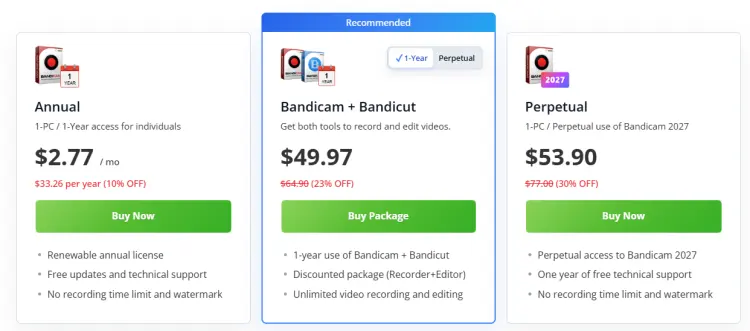
O Bandicam Screen Recorder oferece uma versão gratuita, mas as gravações são limitadas a 10 minutos e incluem uma marca d'água. Se você deseja gravações mais longas e sem marca d'água, precisará da versão paga. Aqui estão os preços do software Bandicam:
1.4 Prós e contras do gravador de tela Bandicam
Prós:
+ Gravação de alta qualidade com suporte para 4K e altas taxas de quadros.
+ Recursos abrangentes de gravação de jogos.
+ Uso relativamente baixo de recursos do sistema em comparação com alguns gravadores de tela.
+ Interface simples e fácil de usar, ideal para iniciantes.
+ Suporte a múltiplos modos de gravação.
+ Pode gravar áudio do sistema e entrada de microfone.
+ Suporte para sobreposições de webcam.
+ Inclui anotações úteis e efeitos de mouse.
A aceleração por hardware pode reduzir a carga de gravação em PCs compatíveis.
+ Ofereça uma versão gratuita para testes.
Contras:
- Compatível apenas com Windows.
- Não suporta transmissão ao vivo.
- A versão gratuita possui limites de tempo de gravação e adiciona uma marca d'água.
Algumas funcionalidades avançadas requerem uma versão paga.
- Os recursos de edição de vídeo são relativamente básicos.
- Não é adequado para usuários que precisam de colaboração em equipe ou edição online.
Parte 2. Como usar o gravador de tela Bandicam
O processo básico de uso do Bandicam Screen Recorder é muito simples. Veja como usar o Bandicam Screen Recorder com áudio:
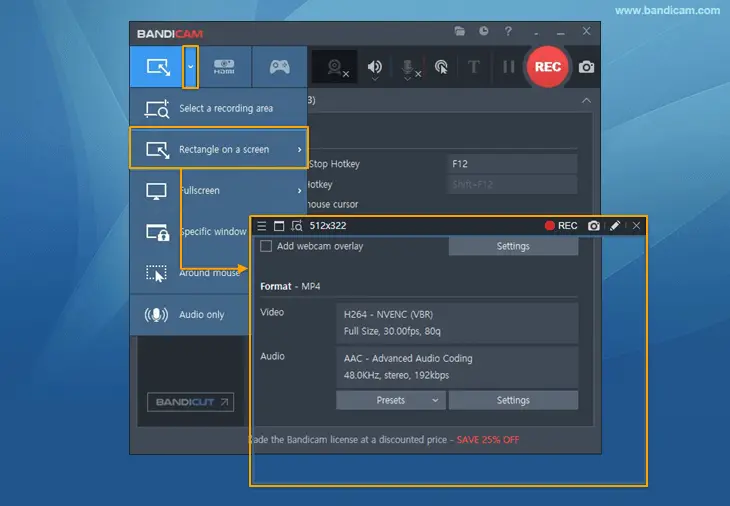
Passo 1. Baixe e instale o Bandicam Screen Recorder. Inicie o Bandicam e selecione "Selecionar uma área de gravação", "Retângulo na tela" ou outro modo de gravação.
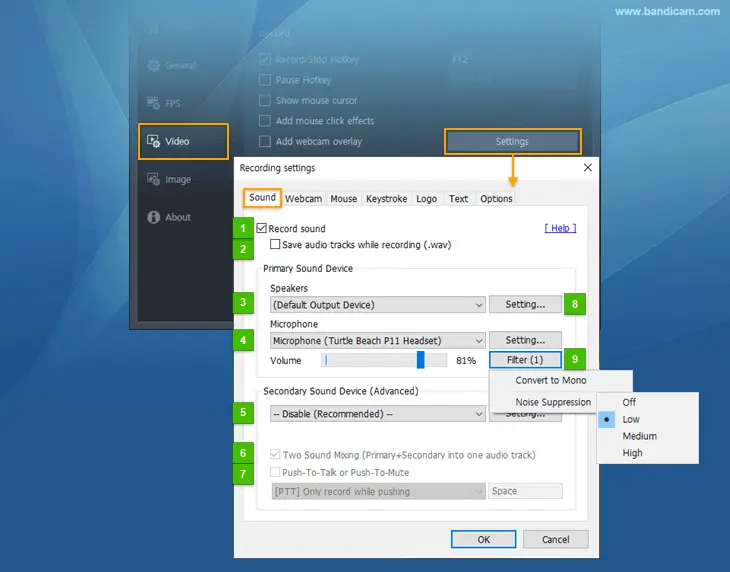
Passo 2. Clique nas configurações de alto-falante e microfone. Selecione "(Dispositivo de Saída Padrão)" em Alto-falantes para capturar o som do computador e selecione seu microfone em "Microfone" para gravar sua voz. Para gravar ambos ao mesmo tempo, ative "Mixagem de Dois Sons".
Passo 3. Clique no botão "REC" ou pressione "F12" para iniciar a gravação. O Bandicam capturará sua tela juntamente com as fontes de áudio selecionadas.
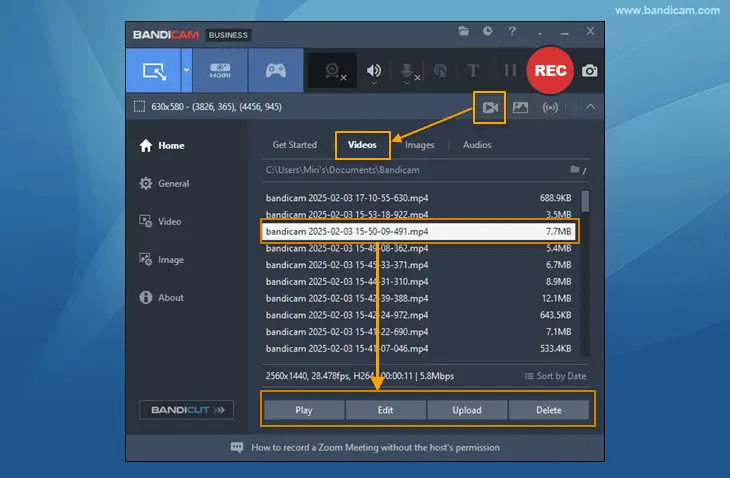
Passo 4. Pressione "F12" novamente ou clique no botão "Parar". Abra o vídeo gravado na aba "Vídeo" do Bandicam para verificar se sua voz e o som do sistema foram capturados corretamente.
Parte 3. A melhor alternativa ao gravador de tela Bandicam
Se você precisa de um gravador de tela que funcione além do Windows, o Screen Recorder é uma alternativa que vale a pena considerar. Ele é compatível com Windows e Mac e oferece diversos modos de gravação para diferentes situações. Além da gravação de tela padrão, ele também inclui gravação de áudio, gravação de webcam, gravação de jogos e gravação de chamadas telefônicas.
Principais funcionalidades do Gravador de Tela:
- Grave a tela inteira, uma área selecionada ou uma janela específica.
- Grave suas partidas com áudio do sistema, microfone e sobreposição da webcam.
- Grave imagens da webcam ou adicione uma sobreposição de webcam às gravações de tela.
- Capture o som do sistema, o áudio do microfone ou ambos simultaneamente.
- Espelhe e grave a tela do iPhone ou Android no computador.
- Suporta gravação em alta resolução até 4K/8K.
- Adicione texto, setas, linhas, formas e destaques durante a gravação.
- Faça capturas de tela durante ou fora das gravações de tela.
- Programe gravações para iniciarem e pararem automaticamente.
- Reduza o ruído de fundo, elimine o eco e melhore a qualidade da voz com ferramentas de IA.
- Pré-visualize, corte, mescle, comprima e converta arquivos gravados.
- Salve gravações em diversos formatos de vídeo, áudio e imagem.
Baixar para Windows Baixar para Mac
Veja como usar o Gravador de Tela:
-
Baixe e instale o Gravador de Tela e, em seguida, execute-o. Selecione "Gravador de Vídeo" e escolha a área que deseja capturar, como a tela inteira, uma janela específica ou uma região personalizada.

-
Configure suas preferências de áudio e webcam. Ative "Som do sistema", "Microfone" e "Webcam" conforme necessário e clique em "REC" para iniciar a gravação.
-
Adicione anotações como texto, formas, desenhos ou destaques durante a gravação. Ao terminar, clique em "Parar" para encerrar a gravação e, em seguida, visualize, edite e salve o vídeo no formato desejado.

Parte 4. Bandicam vs. Gravador de Tela
Tanto o Bandicam quanto o Screen Recorder oferecem suporte à gravação de tela de alta qualidade, mas diferem em relação ao suporte a plataformas, modos de gravação, recursos de IA e capacidades de edição.
| Recurso | Bandicam | Gravador de tela |
|---|---|---|
| Gravação de tela | Tela cheia, área específica, janela específica | Tela cheia, área personalizada, janela específica |
| Gravação de jogos | Sim, suporta DirectX/OpenGL/Vulkan. | Sim |
| Gravação por webcam | Sim | Sim |
| Gravação de áudio | Sistema de som e microfone | Sistema de som e microfone |
| Gravação de telefone | Sim, através da gravação do dispositivo. | Sim, espelhamento de iPhone e Android. |
| Qualidade de gravação | Até 4K UHD, 480 FPS | Até 4K/8K |
| Sobreposição de webcam | Sim | Sim |
| Anotação em tempo real | Sim | Sim |
| Gravação agendada | Sim | Sim |
| Recursos de IA | Transcrição por IA, remoção de fundo da webcam, Zoom Inteligente | Redução de ruído por IA, aprimoramento de voz, remoção de eco |
| Captura de tela | Sim | Sim |
| Edição de vídeo | Edição básica integrada | Ferramentas básicas de edição |
| Formatos de saída | MP4, AVI | MP4, MOV, WMV, AVI e muito mais |
| Plataforma | Windows | Windows, Mac |
| Versão gratuita | Sim, com limitações de gravação. | Sim, com algumas limitações de recursos. |
Parte 5. Perguntas frequentes sobre o gravador de tela Bandicam
P1. O gravador de tela Bandicam é gratuito?
Sim. O Bandicam tem uma versão gratuita, mas com limitações. As gravações gratuitas incluem uma marca d'água e estão sujeitas a um limite de tempo de gravação. Uma licença paga remove as principais limitações da versão gratuita.
Q2. O gravador de tela Bandicam é seguro?
O Bandicam é um aplicativo legítimo para gravação de tela. Para reduzir os riscos de segurança, baixe-o do site oficial do Bandicam em vez de sites de download não oficiais ou versões modificadas.
Você também deve manter o software atualizado e verificar quais permissões de microfone, webcam e tela ele recebe.
P3. Por quanto tempo posso gravar com o Bandicam sem registro?
A versão gratuita/não registrada limita as gravações individuais a 10 minutos e adiciona uma marca d'água do Bandicam. Para gravações mais longas sem essa marca d'água, você precisa de uma versão registrada.
Q4. Como resolver o problema de áudio do Bandicam que não está funcionando?
Se o Bandicam não estiver gravando áudio, tente estas verificações:
- Certifique-se de que os dispositivos de alto-falante e microfone corretos estejam selecionados.
- Verifique se a gravação de áudio e microfone do sistema está ativada.
- Verifique as permissões do microfone no Windows.
- Verifique o volume do microfone e as configurações de mudo.
- Feche outros aplicativos que possam estar usando o microfone exclusivamente.
- Faça uma breve gravação de teste antes de iniciar uma sessão longa.
Se apenas o áudio do sistema estiver faltando, verifique as configurações de reprodução do Windows e de som do Bandicam separadamente das configurações do microfone.
Últimas Palavras
O Bandicam Screen Recorder é uma ótima opção para usuários do Windows que precisam gravar tela, jogos, webcam e áudio com alta qualidade, oferecendo recursos úteis como desenho em tempo real e agendamento de gravações. No entanto, sua versão gratuita possui limitações de gravação e adiciona uma marca d'água, enquanto usuários de Mac não podem usar a versão oficial para desktop. Se você precisa de opções de gravação mais flexíveis e suporte a uma gama maior de plataformas, o Bandicam Screen Recorder é uma alternativa prática que vale a pena considerar.
Baixar para Windows Baixar para Mac
Artigos relacionados
Software de gravação de tela Camtasia: Análise atualizada e 12 principais alternativas
Análise do Wondershare DemoCreator: Vale a pena em 2026?
8 alternativas populares ao Loom para gravação de tela em 2026
Análise do ScreenFlow e Melhores Alternativas (Tutorial Confiável)

