要約:
最高のウェブカメラ録画ソフトをお探しですか?試してみる価値のある7つのツールをご紹介します。
- スクリーンレコーダー: AI背景エフェクトを備えたオールインワンのウェブカメラおよびスクリーン録画ソフト。
- ScreenRec:無料のウェブカメラ録画と即時共有サービス。
- Bandicam: Windowsのウェブカメラと外部カメラによる録画に対応。
- OBS Studio:無料のオープンソース録画・ストリーミングソフトウェア。
- Camtasia:高度な録画およびビデオ編集機能。
- Loom:ウェブカメラを使った迅速なメッセージ送信とチームコラボレーション。
- VEED:オンラインWebカメラ録画・編集サービス。
ウェブカメラで自分を録画するのは簡単そうに思えますが、適切なツールを選ぶことで、動画の仕上がりは大きく変わります。YouTube動画の作成、オンライン授業の録画、チュートリアルの作成、バーチャル会議への参加など、どのような用途であっても、優れたウェブカメラ録画ソフトウェアを使えば、複雑な設定なしでクリアな映像と音声をキャプチャできます。しかも、始めるのに大金を費やす必要はありません。
Windows 10およびWindows 11向けの無料ウェブカメラ録画ソフトから、MacおよびLinux向けのプロ仕様のデスクトップアプリケーションやブラウザベースの録画ソフトまで、選択肢は豊富です。このガイドでは、人気のウェブカメラ録画ツール7種類を詳しく解説し、それぞれの機能、メリット、デメリットを比較検討することで、あなたの録画ニーズに最適なツールを見つけるお手伝いをします。
クイック比較:ウェブカメラ録画ソフトウェア7選
| ソフトウェア | 対応プラットフォーム | 主な特徴 | 無料版 |
|---|---|---|---|
| スクリーンレコーダー | Windows、Mac | ウェブカメラ録画、AIによる背景除去、ビデオ編集 | 無料トライアル |
| スクリーンレコー | Windows、Mac、Linux | ウェブカメラ、画面、マイク、インスタント共有 | はい |
| Bandicam | Windows | ウェブカメラ、HDMI、フェイスカムオーバーレイ、高画質キャプチャ | はい、限定的です |
| OBS Studio | Windows、Mac、Linux | ウェブカメラ撮影、音声ミキシング、ライブストリーミング | 完全無料 |
| Camtasia | Windows、Mac | ウェブカメラ、画面録画、マルチトラック編集 | 透かし入りの無料トライアル |
| 織機 | Windows、Mac、Chrome、iOS、Android | ウェブカメラメッセージ、画面録画、クラウド共有 | はい、限定的です |
| ヴィード | オンライン | ウェブカメラ録画、背景エフェクト、ビデオ編集 | はい、透かし入りです |
1. スクリーンレコーダー
Screen Recorderは、WindowsとMacに対応した多機能なウェブカメラ録画ソフトウェアで、ウェブカメラ映像、画面アクティビティ、音声を1つのアプリケーションでキャプチャできます。専用のウェブカメラ録画モードでは、録画中にカメラの選択、映像のプレビュー、解像度と音量の調整、カメラエフェクトの適用、スナップショットの撮影が可能です。また、物理的なグリーンスクリーンを必要とせずに、AIによる背景除去と置換機能も備えています。ただし、この機能を使用するにはNVIDIA GeForce RTX 20シリーズ以降のGPUが必要です。
ウェブカメラのキャプチャ機能に加え、画面、ゲーム、ウィンドウ、音声の録画にも対応しています。出力フォーマットはMP4、MOV、MKV、WMVに対応し、基本的なビデオトリミング機能に加え、対応録画モードでは最大8K解像度と120FPSまでサポートします。これらの豊富な機能により、柔軟な録画・編集オプションを備えた最高のウェブカメラ録画ソフトウェアをお探しのユーザーにとって最適な選択肢となるでしょう。
主な特徴:
- ウェブカメラ、全画面、指定領域、ウィンドウ録画に対応しています。
- システム音声とマイク入力を同時に録音します。
- iOSおよびAndroidデバイスからの画面ミラーリングと録画に対応しています。
- リアルタイムの注釈、スクリーンショット、ショートカットキーを提供します。
- 動画のトリミング、結合、およびスケジュール録画機能を含めます。
- デバイスと構成によっては、最大8K/120FPSまで対応するなど、複数の出力設定を提供します。
スクリーンレコーダーを使ってウェブカメラを録画する方法:
-
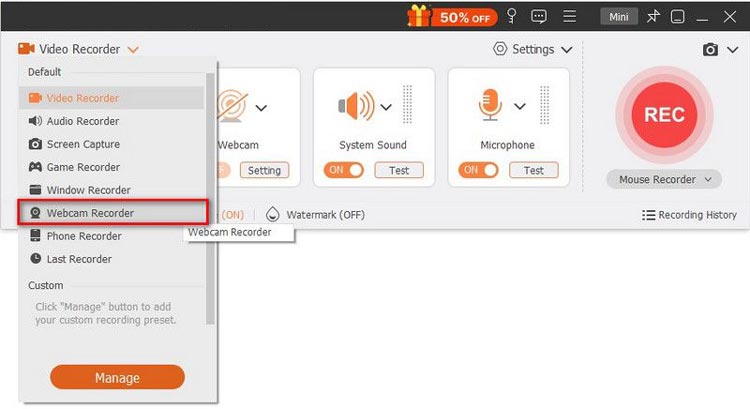
スクリーンレコーダーを開き、左上のメニューから「ウェブカメラレコーダー」を選択します。
-
カメラを選択し、映像をプレビューして、解像度、音量、カメラエフェクト、画像の向きを調整します。その後、「録画」をクリックして録画を開始します。
-
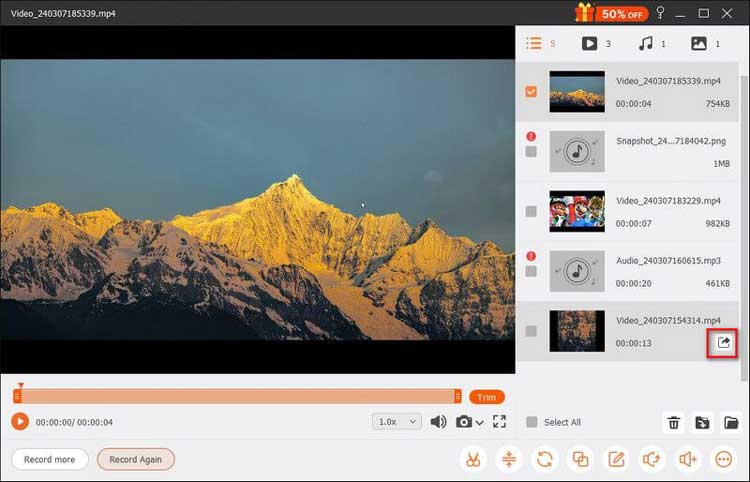
必要に応じて録画を一時停止または停止し、「カメラ」ボタンを使ってスナップショットを撮影してください。録画が終わったら、ビデオをプレビューしてトリミングし、「エクスポート」をクリックして保存します。
- ウェブカメラ、画面録画、音声録画を1つのアプリケーションに統合します。
- WindowsとMacの両方に対応しています。
- リアルタイムの注釈機能と基本的な動画編集ツールを提供する。
- 日常的な動画制作に適した、直感的なインターフェースを備えています。
- 無料トライアルでは、録音時間は3分に制限されています。
- 一部の高度な機能を利用するには、有料ライセンスが必要です。
- 高解像度録画は、より多くのシステムリソースとストレージ容量を消費します。
- DRMで保護されたコンテンツの録画は制限される場合があります。
最適なユーザー: PCとMacに対応したオールインワンのウェブカメラ録画ソフトウェアを求めているユーザー。録画設定の調整、背景効果、追加の画面キャプチャ機能などを備えています。
2. ScreenRec
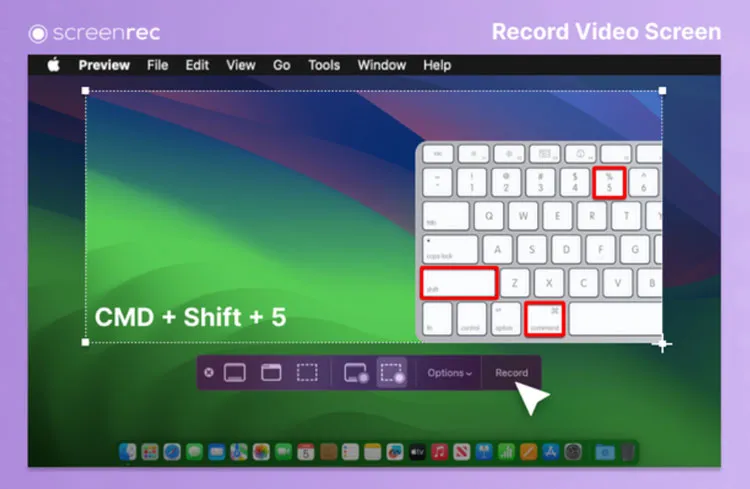
ScreenRecは、動画を素早くキャプチャして共有できる軽量の無料ウェブカメラ録画ソフトウェアです。ウェブカメラのみの録画と画面とウェブカメラの両方の録画に対応しているため、オンライン授業、ビデオメッセージ、チュートリアル、ソフトウェアデモなどに最適です。
ScreenRecは録画後、自動的に動画を保存し、プライベート共有リンクを生成するため、手動でアップロードすることなく映像を共有できます。また、マイクとシステムオーディオもキャプチャし、ウェブカメラのオーバーレイサイズを調整できるほか、Windows、Mac、Linux用のデスクトップアプリも提供しています。
主な特徴:
- ウェブカメラの映像を単独で、または画面と同時に録画できます。
- マイクとシステムの音声をキャプチャします。
- ウェブカメラのオーバーレイサイズを調整できます。
- プライベート共有リンクを即座に生成します。
- 録画データはMP4形式で保存してください。
- Windows、Mac、Linux向けのデスクトップアプリケーションを提供します。
- 無料プランでは録音時間に制限はありません。
- 録画時間制限のない無料プラン。
- 無料録音には透かしは入りません。
- 初心者にも使いやすいシンプルなインターフェース。
- ウェブカメラのみの録画と、画面とウェブカメラの両方の録画に対応しています。
- クラウド上での即時共有により、コラボレーションが容易になります。
- Windows、Mac、Linuxに対応しています。
- 無料版の録画画質は720pに制限されています。
- 無料のクラウドストレージは2GBまでです。
- 無料ユーザーは、1か月に最大50本の動画を録画できます。
- 便利なクラウド共有にはインターネット接続が必要です。
- 専用のビデオ編集ソフトに比べて、高度な編集機能は少ない。
最適なユーザー:録画時間無制限で便利なオンライン共有機能を備えた、シンプルで無料のウェブカメラ録画ソフトウェアを探しているユーザー。
3. Bandicam
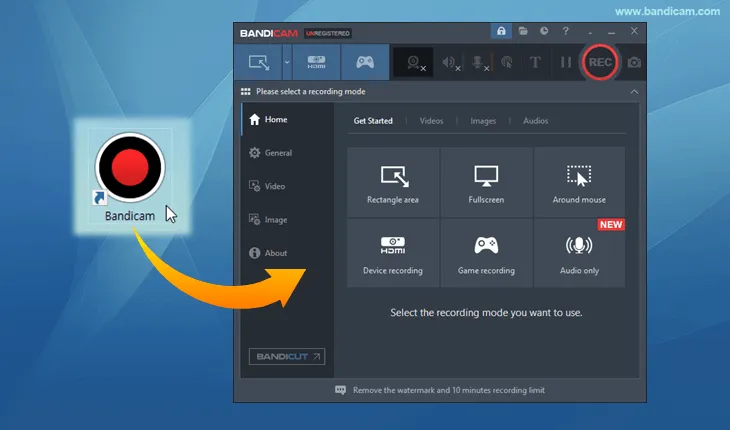
Bandicamは、Windowsユーザー向けに設計された画面およびウェブカメラ録画ソフトウェアです。個人的なビデオ、オンラインレッスン、ゲームプレイ、ビデオデモンストレーションなど、どのような用途でも、映像を簡単にキャプチャできます。
Bandicamはウェブカメラ録画に対応しており、ウェブカメラの映像を画面録画に重ねて表示できます。ウェブカメラのウィンドウの位置とサイズを調整して、画面上の操作と自分の顔を同時に表示させることができます。これは、ソフトウェアのチュートリアル、ゲーム実況、デモ動画の作成に特に便利です。
主な特徴:
- USBウェブカメラや外部ビデオ機器からの映像を録画します。
- HDMIキャプチャカードおよび互換性のあるビデオカメラに対応しています。
- ピクチャーインピクチャー機能付きのウェブカメラオーバーレイを提供します。
- ウェブカメラの映像を音声付きで録画する。
- MP4およびAVI出力フォーマットに対応しています。
- 自動録画停止設定を提供する。
- Windows 7、10、11に対応しています。
- ウェブカメラ、HDMI、外部カメラによる録画に適しています。
- ゲームプレイやチュートリアルにおけるウェブカメラオーバーレイをサポートします。
- 柔軟な録音設定を提供します。
- 1つのアプリケーションで複数の録画モードをサポートします。
- Windows 7を含む旧バージョンのWindowsシステムにも対応しています。
- テスト用に無料版を提供してください。
- Windows専用のデスクトップアプリケーションです。
- 現在のバージョンでは、無料録音は1回につき5分に制限されています。
- 無料で編集した動画をエクスポートすると、透かしが入る場合があります。
- 一部の高度な機能を利用するには、有料ライセンスが必要です。
- そのインターフェースや録音オプションは、初心者が理解するのに時間がかかるかもしれません。
最適なユーザー:特に外部カメラのキャプチャ、ゲーム動画、ピクチャーインピクチャー録画など、PC専用のウェブカメラレコーダーを必要とするWindowsユーザー。
4. OBS Studio
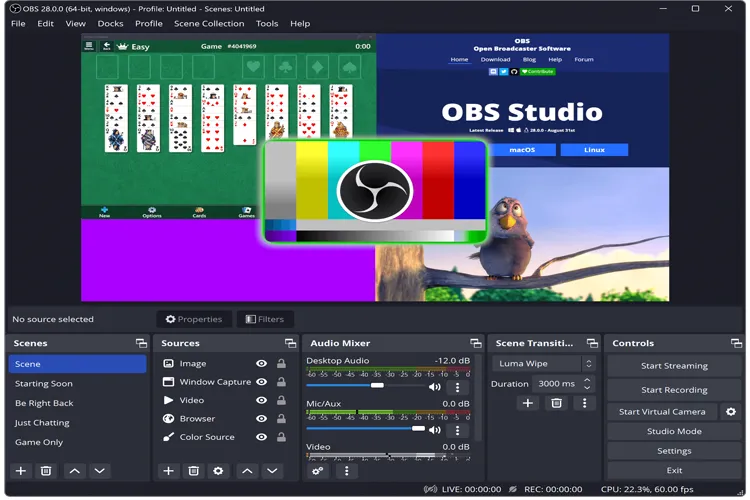
オープンソースのウェブカメラ録画ソフトウェアをお探しなら、 OBS Studioは検討する価値のある優れた選択肢です。これは、録画をより細かく制御したいユーザー向けの、無料のオープンソース録画・ライブストリーミングアプリケーションです。ウェブカメラ映像、画面、ウィンドウ、ゲームプレイ、音声などをキャプチャできるため、チュートリアル、デモンストレーション、ライブストリーミングなどに役立ちます。
OBS Studioはシーンとソースのシステムを採用しており、ウェブカメラを追加したり、位置やサイズを調整したり、画面録画と組み合わせたりすることができます。例えば、画面をメインビューとして、ピクチャーインピクチャーレイアウトを使ってウェブカメラの映像を右下隅に表示させながら、ソフトウェアのチュートリアルを録画することができます。
もう一つの利点は、プラットフォーム間の互換性です。OBS StudioはWindows、Mac、Linuxで動作するため、Linuxユーザーにとっても柔軟なウェブカメラ録画ソフトウェアとなります。
主な特徴:
- ウェブカメラの映像、画面、ウィンドウ、ゲームプレイを録画します。
- マイク音声とシステム音声を同時に録音します。
- シーン切り替え、ビデオフィルター、オーディオミキシング機能を提供します。
- 録画解像度、フレームレート、出力設定をカスタマイズできます。
- ローカルでのビデオ録画とライブストリーミングをサポートします。
- 完全無料かつオープンソースで、録画時間制限もありません。
- 複数のビデオおよびオーディオソースをサポートします。
- 複雑な録音ニーズに対応するため、幅広いカスタマイズオプションを提供します。
- Windows、Mac、Linuxに対応しています。
- 特に初めて利用するユーザーにとっては、習得に多少時間がかかる。
- インターフェースや設定は、初心者には直感的ではないかもしれません。
- フル機能のビデオ編集機能は内蔵されていません。編集や字幕作成には、通常、別途ソフトウェアが必要です。
最適なユーザー: Windows、Mac、Linuxに対応した、柔軟性、カスタマイズ性、そして無料のウェブカメラ録画ソフトウェアを必要とするユーザー、特にストリーマーやコンテンツクリエイター。
5. カムタジア
Camtasiaは画面録画とビデオ編集を1つのアプリケーションに統合しているため、オンラインコース、トレーニングビデオ、製品デモ、教育コンテンツの作成に特に適しています。
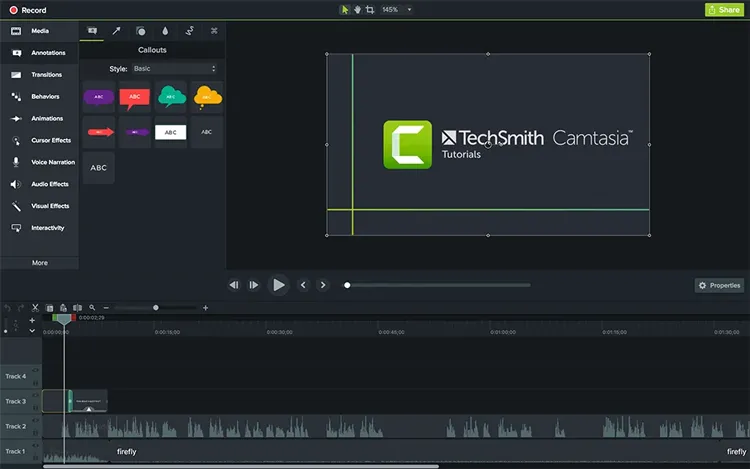
Camtasiaを使えば、画面録画中にウェブカメラの映像とマイクの音声をキャプチャできます。録画が完了したら、映像を内蔵エディターに直接インポートして、トリミング、調整、タイムライン上でのクリップの配置を行うことができます。
その強みは、録画機能だけでなく、ポストプロダクション機能にもあります。字幕、注釈、アニメーション、トランジション、ズーム効果などを追加することで、シンプルなウェブカメラ映像を、より洗練された魅力的な教育コンテンツに変えることができます。
主な特徴:
- 内蔵ウェブカメラと外部ウェブカメラの両方から映像を録画します。
- ウェブカメラのみの録画と、画面とカメラの同時録画に対応しています。
- マイクとシステム音声をキャプチャします。
- カメラ、スクリーン、音声用にそれぞれ別のトラックを用意してください。
- 動画編集、トランジション、注釈、視覚効果を提供します。
- ブラウザベースのウェブカメラと画面録画機能を搭載する。
- 対応するデスクトップワークフローにおいて、最大4K解像度、60FPSでの画面録画をサポートします。
- ウェブカメラ録画とプロ仕様のビデオ編集を組み合わせる。
- より柔軟な編集を可能にするため、個別の録音トラックをサポートします。
- チュートリアル、プレゼンテーション、オンラインコースに最適です。
- 録画後にユーザーがウェブカメラの映像を調整できるようにする。
- 役立つ注釈、トランジション、および視覚効果を提供する。
- ソフトウェアのインストール不要でオンライン録画できるオプションを提供する。
- デスクトップソフトウェアは有料です。
- 無料トライアル版のエクスポートファイルには透かしが入っています。
- 基本的なウェブカメラ録画アプリよりも高価です。
- 高度な編集機能を習得するには時間がかかる場合があります。
- ブラウザベースのレコーダーは、1シーンあたり5分という制限があります。
最適なユーザー:高度な編集機能を備えたウェブカメラビデオ録画ソフトウェアを必要とする教育者、企業、コンテンツクリエイター。
6. 織機
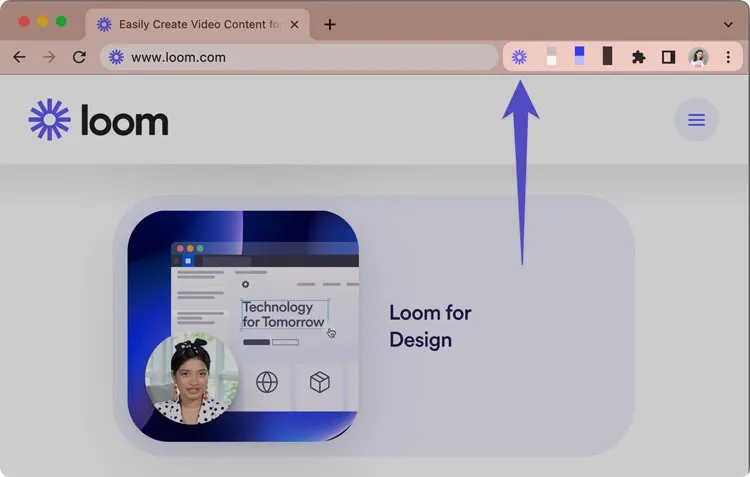
Loomは、迅速かつ非同期的なビデオコミュニケーションのために設計された、ウェブカメラと画面録画プラットフォームです。ライブ会議をスケジュールすることなく、自分の姿を録画したり、アイデアを説明したり、ビデオを共有したりできます。
Loomは、ウェブカメラのみの録画と画面とカメラの両方の録画に対応しています。ウェブカメラとマイクの映像をキャプチャしたり、カメラバブルを使って画面デモ中に自分の顔を表示したり、録画した映像をリンクで共有したりできます。
これは、リモートチーム、オンライン教師、そして効率的なコミュニケーションや説明が必要なビジネスパーソンにとって特に役立ちます。録画後、Loomのオンラインワークスペースで動画を管理できます。そこでは、クリップの編集、コメントやリアクションの追加、文字起こしの生成、共有権限の管理などが可能です。
主な特徴:
- ウェブカメラのみの動画と、画面とカメラの両方を映した動画を録画できます。
- カメラバブル録画に対応しています。
- マイクとシステム音声をキャプチャします。
- 共有可能な動画リンクを生成します。
- 基本的な動画編集ツールを提供する。
- コメント、絵文字によるリアクション、動画の文字起こしをサポートします。
- デスクトップ、ブラウザ、モバイル端末での録画オプションを提供します。
- 初心者でも非常に簡単に使えます。
- ビデオメッセージの録画と共有に便利です。
- ウェブカメラと画面録画の両方に対応しています。
- 便利なコラボレーション機能とフィードバック機能を提供する。
- 文字起こしと字幕を含めてください。
- 遠隔コミュニケーションやオンライン授業に最適です。
- 無料録音は5分までです。
- 無料ユーザーは、1人あたり25本の動画しか保存できません。
- 無料動画の画質は720pに制限されています。
- 録画および共有ワークフローを使用するにはアカウントが必要です。
- 高度なローカル録画制御を必要とするユーザーにはあまり適していません。
- 高度な機能を利用するには有料プランが必要です。
最適なユーザー:ビデオメッセージ、チュートリアル、チームコミュニケーションのために、オンラインで便利なウェブカメラ録画ソフトウェアを必要とするリモートワーカー、教育者、ビジネスユーザー。
7. VEED
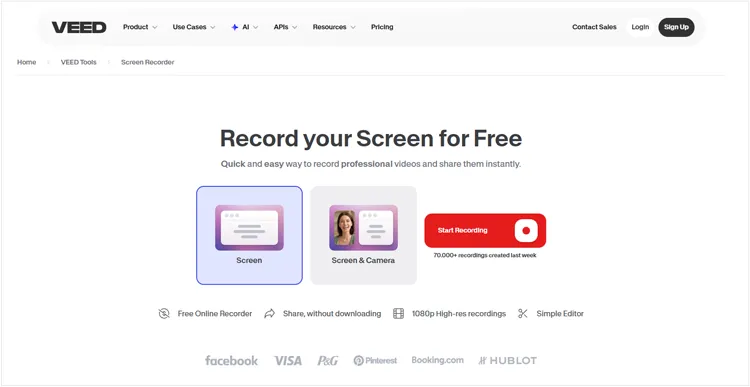
VEEDは、ソフトウェアのインストールが不要なブラウザベースのウェブカメラ録画・動画編集プラットフォームです。カメラのみ、画面のみ、音声のみ、画面とウェブカメラの両方の録画に対応しており、ビデオメッセージ、チュートリアル、プレゼンテーション、ソーシャルメディアコンテンツなどに最適です。
内蔵エディターを使えば、録画した映像のトリミング、テキストや音楽の追加、字幕の生成、背景の削除などをブラウザ上で直接行えます。シンプルなインターフェースと多彩な録画モードを備えたVEEDは、動画の録画と編集を1か所で行いたい初心者にとって便利な選択肢です。
主な特徴:
- インストール不要のブラウザベースのウェブカメラ録画機能。
- カメラのみ、画面のみ、および両方を組み合わせた録画に対応しています。
- ウェブカメラの映像とマイクの音声をキャプチャします。
- 内蔵のビデオエディターを搭載する。
- 背景除去と視覚効果を提供します。
- テキストオーバーレイ、音楽、自動字幕に対応しています。
- ユーザーが編集した動画をオンラインでエクスポートおよび共有できるようにする。
- デスクトップへのインストールは不要です。
- 初心者でも使いやすいインターフェース。
- 複数の録画モードに対応しています。
- 録画と編集を一つのプラットフォームで完結させる。
- 便利な背景効果と字幕ツールを提供します。
- ソーシャルメディアやマーケティング動画の制作に適しています。
- 互換性のあるブラウザを介して、さまざまなデスクトップオペレーティングシステム間で作業できます。
- 無料エクスポートにはVEEDの透かしが含まれます。
- 無料エクスポート時の解像度は720pに制限されています。
- 高度な編集機能やAI機能の一部は、有料購読が必要です。
- オンラインワークフローには、安定したインターネット接続が必要です。
- 大規模な動画プロジェクトは、アップロードと処理に時間がかかる場合があります。
- 完全オフラインでの録画を好むユーザーにはあまり適していません。
最適なユーザー:編集機能、字幕機能、背景効果を内蔵した、便利なオンラインWebカメラ録画ソフトウェアソリューションを求めるユーザー。
よくある質問
Q1. ウェブカメラとデジタルカメラの違いは何ですか?
- 目的:ウェブカメラはビデオ通話やライブストリーミング用に設計されている一方、デジタルカメラは写真撮影や高画質ビデオ録画に使用されます。
- 画質:デジタルカメラは一般的に画質が優れており、レンズ交換も可能ですが、ウェブカメラは利便性を重視しています。
- 使いやすさ:ウェブカメラは通常プラグアンドプレイですが、デジタルカメラはより多くの手動設定が必要です。
- 最適な用途:ウェブカメラは日常的なコミュニケーションに適しています。デジタルカメラはプロの写真撮影に適しています。
- 価格:ウェブカメラは一般的に安価ですが、デジタルカメラは機能によって価格が異なります。
Q2. ウェブカメラが録画中かどうかを確認するにはどうすればよいですか?
使用するソフトウェアによって異なります。ほとんどの録画ツールは、録画中は録画インジケーターを表示するか、システムトレイに最小化します。ソフトウェアを開いて録画状況を確認できます。
Q3. ウェブカメラの映像とマイクの音声が同期しなくなるのはなぜですか?
長時間の録画中にCPUに過負荷がかかると、音声と映像の同期ずれが発生することがよくあります。録画ソフトウェアが音声のキャプチャを継続しながら映像フレームをドロップしてしまうと、両者の同期がずれてしまうのです。この問題を軽減するには、専用のGPUエンコーダーを使用して映像処理を行い、CPUの使用率を下げることをお勧めします。
最後に
適切なウェブカメラ録画ソフトウェアを選ぶには、ニーズと予算を考慮する必要があります。OBS Studioは優れた無料オプションであり、ScreenRecは録画と共有を容易にし、Camtasiaは高度な編集ツールを必要とするユーザーに最適です。
よりシンプルでオールインワンなソリューションをお探しなら、 Screen Recorderを試してみる価値があります。ウェブカメラと画面録画機能に加え、調整可能なカメラ設定、音声コントロール、AI背景エフェクトなどを備えているため、チュートリアル、プレゼンテーション、ウェブカメラ動画の作成に便利です。
関連記事