


In breve:
Vuoi registrare facilmente una GIF su Windows, Mac o online? Questa guida illustra due semplici metodi per creare GIF animate: utilizzare Screen Recorder per la registrazione diretta di GIF con controlli flessibili, oppure provare Gifcap per una rapida acquisizione di GIF tramite browser. Confronta le loro caratteristiche, i pro e i contro e trova il miglior registratore di GIF per tutorial, demo di software e brevi animazioni a schermo.
Preferisci registrare una GIF dallo schermo invece di salvare un video completo? Le GIF sono un formato pratico per catturare azioni brevi, come dimostrazioni di software, interazioni con siti web, tutorial e momenti divertenti. Poiché le GIF vengono riprodotte in loop continuo, possono essere facilmente incorporate in molte pagine web e messaggi, risultando particolarmente utili quando è necessario mostrare una semplice azione senza richiedere agli utenti di riprodurre un video.
Tuttavia, non tutti gli strumenti di registrazione dello schermo consentono di salvare direttamente le registrazioni come file GIF. In questa guida, illustreremo diversi metodi semplici ed efficaci per registrare facilmente GIF.
Parte 1. Che cos'è una GIF registrata?
Una GIF registrata è una breve animazione GIF creata catturando contenuti dallo schermo, dalla webcam o da un'altra sorgente video. A differenza di un'immagine statica, una GIF contiene più fotogrammi che vengono riprodotti automaticamente e solitamente si ripetono in loop. Registrare una GIF è utile quando si desidera mostrare una breve azione, come ad esempio:
- Mostra come fare clic su un pulsante o utilizzare una funzionalità di un software.
- Dimostrazione di un breve flusso di lavoro su Windows o Mac.
- Illustrazione di un'interazione con un sito web.
- Creazione di un breve tutorial per una pagina web o un blog.
- Catturare un momento divertente o interessante da un video.
- Creazione di una guida visiva per l'assistenza clienti o la documentazione.
Parte 2. Come registrare GIF su Windows e Mac
Screen Recorder consente di registrare lo schermo in alta qualità sia su Windows che su Mac e di salvarlo come GIF. Offre gli strumenti essenziali per la registrazione dello schermo, insieme a funzioni di editing di base per creare rapidamente GIF animate. È possibile tagliare le parti indesiderate per conservare solo i contenuti principali, quindi regolare la qualità e la frequenza dei fotogrammi della GIF in base alle proprie esigenze.
Oltre alla registrazione dello schermo in formato GIF, supporta anche la registrazione tramite webcam, l'acquisizione di sessioni di gioco, la registrazione tramite telefono e l'acquisizione di screenshot.
Caratteristiche principali di Screen Recorder:
- Esporta direttamente le registrazioni dello schermo come GIF senza bisogno di conversioni aggiuntive.
- Cattura l'intero schermo, aree selezionate o finestre specifiche.
- Personalizza la qualità e la frequenza dei fotogrammi delle GIF.
- Registra lo schermo, la webcam, le sessioni di gioco e lo schermo del telefono.
- Aggiungi annotazioni in tempo reale durante la registrazione.
- Ritaglia le registrazioni ed elimina le sezioni indesiderate.
- Programma le registrazioni in modo che si avviino e si arrestino automaticamente.
- Cattura schermate durante la registrazione.
- Supporta la registrazione ad alta risoluzione fino a 8K e 120 FPS con impostazioni compatibili.
- Compatibile sia con Windows che con Mac.
Scarica per Windows Scarica per Mac
Ecco come registrare una GIF sullo schermo di Windows e Mac utilizzando Screen Recorder:
-
Scarica e installa Screen Recorder sul tuo computer, quindi avvia il programma. Fai clic sul menu a tendina accanto a "Registratore video" e seleziona la modalità di registrazione desiderata.

-
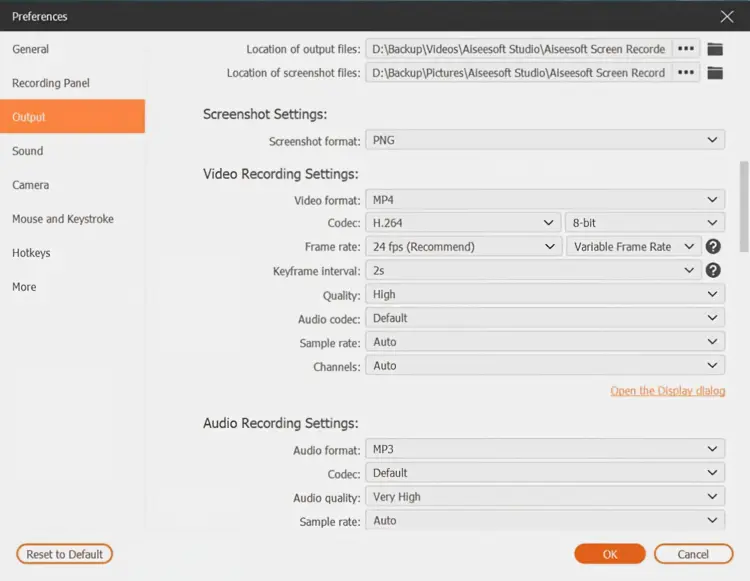
Quindi, apri "Preferenze" dal menu in alto, vai su "Output" e seleziona "GIF" come formato di output. Fai clic su "OK" per salvare le impostazioni. Regola l'area di registrazione in modo da inquadrare la zona che desideri riprendere, quindi fai clic sul pulsante "Registra". Prima dell'inizio della registrazione, verrà visualizzato un conto alla rovescia di 3 secondi.
-
Al termine della registrazione, fai clic sul pulsante "Stop" per visualizzare l'anteprima della GIF. Se sei soddisfatto del risultato, fai clic sull'icona "Cartella" per salvare la GIF sul tuo computer.

Vantaggi:
+ Supporta l'output GIF diretto, quindi non è necessario convertire i video in GIF separatamente.
+ Funziona sia su Windows che su Mac.
+ Supporto per la registrazione a schermo intero, in finestra e in area personalizzata.
+ Consente di regolare la qualità e la frequenza dei fotogrammi delle GIF.
+ Fornire strumenti di modifica di base, come il ritaglio.
+ Supporta la registrazione dello schermo, della webcam, del gameplay e del telefono.
+ Offre strumenti di annotazione in tempo reale per tutorial e dimostrazioni.
+ Supporta la registrazione ad alta risoluzione fino a 8K e 120 FPS con le impostazioni supportate.
Svantaggi:
- Più avanzato del necessario se devi solo creare una semplice GIF.
- La versione gratuita presenta limitazioni all'esportazione, mentre alcune funzionalità avanzate richiedono un piano a pagamento.
Le registrazioni ad alta risoluzione o con un frame rate elevato possono generare file GIF di dimensioni maggiori.
Parte 3. Come registrare GIF online tramite Gifcap
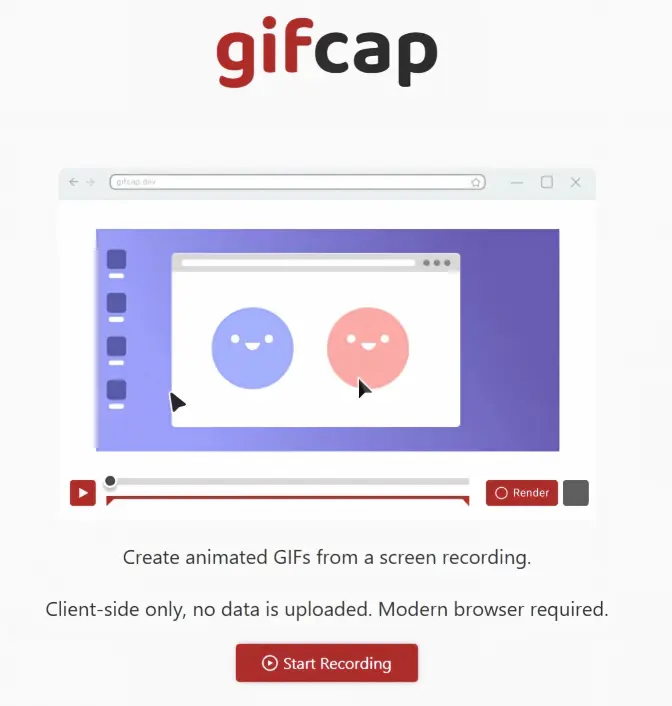
Gifcap è uno strumento gratuito basato su browser che permette di registrare lo schermo e trasformare la registrazione in una GIF animata. Funziona direttamente nei browser moderni, non richiede l'installazione di alcun software ed elabora le registrazioni localmente sul dispositivo.
Ecco come registrare una GIF online tramite Gifcap:
Passaggio 1. Visita il sito web di Gifcap e fai clic su "Avvia registrazione". Il tuo browser ti chiederà quindi di scegliere cosa desideri condividere.
Passaggio 2. Scegli se registrare una scheda del browser, una finestra di un'applicazione o l'intero schermo, quindi fai clic su "Condividi" per avviare la registrazione. Gifcap supporta l'acquisizione a schermo intero e di una singola finestra.
Passaggio 3. Esegui l'azione che desideri catturare. Al termine, torna a Gifcap e fai clic su "Interrompi registrazione" per terminare l'acquisizione.
Passaggio 4. Dopo la registrazione, Gifcap offre opzioni per tagliare la registrazione e ritagliare l'area acquisita. Regola la GIF secondo necessità, quindi fai clic su "Renderizza" per creare la GIF. Una volta completata l'elaborazione, fai clic su "Scarica" per salvarla sul tuo computer.
Vantaggi:
+ Registra GIF direttamente senza bisogno di conversione video.
+ Gratuito.
+ Basato su browser e compatibile con Windows, Mac e Linux.
Ideale per creare demo di software, tutorial web e brevi animazioni.
Svantaggi:
- Dipende dalle prestazioni del browser.
- Le registrazioni ad alta risoluzione o di lunga durata possono generare file GIF di grandi dimensioni.
- Funzionalità di modifica limitate rispetto agli strumenti professionali, come l'assenza di testo o effetti.
- Opzioni di controllo limitate per la registrazione di progetti più complessi.
Parte 4. Gifcap vs. Screen Recorder: quale scegliere?
| Caratteristica | Gifcap | Registratore dello schermo |
|---|---|---|
| Piattaforma | Windows, Mac, Linux tramite browser | Windows e Mac |
| Installazione | Non è richiesta alcuna installazione. | Richiede installazione |
| Registrazione GIF | Registra e crea GIF direttamente | Esporta direttamente le registrazioni come GIF |
| Area di registrazione | Schermo, finestra o scheda del browser | Schermo intero, finestra o area personalizzata |
| Qualità/frequenza dei fotogrammi GIF | Controlli più limitati | Personalizzabile |
| Modifica | Rifinitura/taglio di base | Modifica e ritaglio di base |
| Annotazioni | Limitato | SÌ |
| Ideale per | Creazione GIF rapida e semplice | Maggiore flessibilità nella registrazione dello schermo e nella creazione di GIF. |
| Flusso di lavoro | Registra → crea GIF | Registra → modifica → esporta GIF |
Quale dovresti scegliere?
- Scegli Gifcap se vuoi registrare rapidamente una breve GIF online senza installare alcun software.
- Scegli Screen Recorder se hai bisogno di più opzioni di registrazione, controlli di modifica, annotazioni o funzionalità aggiuntive come la registrazione da webcam, di gameplay e da telefono.
- Per le GIF semplici dello schermo: Gifcap è più pratico.
- Per registrazioni professionali o più controllate: Screen Recorder è la scelta migliore.
Parte 5. Domande frequenti su come registrare una GIF
D1. QuickTime può registrare GIF su un Mac?
No. QuickTime Player può registrare lo schermo del tuo Mac , ma non può esportare direttamente le registrazioni come GIF. Devi prima registrare lo schermo con QuickTime e poi utilizzare un altro strumento per convertire il video in GIF.
D2. Lo Strumento di cattura può registrare una GIF?
No. Lo Strumento di cattura di Windows può registrare un'area rettangolare selezionata dello schermo come clip video, ma non salva direttamente la registrazione come GIF.
D3. Le GIF possono registrare l'audio?
No. I file GIF standard non supportano l'audio. Se il tuo tutorial richiede istruzioni vocali, musica di sottofondo o audio di sistema, utilizza un formato video. Puoi anche registrare il video originale con l'audio e successivamente creare una GIF senza audio dalla parte visiva più importante.
D4. Posso convertire un video esistente in formato GIF?
Sì. Non è necessario registrare una GIF da zero. Se hai già una registrazione dello schermo o un video, puoi selezionare la sezione che ti serve e convertirla in una GIF utilizzando un programma per la creazione di GIF o uno strumento di conversione video.
D5. In che cosa si differenzia una GIF da un video?
Una GIF è una sequenza di immagini compresse che viene riprodotta come una breve animazione, mentre un video è costituito da fotogrammi codificati utilizzando uno specifico formato video. Le GIF sono generalmente più adatte per animazioni brevi e in loop, mentre i video sono più flessibili per contenuti più lunghi e di qualità superiore.
D6. Come si registrano le GIF sul mio iPhone?
È possibile creare GIF su iPhone in due modi comuni. Il primo consiste nello scattare una Live Photo, aprirla nell'app Foto, toccare il menu Live e scegliere Ripeti o Rimbalzo per trasformarla in un'immagine animata. In alternativa, è possibile utilizzare la funzione di registrazione schermo integrata per acquisire lo schermo, ritagliare il video e convertire la clip in una GIF con un'apposita applicazione.
Conclusione
Sia Gifcap che Screen Recorder permettono di registrare GIF, ma sono progettati per esigenze diverse. Gifcap è una scelta pratica per creare rapidamente GIF semplici online senza installare alcun software. Screen Recorder è più adatto agli utenti che desiderano un maggiore controllo sulla registrazione, sulla qualità della GIF, sul frame rate, sulla modifica e su funzionalità aggiuntive come la registrazione da webcam, da giochi e da telefono. Se hai bisogno di una soluzione rapida e semplice, scegli Gifcap; per una registrazione GIF più flessibile, Screen Recorder è l'opzione migliore.
Scarica per Windows Scarica per Mac
Articoli correlati
I migliori software di registrazione video del 2026: confronto tra i 10 migliori strumenti.
Come registrare le partite di Roblox senza intoppi: 5 metodi efficaci
Software per la registrazione di videogiochi: scegli il migliore per registrare le tue partite.
Come registrare lo schermo delle storie di Instagram senza problemi (Nuova guida)


