In breve:
Hai problemi con la schermata nera di OBS durante la registrazione di gioco su Windows 10 o 11? Non lasciare che un'anteprima vuota rovini le tue registrazioni di gioco o le tue dirette streaming! Questa guida illustra 8 soluzioni pratiche per aiutarti a far funzionare di nuovo OBS, dalla regolazione delle impostazioni di acquisizione al miglioramento della compatibilità e al ripristino dei file di aggancio del gioco. Se OBS continua a darti problemi, prova Screen Recorder per un modo più semplice di registrare il tuo gameplay, lo schermo e l'audio.
OBS Studio è ottimo per registrare le sessioni di gioco e trasmettere in diretta, ma può diventare frustrante quando si preme Registra o Avvia diretta e si vede solo una schermata nera. Peggio ancora, a volte l'audio del gioco si sente perfettamente mentre il video rimane completamente nero!
Se riscontri una schermata nera durante la cattura di gioco con OBS su Windows 10 o 11, non sei il solo. Questo problema può essere causato da diversi fattori, dalle impostazioni di cattura errate e conflitti con la GPU alle interferenze con le sovrapposizioni o a problemi di autorizzazione.
La buona notizia è che non devi ancora rinunciare a OBS. In questa guida, ti illustreremo 8 metodi pratici per risolvere il problema e tornare a giocare. E se OBS continua a non collaborare, ti presenteremo anche un'alternativa facile da usare che vale la pena provare.
- Parte 1. Perché la schermata di acquisizione del gioco di OBS è nera?
- Parte 2. Come risolvere il problema dello schermo nero nella cattura di gioco di OBS
- Soluzione 1. Utilizzare correttamente la modalità "Acquisizione gioco".
- Soluzione 2. Eseguire OBS come amministratore
- Soluzione 3. Abilitare la modalità di compatibilità
- Soluzione 4. Imposta OBS per utilizzare la GPU ad alte prestazioni
- Soluzione 5. Chiudere le applicazioni in background in conflitto.
- Soluzione 6. Disabilitare la modalità Gioco di Windows
- Correzione 7. Reimposta i file di aggancio del gioco OBS
- Soluzione 8. Prova un'alternativa a OBS: Registratore schermo
Parte 1. Perché la schermata di acquisizione del gioco di OBS è nera?
Esistono diverse possibili ragioni per cui OBS Game Capture visualizza una schermata nera anziché il gameplay. Identificare la causa può aiutarti a scegliere la soluzione giusta senza perdere tempo a modificare impostazioni inutili.
Ecco alcuni motivi comuni:
- Mancata corrispondenza dei permessi: se il gioco viene eseguito come amministratore ma OBS non lo è, OBS potrebbe non riuscire a registrare la partita.
- Selezione errata della GPU: OBS e il gioco, se in esecuzione su GPU diverse, potrebbero causare una schermata nera, soprattutto sui computer con doppia GPU.
- Modalità di acquisizione errata: la modalità di acquisizione del gioco selezionata potrebbe non essere compatibile con il gioco.
- Conflitti con la modalità a schermo intero: la modalità a schermo intero esclusiva, la modalità finestra senza bordi o determinate impostazioni dell'API grafica potrebbero interferire con l'acquisizione del gioco.
- Restrizioni anti-cheat: alcuni sistemi anti-cheat potrebbero impedire a software di terze parti di intercettare o registrare le sessioni di gioco.
- Conflitti software: Discord Overlay, NVIDIA Overlay, Xbox Game Bar o altri strumenti di registrazione potrebbero interferire con OBS.
- Problemi con OBS o con i driver della GPU: versioni obsolete di OBS, driver grafici difettosi o impostazioni incompatibili possono causare una schermata nera.
Parte 2. Come risolvere il problema dello schermo nero nella cattura di gioco di OBS
Se ti stai chiedendo come risolvere i problemi di schermata nera durante la cattura di gioco con OBS, prova le seguenti otto soluzioni.
Soluzione 1. Utilizzare correttamente la modalità "Acquisizione gioco".
Quando registrate una sessione di gioco, utilizzate sempre la sorgente "Cattura gioco" di OBS anziché "Cattura finestra" o "Cattura schermo". È inoltre preferibile catturare una finestra di gioco specifica piuttosto che affidarsi alla cattura a schermo intero, poiché alcuni giochi potrebbero non funzionare correttamente in modalità a schermo intero.
Per fare ciò, segui i passaggi seguenti:
Passaggio 1. In OBS, fai clic sul pulsante "+" nel pannello "Sorgenti" e seleziona "Acquisizione gioco".
Passaggio 2. Imposta la modalità su "Cattura finestra specifica", quindi seleziona il tuo gioco.
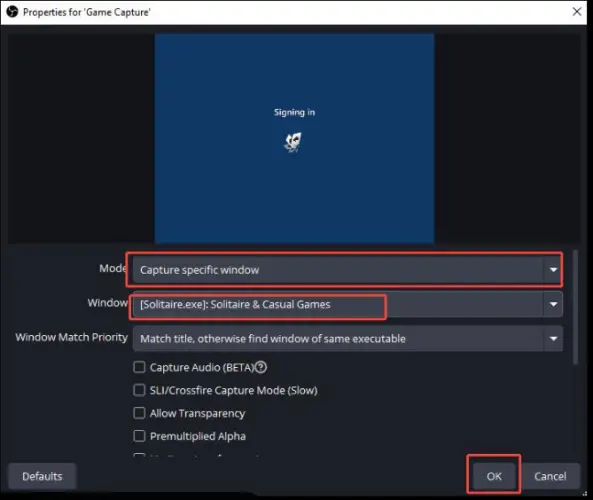
Passaggio 3. Fare clic con il pulsante destro del mouse sulla "Sorgente di acquisizione gioco" e selezionare "Trasforma" > "Ripristina trasformazione".
Passaggio 4. Fai di nuovo clic con il pulsante destro del mouse e scegli "Trasforma" > "Centra sullo schermo".
Soluzione 2. Eseguire OBS come amministratore
Alcuni giochi richiedono i privilegi di amministratore per funzionare correttamente. Se OBS non dispone di autorizzazioni sufficienti, potrebbe non riuscire a catturare la finestra di gioco, con conseguente visualizzazione di una schermata nera durante la cattura del gioco, mentre l'audio continuerà a funzionare. Eseguire OBS come amministratore può aiutare a risolvere i conflitti relativi alle autorizzazioni.
Per farlo, fai clic con il pulsante destro del mouse sull'icona di collegamento di OBS Studio sul desktop e seleziona "Esegui come amministratore". In alternativa, apri il menu Start di Windows, cerca OBS Studio e seleziona "Esegui come amministratore".
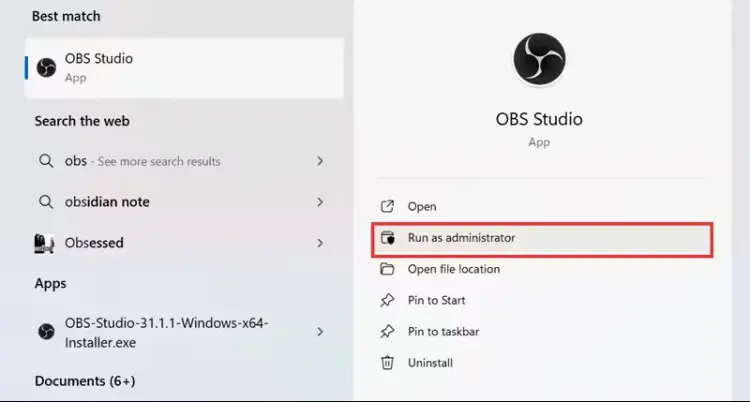
Se questo metodo funziona, puoi anche configurare OBS in modo che venga sempre eseguito come amministratore:
Passaggio 1. Fai clic con il pulsante destro del mouse sul collegamento di OBS e seleziona "Proprietà".
Passaggio 2. Aprire la scheda "Compatibilità".
Passaggio 3. Selezionare la casella accanto a "Esegui questo programma come amministratore".
Passaggio 4. Fare clic su "Applica", quindi su "OK".
Soluzione 3. Abilitare la modalità di compatibilità
Se utilizzi una versione precedente di OBS Studio o riscontri problemi di compatibilità su Windows 11, potrebbe essere utile provare ad attivare le impostazioni di compatibilità. Sebbene OBS supporti generalmente le versioni moderne di Windows, alcune configurazioni di sistema o componenti software meno recenti possono causare problemi di acquisizione imprevisti.
Segui questi passaggi:
Passaggio 1. Chiudi OBS Studio.
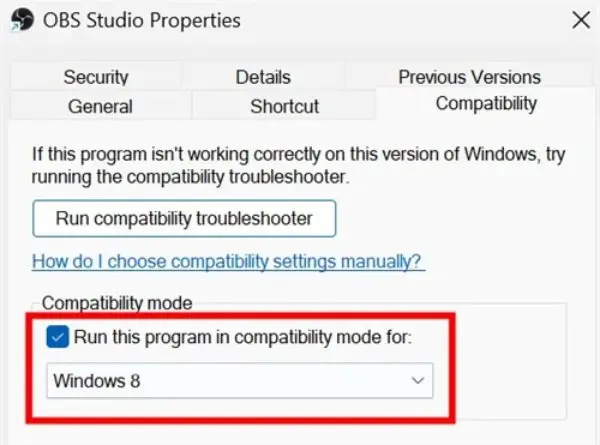
Passaggio 2. Fai clic con il pulsante destro del mouse sul collegamento di OBS e seleziona "Proprietà".
Passaggio 3. Accedere alla scheda "Compatibilità".
Passaggio 4. Selezionare "Esegui questo programma in modalità compatibilità per".
Passaggio 5. Selezionare la versione di Windows appropriata dal menu a discesa, ad esempio Windows 8.
Passaggio 6. Fare clic su "Applica" e "OK".
Passaggio 7. Riapri OBS e prova la funzione di acquisizione del gioco.
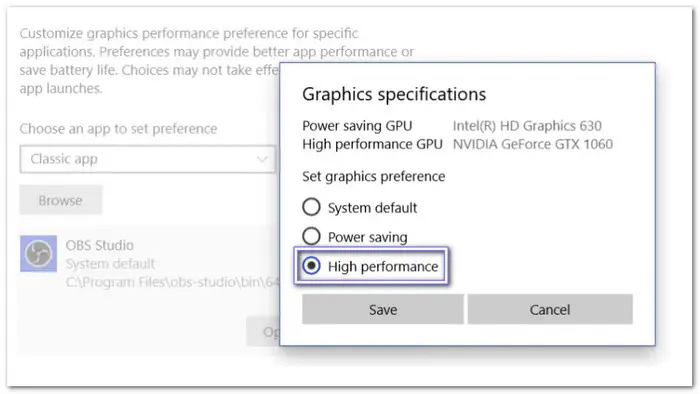
Soluzione 4. Imposta OBS per utilizzare la GPU ad alte prestazioni
Se il tuo laptop o computer dispone sia di scheda grafica integrata che di scheda grafica dedicata, configura OBS in modo che utilizzi la GPU ad alte prestazioni. Questo garantisce che OBS e il gioco vengano eseguiti sullo stesso processore grafico, riducendo potenziali conflitti tra GPU.
Ecco i passaggi:
Passaggio 1. Apri "Impostazioni" > "Sistema" > "Schermo" sul tuo computer.
Passaggio 2. Scorri verso il basso e seleziona "Grafica" (o "Impostazioni grafiche avanzate").
Passaggio 3. Trova OBS Studio nell'elenco delle app. Se non è presente, cerca e aggiungilo manualmente.
Passaggio 4. Fare clic su "Opzioni" e selezionare "Prestazioni elevate".
Passaggio 5. Fare clic su "Salva" e riavviare OBS.
Soluzione 5. Chiudere le applicazioni in background in conflitto.
Altre applicazioni in esecuzione in background potrebbero interferire con OBS, soprattutto se tentano anch'esse di registrare, acquisire o trasmettere lo schermo. Chiudere questi programmi può aiutare a risolvere il problema dello schermo nero di OBS Game Capture su Windows 10/11.
Per chiudere applicazioni potenzialmente in conflitto:
Passaggio 1. Premi "Ctrl" + "Shift" + "Esc" per aprire Gestione attività.
Passaggio 2. Controllare l'elenco delle applicazioni in esecuzione e dei processi in background.
Passaggio 3. Cerca altri programmi di registrazione dello schermo, strumenti di streaming o programmi di acquisizione video.
Passaggio 4. Fai clic con il pulsante destro del mouse sull'applicazione che desideri chiudere e seleziona "Termina attività".
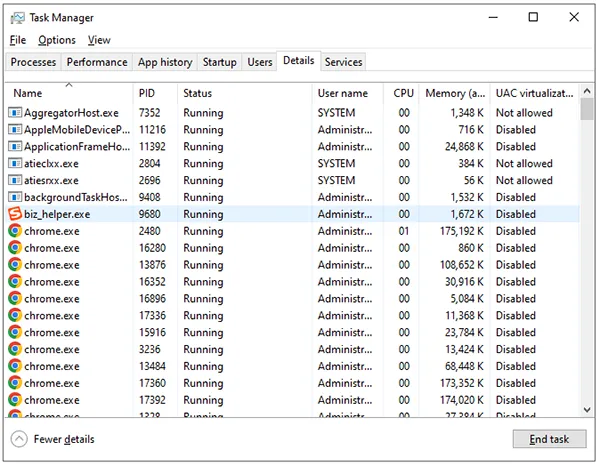
Dopo aver chiuso queste applicazioni, riavvia OBS e verifica se l'acquisizione del gioco funziona correttamente.
Soluzione 6. Disabilitare la modalità Gioco di Windows
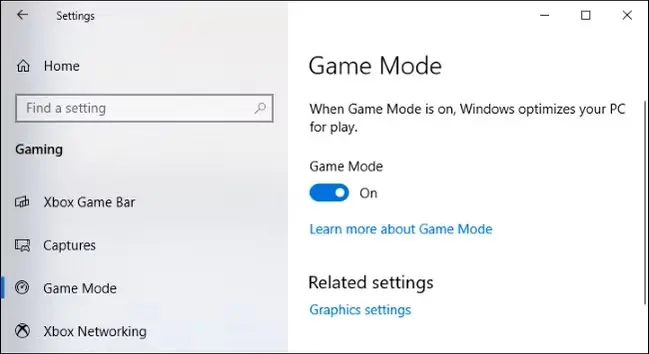
La modalità Gioco di Windows è progettata per migliorare le prestazioni di gioco, ma occasionalmente potrebbe interferire con OBS Game Capture. Prova a disattivarla per vedere se questo risolve il problema dello schermo nero di OBS Game Capture.
Passaggio 1. Apri "Impostazioni" > "Giochi" sul tuo computer.
Passaggio 2. Selezionare "Modalità di gioco".
Passaggio 3. Spegnere l'interruttore.
Passaggio 4. Riavvia OBS e prova di nuovo la funzione di acquisizione del gioco.
Correzione 7. Reimposta i file di aggancio del gioco OBS
Se l'acquisizione dello schermo e l'acquisizione della finestra funzionano normalmente, ma l'acquisizione del gioco mostra solo una schermata nera, il problema potrebbe essere correlato ai file di aggancio del gioco di OBS. In una discussione sul forum di OBS, un utente ha segnalato che la cancellazione della cache degli agganci ha risolto il problema quando altri metodi di risoluzione dei problemi non avevano avuto successo.
Prova a ripristinare i file di aggancio del gioco:
Passaggio 1. Chiudere completamente OBS Studio.
Passaggio 2. Accedere alla cartella "C:\ProgramData\obs-studio-hook". Potrebbe essere necessario abilitare la visualizzazione dei file nascosti in Esplora file per accedere a questa cartella.
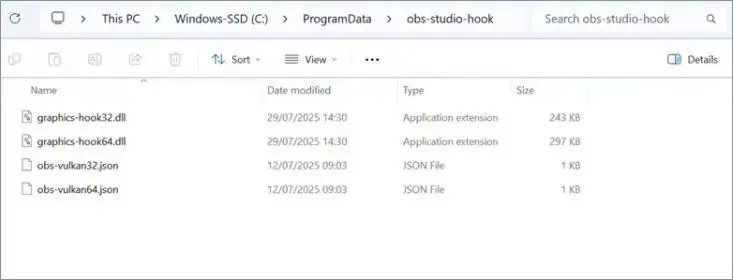
Passaggio 3. Elimina i file presenti nella cartella.
Passaggio 4. Riapri OBS e aggiungi una nuova sorgente di acquisizione gioco.
Passaggio 5. Verificare che la partita sia stata acquisita correttamente.
Soluzione 8. Prova un'alternativa a OBS: Registratore schermo
Se hai provato le soluzioni precedenti ma continui a riscontrare una schermata nera durante la registrazione del gioco con OBS Studio, potresti prendere in considerazione un'altra applicazione per la registrazione dello schermo .
Un'alternativa che vale la pena provare è Screen Recorder . Si tratta di un programma di registrazione dello schermo per Windows e macOS che offre modalità di registrazione dedicate a diversi tipi di contenuto, tra cui gameplay, attività dello schermo, audio e filmati della webcam.
A differenza di OBS, che offre ampie funzionalità di streaming e personalizzazione delle scene, Screen Recorder si concentra maggiormente sulla semplificazione della registrazione dello schermo e delle sessioni di gioco.
Caratteristiche principali:
- Game Recorder: offre una modalità dedicata per registrare le sessioni di gioco sul computer.
- Registratore schermo: consente di acquisire l'intero schermo o un'area di registrazione selezionata.
- Registratore audio: registra i suoni di sistema e l'input del microfono.
- Registratore webcam: cattura le riprese della webcam per tutorial, commenti e video di reazione.
- Impostazioni di qualità video: supporta diversi formati di output, risoluzioni e opzioni di frequenza dei fotogrammi a seconda della modalità di registrazione e dell'hardware.
- Strumenti di annotazione: consentono di aggiungere testo, disegni, frecce e altre annotazioni durante la registrazione dello schermo.
- Registrazione programmata: consente di impostare l'ora di inizio e di fine della registrazione.
Scarica per Windows Scarica per Mac
Come registrare le sessioni di gioco con Screen Recorder:
-
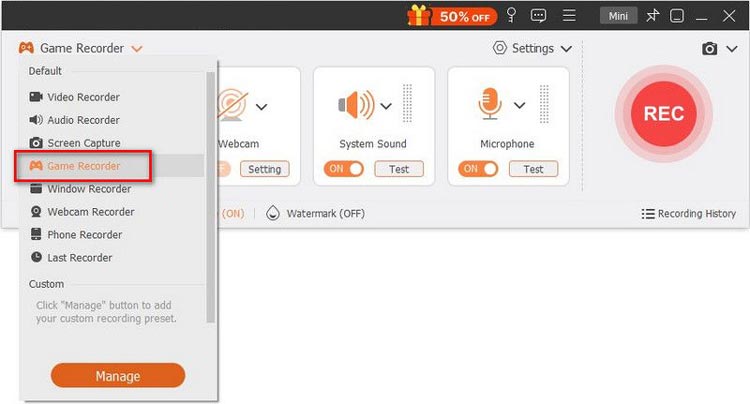
Scarica e installa Screen Recorder, quindi avvia il programma e seleziona "Registratore di gioco".
-
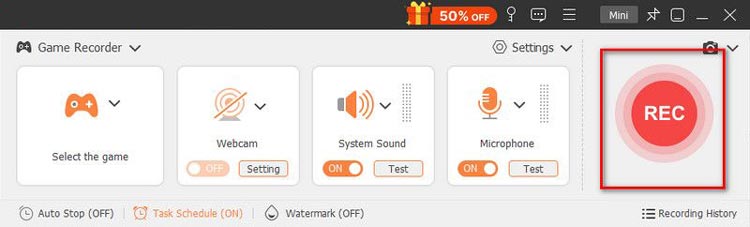
Seleziona la finestra di gioco, regola le impostazioni audio e video e fai clic su "REC" per avviare la registrazione.
-
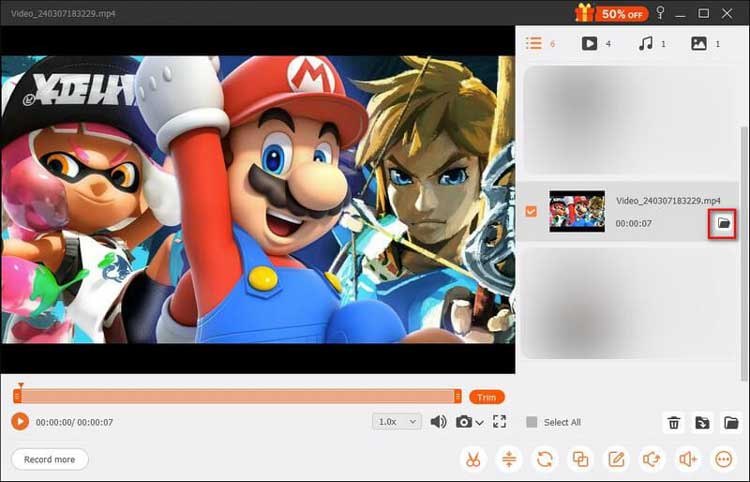
Al termine, interrompi la registrazione, visualizza l'anteprima del video e salvalo sul tuo computer.
- Offrire modalità di registrazione dedicate per diverse esigenze di registrazione.
- Presenta un'interfaccia relativamente semplice, adatta ai principianti.
- Supporta la registrazione di gameplay, schermo, webcam e audio.
- Offre utili funzionalità di annotazione e pianificazione.
- Disponibile sia per Windows che per macOS.
- Alcune funzionalità avanzate richiedono una licenza a pagamento.
- La versione di prova gratuita presenta delle limitazioni per quanto riguarda la registrazione.
- Non offre le stesse funzionalità avanzate di gestione delle scene e di flusso di lavoro per lo streaming live di OBS.
- Le prestazioni di registrazione dipendono dall'hardware del computer e dalle impostazioni di gioco.
- Potrebbe non riuscire a rilevare tutti i giochi con successo, soprattutto quando sono coinvolti sistemi anti-cheat o restrizioni DRM.
Ultime parole
Avere a che fare con una schermata nera durante la registrazione di gioco con OBS può essere frustrante, soprattutto quando si desidera semplicemente registrare o trasmettere in streaming i propri giochi preferiti senza interruzioni. Speriamo che le soluzioni in questa guida vi abbiano aiutato a ripristinare il normale funzionamento di OBS e a registrare le vostre partite senza problemi. Se non siete ancora soddisfatti dell'esperienza di registrazione o desiderate semplicemente un modo più semplice per registrare i giochi, vale la pena provare Screen Recorder . Con la sua funzione dedicata alla registrazione di giochi e altre utili funzionalità di registrazione, offre una comoda alternativa per catturare gameplay, attività dello schermo e audio.
Scarica per Windows Scarica per Mac
Articoli correlati
Come registrare lo schermo su un laptop Dell con o senza Game Bar?
Registra su Steam: 4 semplici modi per registrare le tue partite nel 2026
Software per la registrazione di videogiochi: scegli il migliore per registrare le tue partite.
8 alternative popolari a Loom per la registrazione dello schermo nel 2026