In breve:
Se il tuo iPhone si blocca durante un aggiornamento, la soluzione migliore dipende dal fatto che l'installazione sia ancora in corso e dalla necessità di conservare i tuoi dati:
- Se la barra di avanzamento è ancora in movimento o l'aggiornamento sembra lento, tieni l'iPhone collegato all'alimentazione e attendi che l'installazione sia completata.
- Se il tuo iPhone non risponde, prova prima a forzarne il riavvio, poiché questa operazione non cancellerà i tuoi dati personali.
- Se il problema persiste, utilizza la Modalità di recupero per aggiornare iOS oppure prova uno strumento di riparazione del sistema iOS. La Modalità standard di Fixppo può riparare i problemi comuni del sistema iOS senza perdere dati, mentre la Modalità avanzata cancella tutti i dati esistenti.
- Se le altre soluzioni non funzionano, ripristina il tuo iPhone tramite la Modalità di recupero o la Modalità DFU oppure contatta il supporto Apple per ulteriore assistenza.
L'aggiornamento di iOS introduce nuove funzionalità, miglioramenti alla sicurezza e ottimizzazioni delle prestazioni per il tuo iPhone. Tuttavia, il processo non sempre si svolge senza intoppi. A volte, durante un aggiornamento, il tuo iPhone potrebbe non rispondere ai comandi, rimanendo bloccato sul logo Apple, sulla barra di avanzamento o sulla schermata di aggiornamento per un periodo prolungato.
Un iPhone bloccato durante un aggiornamento può essere frustrante, soprattutto quando non si riesce ad accedere ad app, foto e altre informazioni importanti. Fortunatamente, questo problema non significa necessariamente che il dispositivo sia danneggiato in modo permanente. Esistono diversi modi per risolvere il problema, dai semplici riavvii a riparazioni più avanzate del sistema iOS. Continua a leggere per trovare la soluzione più adatta alla tua situazione.
- Parte 1. Perché l'iPhone si blocca durante l'aggiornamento?
- Parte 2. Come risolvere il problema dell'iPhone bloccato durante l'aggiornamento
- 2.1 Attendi il completamento del processo di aggiornamento
- 2.2 Riavvio forzato dell'iPhone
- 2.3 Aggiornare l'iPhone in modalità di recupero
- 2.4 Utilizzare uno strumento di riparazione del sistema iOS
- 2.5 Ripristinare l'iPhone tramite la modalità di recupero
- 2.6 Ripristinare l'iPhone in modalità DFU
- 2.7 Contatta l'assistenza Apple
Parte 1. Perché l'iPhone si blocca durante l'aggiornamento?
Un iPhone potrebbe bloccarsi durante un aggiornamento iOS per diversi motivi. A volte, l'installazione richiede semplicemente più tempo del previsto. In altri casi, errori software o interruzioni impediscono il completamento dell'aggiornamento. Ecco alcune cause comuni:
Connessione Internet instabile: una connessione Wi-Fi debole o intermittente potrebbe impedire al tuo iPhone di scaricare completamente i file di aggiornamento necessari.
Spazio di archiviazione insufficiente: gli aggiornamenti iOS necessitano di spazio di archiviazione libero sufficiente per scaricare, decomprimere e installare i file di sistema. Uno spazio insufficiente potrebbe causare l'interruzione o il blocco dell'installazione.
Livello batteria basso: se l'iPhone si scarica durante l'installazione, il processo di aggiornamento potrebbe essere interrotto.
Problemi del software iOS: errori di sistema preesistenti, file di aggiornamento danneggiati o problemi di compatibilità potrebbero interferire con l'installazione.
Problemi con il download dell'aggiornamento o con i server: problemi temporanei con i server di aggiornamento di Apple o un download incompleto del firmware potrebbero impedire il normale completamento dell'aggiornamento.
Parte 2. Come risolvere il problema dell'iPhone bloccato durante l'aggiornamento
Ora che sapete perché un iPhone potrebbe bloccarsi durante un aggiornamento, è il momento di esplorare le soluzioni disponibili. Alcuni metodi possono risolvere i problemi temporanei senza compromettere i vostri dati, mentre altri reinstallano iOS o ripristinano il dispositivo. Prima di entrare nel dettaglio dei passaggi, confrontiamo questi metodi in base ai requisiti del computer, ai rischi di perdita dei dati e alle limitazioni.
| Metodo | Richiede un computer | Rischio di perdita di dati | Principale limitazione |
|---|---|---|---|
| Attendi il completamento del processo di aggiornamento. | NO | Nessuno | Funziona solo se l'aggiornamento è ancora in corso. |
| Riavvio forzato dell'iPhone | NO | Nessuno | Potrebbe non risolvere i file iOS danneggiati |
| Aggiornare l'iPhone in modalità di recupero | SÌ | Basso; l'aggiornamento è progettato per preservare i dati | Richiede un computer e una corretta installazione del firmware. |
| Usa Fermapo | SÌ | Nessuno con la modalità standard | Alcune funzioni di riparazione richiedono una licenza a pagamento |
| Ripristinare iPhone tramite la modalità di recupero | SÌ | Alto; cancella tutti i dati | Richiede una nuova configurazione dell'iPhone |
| Ripristinare iPhone in modalità DFU | SÌ | Alto; cancella tutti i dati | Operazione più complessa |
| Contatta l'assistenza Apple | Non necessariamente | Dipende dalla riparazione | Potrebbe essere necessario un appuntamento o un servizio |
2.1 Attendi il completamento del processo di aggiornamento
Prima di tentare qualsiasi altra operazione, concedi al tuo iPhone il tempo necessario per completare l'aggiornamento. La barra di avanzamento potrebbe muoversi molto lentamente o rimanere invariata per un po', soprattutto quando il dispositivo sta elaborando una grande quantità di dati.
Secondo Apple, il tempo necessario dipende dal numero di file e dal tipo di operazione eseguita. In alcuni casi, la barra di avanzamento potrebbe anche completarsi e ripartire da capo. Pertanto, una schermata apparentemente bloccata non indica necessariamente un aggiornamento non riuscito.
Ecco cosa puoi fare:
Passaggio 1. Collega il tuo iPhone a una fonte di alimentazione per evitare che la batteria si scarichi.
Passaggio 2. Mantieni il dispositivo connesso al Wi-Fi se sta ancora scaricando o verificando l'aggiornamento.
Passaggio 3. Evitare di scollegare l'alimentazione o di premere ripetutamente i pulsanti durante l'installazione.
Passaggio 4. Monitorare la barra di avanzamento e verificare se cambia nel tempo.
Passaggio 5. Se il tuo iPhone sta ripristinando da un backup o migrando i dati e la barra di avanzamento non si è mossa per più di un'ora, valuta la possibilità di eseguire ulteriori procedure di risoluzione dei problemi.
Se l'aggiornamento viene completato, il tuo iPhone dovrebbe riavviarsi automaticamente. Se lo schermo rimane bloccato e non si verificano progressi, passa alla soluzione successiva.
2.2 Riavvio forzato dell'iPhone
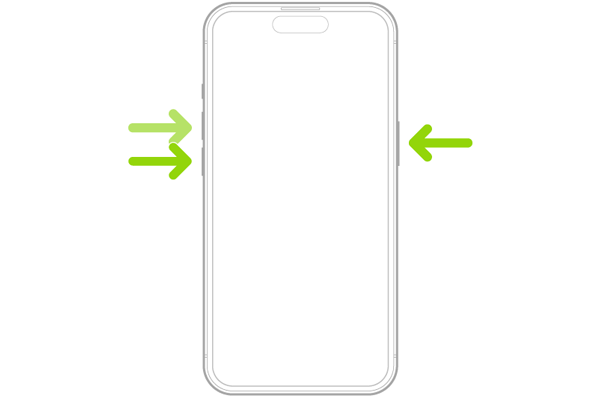
Un riavvio forzato può essere utile quando il tuo iPhone smette completamente di rispondere durante un aggiornamento. Forza il riavvio del dispositivo senza che tu debba utilizzare il touchscreen. La combinazione di tasti varia a seconda del modello di iPhone.
Per iPhone 8 e successivi (inclusi iPhone SE di seconda generazione e successivi):
Passaggio 1. Premi e rilascia rapidamente il pulsante "Volume su".
Passaggio 2. Premere e rilasciare rapidamente il pulsante "Volume giù".
Passaggio 3. Tieni premuto il pulsante "Lato" finché non compare il logo Apple.
Passaggio 4. Rilascia il pulsante e attendi che il tuo iPhone si riavvii.
Per iPhone 7 e iPhone 7 Plus:
Passaggio 1. Tenere premuti contemporaneamente i pulsanti "Volume giù" e "Sleep/Wake".
Passaggio 2. Continua a tenerli premuti finché non compare il logo Apple.
Passaggio 3. Rilascia i pulsanti e lascia che il tuo iPhone si riavvii.
Per iPhone 6s e modelli precedenti (incluso iPhone SE di prima generazione):
Passaggio 1. Tenere premuti contemporaneamente i pulsanti "Home" e "Sleep/Wake".
Passaggio 2. Continua a tenerli premuti finché non compare il logo Apple.
Passaggio 3. Rilasciare i pulsanti e attendere l'avvio del dispositivo.
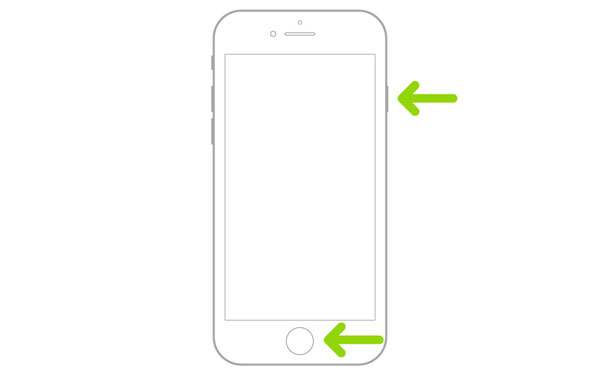
Dopo il riavvio, verifica se il tuo iPhone riesce ad accedere normalmente alla schermata iniziale. Se l'aggiornamento è stato interrotto o il dispositivo rimane bloccato sul logo Apple, procedi con il metodo successivo.
Un riavvio forzato non cancella i dati personali, ma non è in grado di risolvere ogni tipo di problema di installazione di iOS.
2.3 Aggiornare l'iPhone in modalità di recupero
Se un riavvio forzato non risolve il problema, puoi utilizzare la Modalità di recupero per reinstallare iOS tramite un computer. Questo metodo è utile quando il tuo iPhone non si avvia normalmente o si blocca ripetutamente durante un aggiornamento. Ancora più importante, puoi scegliere prima l'opzione Aggiorna, che tenta di reinstallare iOS senza cancellare i tuoi dati personali.
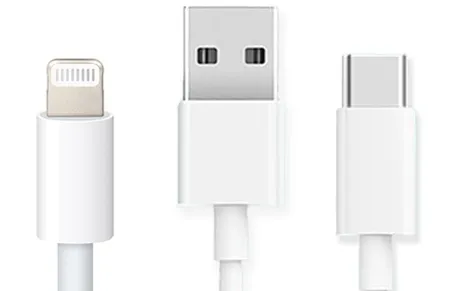
Passaggio 1. Collega il tuo iPhone a un Mac o a un PC Windows utilizzando un cavo USB.
Passaggio 2. Apri Finder su un Mac o Dispositivi Apple su un PC Windows. Puoi anche utilizzare iTunes, se disponibile.
Passaggio 3. Metti il tuo iPhone in modalità di recupero utilizzando la combinazione di tasti appropriata:
- iPhone 8 e successivi: premi e rilascia rapidamente il tasto "Volume su", premi e rilascia rapidamente il tasto "Volume giù", quindi tieni premuto il tasto "Lato" finché non viene visualizzata la schermata "Connetti al computer".
- iPhone 7 e iPhone 7 Plus: tieni premuti contemporaneamente i pulsanti "Volume giù" e "Spegnimento/Riattivazione" finché non viene visualizzata la schermata della Modalità di recupero.
- iPhone 6s e modelli precedenti: tieni premuti contemporaneamente i pulsanti "Home" e "Spegnimento/Riattivazione" finché non viene visualizzata la schermata della Modalità di recupero.
Passaggio 4. Individua il tuo iPhone in Finder, Dispositivi Apple o iTunes.
Passaggio 5. Quando vengono visualizzate le opzioni Aggiorna o Ripristina, seleziona "Aggiorna". Attendi che il computer scarichi e reinstalli il software iOS. Mantieni l'iPhone collegato durante tutto il processo.
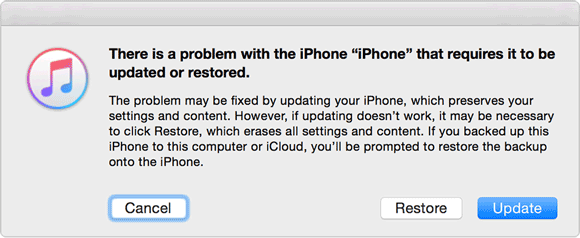
Se il download richiede più di 15 minuti, l'iPhone potrebbe uscire dalla schermata della Modalità di recupero. Attendi che il computer completi il download del software, quindi ripeti i passaggi per accedere alla Modalità di recupero e seleziona nuovamente Aggiorna.
2.4 Utilizzare uno strumento di riparazione del sistema iOS
Se, dopo aver provato i metodi precedenti, il tuo iPhone continua a bloccarsi durante un aggiornamento, uno strumento di riparazione del sistema iOS potrebbe rappresentare un'ulteriore soluzione. Questo tipo di software può aiutare a risolvere i problemi di sistema che impediscono all'iPhone di avviare o completare l'installazione di iOS.
Una delle opzioni è Fixppo , uno strumento di ripristino del sistema iOS per computer desktop. La sua funzione Apple System Repair offre due modalità di riparazione:
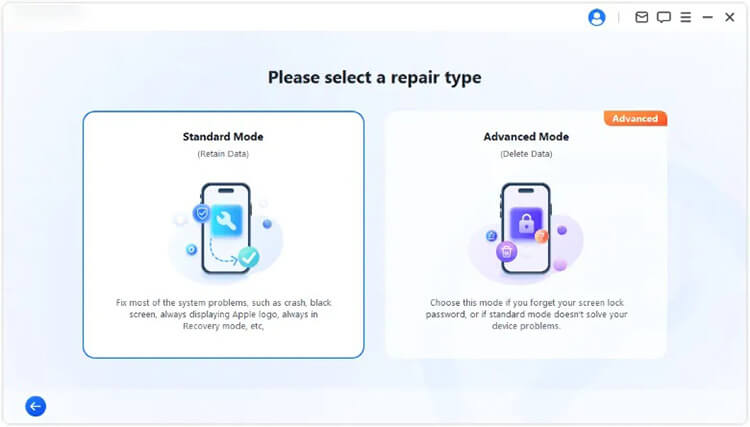
- Modalità standard: progettata per risolvere i problemi comuni di iOS senza perdere i dati personali.
- Modalità avanzata: pensata per problemi di sistema più gravi, quando la modalità standard non funziona. Tuttavia, cancella tutti i dati presenti sul dispositivo.
Caratteristiche principali di Fixppo:
- Risolve oltre 150 problemi di iOS/iPadOS/tvOS, tra cui iPhone bloccato sul logo Apple , riavvii continui, schermate nere e problemi di aggiornamento , senza perdita di dati.
- Consente l'aggiornamento a iOS 27 o il downgrade da iOS 27 a iOS 26 senza jailbreak.
- Consente di attivare o disattivare la Modalità di recupero su iPhone o iPad con un solo clic, gratuitamente.
- Compatibile con diversi dispositivi Apple e versioni di iOS, tra cui iOS 27/26 e iPhone 17.
Procedura per risolvere il problema di un iPhone bloccato durante un aggiornamento con Fixppo:
-
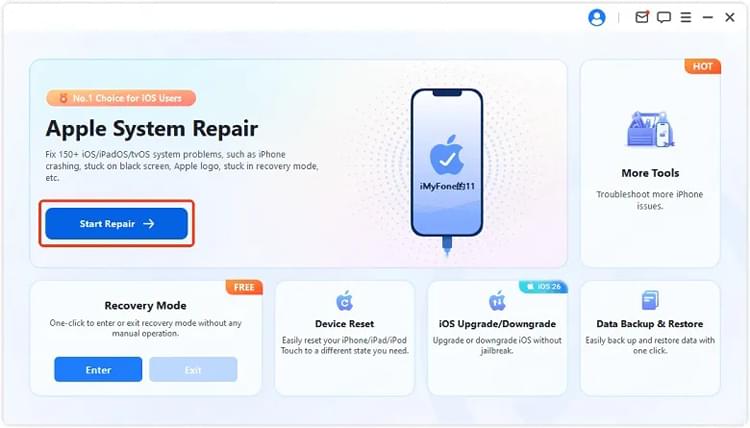
Dopo aver installato Fixppo sul tuo PC Windows o Mac, avvialo. Nell'interfaccia principale, apri "Ripristino del sistema Apple" e collega il tuo iPhone bloccato al computer tramite un cavo USB.
-
Quando vengono visualizzate le opzioni di riparazione disponibili, selezionare "Modalità standard". Questa modalità è pensata per risolvere i problemi del sistema iOS mantenendo intatti i dati esistenti del vostro iPhone.
-
Fixppo ti chiederà di confermare i dettagli del tuo iPhone. Rivedi attentamente le informazioni, quindi scarica il pacchetto firmware corrispondente. Attendi che il programma completi il download e la verifica del firmware prima di procedere.
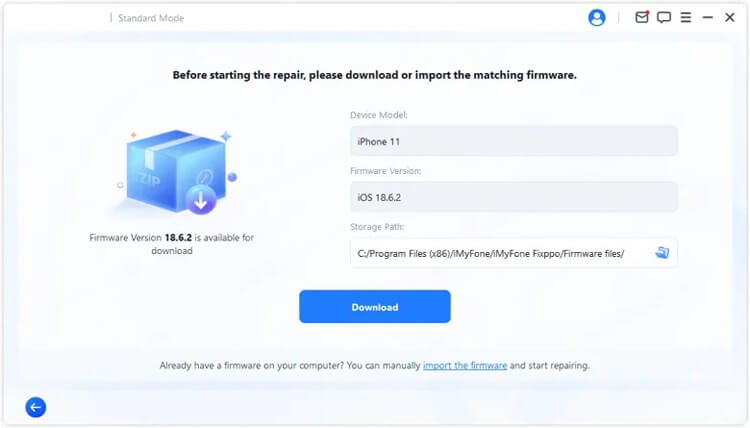
-
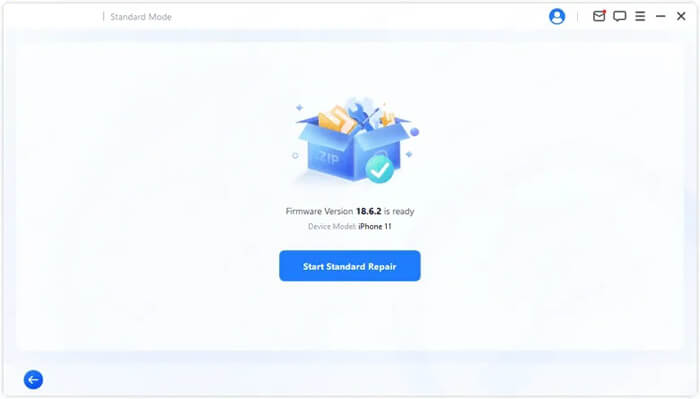
Una volta completata la verifica del firmware, fai clic su "Avvia riparazione standard" per applicare il firmware e riparare il sistema iOS. Non scollegare l'iPhone né interrompere il processo finché Fixppo non ha terminato.
2.5 Ripristinare l'iPhone tramite la modalità di recupero
Se l'opzione Aggiornamento della Modalità di recupero e la Modalità standard di Fixppo non riescono a risolvere il problema, puoi provare a ripristinare il tuo iPhone tramite la Modalità di recupero. A differenza di Aggiornamento, il ripristino cancella tutti i dati esistenti e reinstalla iOS, il che potrebbe aiutare a risolvere problemi di sistema più gravi.
Prima di procedere, esegui un backup del tuo iPhone su iCloud o su un computer. Se non ne possiedi uno, tieni presente che i tuoi dati personali potrebbero andare persi definitivamente.
Procedura per ripristinare l'iPhone tramite la modalità di recupero:
Passaggio 1. Collega il tuo iPhone al Mac o al PC Windows tramite un cavo USB.
Passaggio 2. Apri Finder, Dispositivi Apple o iTunes, a seconda del tuo computer.
Passaggio 3. Metti il tuo iPhone in modalità di recupero utilizzando la combinazione di tasti descritta nel Metodo 2.3.
Passaggio 4. Quando il computer rileva il dispositivo e visualizza le opzioni Aggiorna o Ripristina, seleziona "Ripristina".
Passaggio 5. Conferma la tua scelta e attendi che il computer scarichi e installi il software iOS compatibile più recente.
Passaggio 6. Mantieni l'iPhone collegato fino al completamento del ripristino.
Passaggio 7. Dopo il riavvio dell'iPhone, segui le istruzioni di configurazione e ripristina i dati da un backup disponibile, se ne possiedi uno.
2.6 Ripristinare l'iPhone in modalità DFU
Se il tuo iPhone rimane bloccato dopo un ripristino in Modalità di recupero, puoi provare la Modalità DFU (Device Firmware Update). La Modalità DFU consente a un computer di comunicare con il tuo iPhone senza caricare il normale sistema operativo iOS o il suo bootloader. Offre un metodo alternativo per reinstallare il firmware del dispositivo e iOS, rappresentando un'opzione di risoluzione dei problemi avanzata per alcuni problemi software persistenti.
Procedura per ripristinare l'iPhone in modalità DFU:
Passaggio 1. Collega il tuo iPhone a un Mac o a un PC Windows utilizzando un cavo USB.
Passaggio 2. Apri Finder, Dispositivi Apple o iTunes.
Passaggio 3. Accedi alla modalità DFU utilizzando la combinazione di tasti corrispondente al tuo modello di iPhone:
- iPhone 8 e successivi: premi e rilascia rapidamente il tasto "Volume su", quindi premi e rilascia rapidamente il tasto "Volume giù". Tieni premuto il tasto "Lato" finché lo schermo non diventa nero. Continuando a tenere premuto il tasto "Lato", tieni premuto anche il tasto "Volume giù" per circa 5 secondi. Rilascia il tasto "Lato" ma continua a tenere premuto il tasto "Volume giù" per altri 5 secondi. Lo schermo dovrebbe rimanere nero se la modalità DFU è stata attivata correttamente.
- iPhone 7 e iPhone 7 Plus: tieni premuti contemporaneamente i pulsanti "Lato" e "Volume giù" per circa 8 secondi. Rilascia il pulsante "Lato" continuando a tenere premuto il pulsante "Volume giù" per circa 5 secondi. Lo schermo dovrebbe rimanere nero.
- iPhone 6s e modelli precedenti: tieni premuti contemporaneamente i pulsanti "Home" e "Spegnimento/Riattivazione" per circa 8 secondi. Rilascia il pulsante "Spegnimento/Riattivazione" continuando a tenere premuto il pulsante "Home" per circa 5 secondi. Lo schermo dovrebbe rimanere nero.
Passaggio 4. Verifica se Finder, Dispositivi Apple o iTunes rilevano il tuo iPhone in modalità di recupero. Lo schermo dell'iPhone dovrebbe rimanere nero anziché visualizzare il logo Apple o l'icona del cavo per la modalità di recupero.
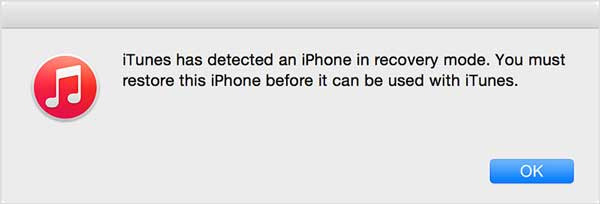
Passaggio 5. Quando il computer ti chiede di aggiornare o ripristinare il dispositivo, scegli "Ripristina".
Passaggio 6. Attendi che il computer scarichi e reinstalli il firmware. Mantieni l'iPhone collegato fino al completamento del processo.
Se il tuo iPhone visualizza il logo Apple o la schermata "Connetti al computer", potrebbe non essere entrato correttamente in modalità DFU. Ripeti la combinazione di tasti e controlla di nuovo lo schermo.
2.7 Contatta l'assistenza Apple
Se nessuna delle soluzioni precedenti funziona, il tuo iPhone potrebbe presentare un problema software o hardware più serio. In questo caso, contattare l'assistenza Apple è il passo successivo più opportuno. Puoi visitare il sito web dell'assistenza Apple per trovare istruzioni per la risoluzione dei problemi o per fissare un appuntamento con l'assistenza.
Prima di contattare Apple, preparate le seguenti informazioni:
- Il modello del tuo iPhone e la versione di iOS, se li conosci.
- Una descrizione di ciò che accade durante l'aggiornamento.
- Eventuali messaggi di errore o codici di errore visualizzati sullo schermo.
- Le procedure di risoluzione dei problemi che hai già provato.
I tecnici Apple possono aiutarti a diagnosticare il problema e a stabilire se il tuo iPhone necessita di ulteriori interventi di risoluzione dei problemi software o di un'ispezione hardware.
Conclusione
Ecco tutto ciò che devi sapere per risolvere i problemi di un iPhone bloccato durante l'aggiornamento. Che il tuo iPhone si blocchi sul logo Apple, rimanga fermo sulla barra di avanzamento dell'aggiornamento o non riesca a installare l'ultima versione di iOS, Fixppo è una soluzione valida. La sua modalità standard può riparare oltre 150 problemi di sistema iOS senza perdere i dati esistenti, rappresentando un'opzione conveniente quando i metodi di risoluzione dei problemi tradizionali non funzionano. Prova Fixppo e riporta il tuo iPhone alla normalità.
Articoli correlati
iPhone bloccato sulla schermata "Preparazione aggiornamento"? 9 soluzioni collaudate per iOS 27
Come risolvere il problema dell'iPhone bloccato sulla verifica dell'aggiornamento in iOS 27
[iOS 27] Surriscaldamento dell'iPhone dopo l'aggiornamento: 9 soluzioni rapide