


In breve:
Il blocco dell'iPhone sulla schermata "Preparazione aggiornamento" è un problema comune durante l'installazione di versioni importanti di iOS, come iOS 27. Ecco le soluzioni più efficaci:
- Innanzitutto, verifica la tua connessione Wi-Fi e lo stato dei server Apple.
- Se il problema è causato da un errore temporaneo di aggiornamento, riavvia il tuo iPhone e scarica nuovamente il file di aggiornamento iOS.
- Libera spazio di archiviazione o ripristina le impostazioni di rete se i requisiti di sistema non vengono soddisfatti.
- Se l'aggiornamento OTA continua a non riuscire, aggiorna il tuo iPhone tramite Finder/iTunes.
- Utilizza uno strumento di riparazione del sistema iOS quando il problema è causato da problemi software più profondi.
- Ripristina il tuo iPhone in modalità DFU solo come ultima risorsa, perché questa operazione cancellerà tutti i tuoi dati.
"Ho comprato un telefono usato da un vicino. Sto provando ad aggiornare iOS dalla versione 17.1 alla 17.4.1. Il download è andato a buon fine, ma ora si blocca sulla fase di preparazione dell'aggiornamento... Cosa devo fare?"
- Dalla community Apple
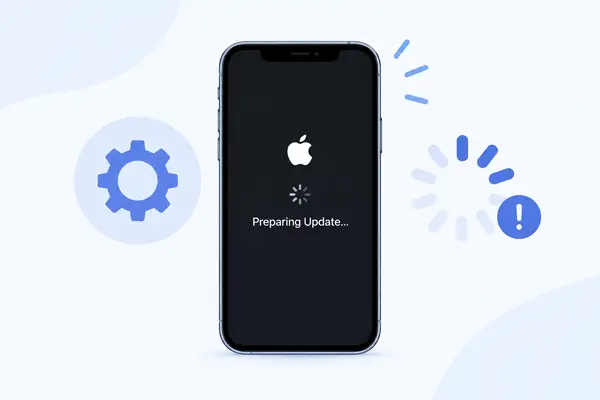
L'aggiornamento di un iPhone all'ultima versione di iOS dovrebbe essere un processo semplice, ma molti utenti riscontrano il problema del blocco dell'iPhone sulla schermata "Preparazione dell'aggiornamento" durante l'installazione di nuove versioni come iOS 27. In questa situazione, la schermata di aggiornamento può rimanere bloccata su "Preparazione dell'aggiornamento" per lungo tempo, lasciando gli utenti incerti se il processo sia ancora in corso o si sia interrotto completamente.
Se il tuo iPhone si blocca sulla schermata "Preparazione aggiornamento" durante un aggiornamento iOS, questa guida ti spiegherà le possibili cause del problema, quanto tempo dovresti aspettare prima di intervenire e 9 metodi efficaci per risolverlo. Dai semplici metodi di risoluzione dei problemi alle soluzioni avanzate per la riparazione del sistema iOS, troverai l'approccio giusto per completare l'aggiornamento senza rischi inutili.
- Parte 1. Perché l'aggiornamento è bloccato sulla fase di preparazione?
- Parte 2. Per quanto tempo un iPhone dovrebbe rimanere bloccato durante la preparazione di un aggiornamento?
- Parte 3. Come risolvere il problema dell'iPhone bloccato sulla fase di preparazione dell'aggiornamento.
- 3.1 Verifica della connessione a Internet
- 3.2 Verifica dello stato del server Apple
- 3.3 Riavvio forzato dell'iPhone
- 3.4 Elimina il file di aggiornamento iOS e scaricalo nuovamente
- 3.5 Libera spazio di archiviazione sull'iPhone
- 3.6 Reimposta le impostazioni di rete
- 3.7 Aggiornare l'iPhone tramite Finder o iTunes
- 3.8 Utilizzare lo strumento di riparazione del sistema iOS
- 3.9 Ripristinare l'iPhone in modalità DFU
Parte 1. Perché l'aggiornamento è bloccato sulla fase di preparazione?
Quando il tuo iPhone rimane bloccato sulla schermata "Preparazione aggiornamento" per un lungo periodo, di solito significa che il processo di aggiornamento non riesce a completare la fase di verifica o preparazione. Questo problema può verificarsi per i seguenti motivi:
- Connessione internet instabile.
- Ritardi o interruzioni temporanee dei server Apple.
- Spazio di archiviazione insufficiente sull'iPhone.
- File di aggiornamento iOS danneggiati.
- Problemi temporanei del sistema iOS.
- Tentativi di aggiornamento precedenti incompleti.
Parte 2. Per quanto tempo un iPhone dovrebbe rimanere bloccato durante la preparazione di un aggiornamento?
In genere, un iPhone rimane sulla schermata "Preparazione aggiornamento" per circa 5-15 minuti. Per aggiornamenti iOS più consistenti, come iOS 27, il processo può richiedere fino a 30 minuti, a seconda delle dimensioni dell'aggiornamento, del modello di iPhone, dello spazio di archiviazione disponibile e delle condizioni di rete.
Se il tuo iPhone è bloccato sulla schermata "Preparazione aggiornamento" da più di 45 minuti o un'ora senza alcun progresso, è probabile che si tratti di un problema di aggiornamento piuttosto che di una normale procedura. In questo caso, puoi provare le soluzioni descritte di seguito per completare l'aggiornamento di iOS.
Parte 3. Come risolvere il problema dell'iPhone bloccato sulla fase di preparazione dell'aggiornamento.
3.1 Verifica della connessione a Internet
Per aggiornare iOS è necessaria una connessione internet stabile. Anche se il file di aggiornamento è già stato scaricato, l'iPhone deve comunque comunicare con i server Apple durante la fase di preparazione e verifica. Se la connessione Wi-Fi è instabile o si interrompe, l'iPhone potrebbe non completare la preparazione dell'aggiornamento e rimanere bloccato sulla stessa schermata.
Prova a seguire questi passaggi:
- Assicurati che il tuo iPhone sia connesso a una rete Wi-Fi affidabile.
- Se il segnale è debole, avvicinati al router.
- Disattiva temporaneamente la VPN o le applicazioni di rete.
- Riavvia il router e ricollega il tuo iPhone.

Quando utilizzare questo metodo:
* La tua connessione Wi-Fi si disconnette frequentemente;
* L'aggiornamento ha iniziato a fallire dopo un'interruzione di rete;
* Anche altri dispositivi presentano una connessione internet lenta o instabile.
Se la tua rete funziona normalmente ma il tuo iPhone è ancora bloccato, continua con le soluzioni seguenti.
3.2 Verifica dello stato del server Apple
A volte, il problema non risiede nel tuo iPhone, ma nei server di aggiornamento di Apple. Quando viene rilasciata una nuova versione di iOS, come iOS 27, un gran numero di utenti potrebbe tentare di aggiornare contemporaneamente, causando ritardi temporanei. Se i server Apple non riescono a verificare correttamente le richieste di aggiornamento, il tuo iPhone potrebbe rimanere bloccato sulla schermata "Preparazione aggiornamento" per un lungo periodo.
Come verificare lo stato del server Apple:
- Apri la pagina Stato del sistema di Apple .
- Cerca servizi relativi all'aggiornamento del software iOS.
- Controlla se qualche servizio segnala un'interruzione.

Se Apple sta riscontrando un problema temporaneo con il servizio, attendere la sua risoluzione potrebbe essere l'opzione migliore.
Questo metodo è particolarmente utile quando:
* Recentemente è stata rilasciata una nuova versione di iOS, come iOS 27;
* Molti utenti segnalano problemi di aggiornamento simili;
* Il tuo iPhone improvvisamente non riesce più ad aggiornarsi, dopo aver funzionato normalmente in precedenza.
3.3 Riavvio forzato dell'iPhone
Un riavvio forzato può aiutare a risolvere i blocchi temporanei di iOS che impediscono il proseguimento del processo di aggiornamento. Aggiorna il sistema senza eliminare i dati personali.
Per iPhone 8 e modelli successivi:
- Premi e rilascia rapidamente il pulsante "Volume su".
- Premere e rilasciare rapidamente il pulsante "Volume giù".
- Tieni premuto il pulsante laterale finché non compare il logo Apple.

Per iPhone 7:
- Tieni premuti contemporaneamente il pulsante "Volume giù" e il pulsante "Lato".
- Rilasciali quando compare il logo Apple.
Per iPhone 6s e modelli precedenti:
- Tieni premuti contemporaneamente il pulsante "Home" e il pulsante "Accensione".
- Rilasciali quando compare il logo Apple.

Dopo aver riavviato l'iPhone, vai su "Impostazioni" > "Generali" > "Aggiornamento software" e prova a installare nuovamente l'aggiornamento.
Il riavvio forzato è utile quando:
* La schermata di aggiornamento è bloccata;
* La barra di avanzamento non è cambiata;
* Il tuo iPhone smette di rispondere durante il processo di aggiornamento.
3.4 Elimina il file di aggiornamento iOS e scaricalo nuovamente
Un file di aggiornamento iOS danneggiato o incompleto può impedire al tuo iPhone di completare il processo di preparazione. Rimuovendo il file di aggiornamento esistente, il dispositivo potrà scaricarne una copia pulita.
Passaggi:
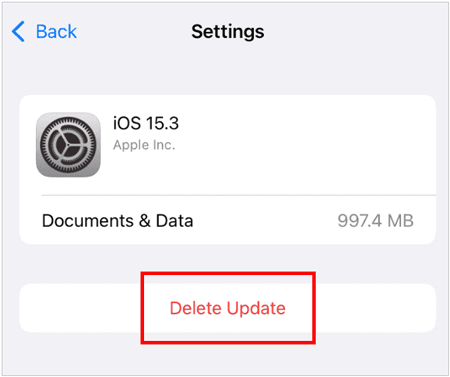
- Apri "Impostazioni".
- Vai su "Generali" > "Spazio di archiviazione iPhone".
- Individua il file di aggiornamento iOS scaricato.
- Tocca "Elimina aggiornamento".
- Riavvia il tuo iPhone.
- Tornate alla sezione "Aggiornamento software" e scaricate nuovamente l'aggiornamento.
Questa soluzione è utile se:
* L'aggiornamento è stato interrotto durante il download;
* Il tuo iPhone si blocca ripetutamente sulla schermata "Preparazione aggiornamento";
* Il problema si è presentato dopo un tentativo di aggiornamento non riuscito.
3.5 Libera spazio di archiviazione sull'iPhone
Un'altra causa comune per cui un iPhone non riesce a completare un aggiornamento è la mancanza di spazio di archiviazione sufficiente. iOS necessita di spazio aggiuntivo per decomprimere i file di aggiornamento e preparare il processo di installazione.
Verifica lo spazio di archiviazione disponibile: vai su "Impostazioni" > "Generali" > "Spazio iPhone".

È possibile rimuovere i file non necessari , come app inutilizzate, video e foto di grandi dimensioni, file scaricati e vecchi allegati di messaggi.
Liberare spazio di archiviazione può essere utile se:
* La memoria del tuo iPhone è quasi piena;
* L'aggiornamento si interrompe durante la preparazione o l'installazione;
* Riceverai avvisi relativi allo spazio di archiviazione.
3.6 Reimposta le impostazioni di rete
Se la connessione Wi-Fi funziona ma iOS non riesce comunque a completare l'aggiornamento, è possibile che impostazioni di rete errate stiano interferendo con il processo di verifica. Il ripristino delle impostazioni di rete riporta le configurazioni relative alla rete ai valori predefiniti.
- Apri "Impostazioni".
- Tocca "Generale".
- Seleziona "Trasferisci o ripristina iPhone".
- Tocca "Ripristina".
- Seleziona "Ripristina impostazioni di rete".

Dopo il ripristino: le password Wi-Fi salvate verranno eliminate; le impostazioni di rete torneranno ai valori predefiniti; foto, app e dati personali rimarranno invariati.
Il ripristino delle impostazioni di rete è utile quando:
* Il tuo iPhone riesce a connettersi al Wi-Fi, ma l'aggiornamento rimane bloccato su "Preparazione aggiornamento";
* Il problema persiste anche dopo aver riavviato il router o essersi riconnessi alla rete;
* Le impostazioni di rete, come le configurazioni VPN o le connessioni salvate, potrebbero interferire con il processo di aggiornamento di iOS.
3.7 Aggiornare l'iPhone tramite Finder o iTunes
Se l'aggiornamento del tuo iPhone tramite connessione wireless non va a buon fine, l'aggiornamento tramite computer può essere un'alternativa efficace. A differenza degli aggiornamenti OTA, Finder o iTunes scaricano e installano l'aggiornamento tramite il computer, il che può aiutare a evitare alcuni problemi con gli aggiornamenti wireless.
Aggiornare tramite Finder su Mac:
- Collega il tuo iPhone al Mac tramite un cavo USB.
- Apri il Finder.
- Seleziona il tuo iPhone.
- Fai clic su "Verifica aggiornamenti".
- Segui le istruzioni per installare l'ultima versione di iOS.
Aggiornare tramite iTunes su Windows:
- Collega il tuo iPhone al computer.
- Apri iTunes.
- Seleziona il tuo dispositivo.
- Fai clic su "Verifica aggiornamenti".

Questo metodo è adatto quando:
* Il tuo iPhone può ancora connettersi a un computer;
* L'aggiornamento OTA fallisce ripetutamente;
* Desideri un metodo di aggiornamento più stabile.
3.8 Utilizzare lo strumento di riparazione del sistema iOS
Se, dopo aver provato i metodi precedenti, il tuo iPhone rimane bloccato sulla schermata "Preparazione aggiornamento", il problema potrebbe essere legato a problemi più profondi del sistema iOS. In questo caso, uno strumento di riparazione del sistema iOS può aiutarti a risolvere i problemi software e a ripristinare le normali funzioni di aggiornamento senza dover cancellare immediatamente i dati del dispositivo.
Ad esempio, Fixppo offre un modo semplice per risolvere diversi problemi di iOS, tra cui errori di aggiornamento, schermate bloccate, problemi di avvio e altri errori di sistema.
Caratteristiche principali di Fixppo
- Risolvi i problemi più comuni del sistema iOS tramite una procedura guidata, senza bisogno di competenze tecniche avanzate.
- Offrire la modalità standard e la modalità avanzata per gestire diversi livelli di problemi di sistema.
- Compatibile con iPhone, iPad, iPod touch e Apple TV.
- Risolvi problemi come aggiornamenti dell'iPhone non riusciti, schermate bloccate , problemi di avvio e riavvii ripetuti.
- Supporto per il downgrade e l'aggiornamento di iOS quando gli utenti devono passare da una versione all'altra del sistema operativo.
Come usare Fixppo per risolvere il problema di un iPhone bloccato sulla schermata "Preparazione aggiornamento":
-
Apri Fixppo sul tuo computer e collega il tuo iPhone tramite un cavo USB. Quindi, seleziona "Ripristino del sistema Apple".

-
Seleziona "Modalità standard" per riparare il sistema iOS mantenendo i dati esistenti del tuo iPhone.

-
Segui le istruzioni visualizzate sullo schermo per scaricare il pacchetto firmware appropriato per il tuo dispositivo.

-
Una volta preparato il firmware, fai clic su "Avvia ripristino standard" per iniziare a riparare il sistema iOS.

3.9 Ripristinare l'iPhone in modalità DFU
La modalità DFU (Device Firmware Update) è uno dei metodi più avanzati per ripristinare un iPhone e reinstallare iOS. Consente al computer di comunicare con l'iPhone anche quando il sistema non si avvia normalmente, risultando utile in caso di gravi problemi di aggiornamento.
Tuttavia, il ripristino DFU dovrebbe essere considerato solo come ultima risorsa, poiché cancellerà tutti i dati presenti sull'iPhone.
Prima di utilizzare la modalità DFU:
- Se possibile, esegui un backup dei dati del tuo iPhone ;
- Assicurati di ricordare il tuo ID Apple e la password;
- Durante il processo di ripristino, mantieni il computer collegato all'alimentazione.
Procedura per ripristinare l'iPhone in modalità DFU:
- Collega il tuo iPhone al computer tramite un cavo USB.
- Apri Finder su Mac o iTunes su Windows.
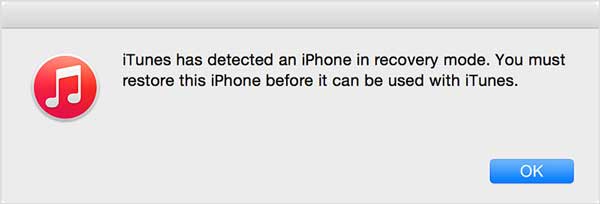
- Metti il tuo iPhone in modalità DFU. Premi e rilascia rapidamente il tasto "Volume su", poi il tasto "Volume giù". Dopodiché, tieni premuto il tasto "Lato" finché lo schermo non diventa nero. Continua a tenere premuto il tasto "Lato" e premi il tasto "Volume giù" per circa 5 secondi. Rilascia il tasto "Lato" ma continua a tenere premuto il tasto "Volume giù" finché Finder o iTunes non rilevano il tuo iPhone.
- Quando il computer rileva il dispositivo, fai clic su "Ripristina iPhone" e segui le istruzioni visualizzate sullo schermo per reinstallare iOS.
- Una volta completato il processo di ripristino, configura nuovamente il tuo iPhone oppure ripristinalo da un backup.
Il ripristino DFU è indicato quando:
* Il tuo iPhone non si aggiorna ripetutamente;
* Il dispositivo non si avvia normalmente;
* Altre soluzioni, inclusi gli strumenti di riparazione del sistema, non risolvono il problema.
Conclusione
Il problema dell'iPhone bloccato sulla schermata "Preparazione dell'aggiornamento" può verificarsi durante l'installazione di iOS 27 o di altre versioni di iOS a causa di problemi di rete, ritardi dei server Apple, spazio di archiviazione insufficiente, file di aggiornamento danneggiati o errori di sistema di iOS. In molti casi, soluzioni semplici come verificare la connessione, riavviare l'iPhone o scaricare nuovamente l'aggiornamento possono aiutare a completare il processo.
Se il tuo iPhone continua a bloccarsi anche dopo aver provato questi metodi comuni, il problema potrebbe essere legato a problemi di sistema più profondi. In questa situazione, uno strumento di riparazione del sistema iOS, come Fixppo , può essere un'utile alternativa prima di optare per un ripristino completo che potrebbe cancellare i tuoi dati. Seguendo le soluzioni sopra descritte, potrai trovare il modo giusto per risolvere il problema di aggiornamento e installare correttamente l'ultima versione di iOS.
Articoli correlati
Aggiornamento iOS 27 sospeso: cause e soluzioni per riprendere l'aggiornamento dell'iPhone
L'iPhone continua a riavviarsi? Cause e soluzioni
Come sbloccare un iPhone bloccato in modalità SOS senza problemi [7 modi]


