


In breve:
Toccare "Elimina" su un iPhone si limita a spostare i file nella cartella "Eliminati di recente" o a rimuovere i puntatori al database, lasciando i dati grezzi intatti nella memoria flash NAND. Per eliminare definitivamente i file su iPhone in modo irreversibile, è necessario: 1) Svuotare tutte le cartelle " Eliminati di recente" nelle app iOS; 2) Eseguire un ripristino crittografico completo del dispositivo; oppure 3) Utilizzare un software dedicato alla privacy come iReaShare iPhone Data Eraser per eseguire una sovrascrittura a più passaggi con riempimento a zero su singoli file specifici senza ripristinare il dispositivo.
- Perché la cancellazione standard non rimuove definitivamente i file dall'iPhone
- 5 metodi ufficiali e gratuiti per eliminare file su iPhone
- Come cancellare definitivamente i file dell'iPhone in modo irreversibile con iReaShare (soluzione definitiva)
- Risoluzione dei problemi: i file dell'iPhone non vengono eliminati o continuano a ricomparire
- Domande frequenti (FAQ)
- Conclusione
Perché la cancellazione standard non rimuove definitivamente i file dall'iPhone
Quando tocchi "Elimina" una foto, un documento o una conversazione in iOS, Apple non distrugge immediatamente i blocchi di dati grezzi memorizzati sul chip di memoria flash del tuo iPhone. iOS utilizza invece un meccanismo di file system multilivello che gestisce i dati per comodità dell'utente ed efficienza del sistema:
- Il buffer di 30 giorni: app come Foto, File e Memo vocali spostano gli elementi eliminati in una cartella Eliminati di recente , conservandoli per un massimo di 30 giorni prima della pulizia automatica.
- Scollegamento del puntatore al database: quando i file vengono rimossi da "Eliminati di recente", iOS scollega la voce del file dall'indice del database SQLite e contrassegna i settori della memoria flash NAND sottostanti come "disponibili per la scrittura". I dati binari effettivi rimangono fisicamente intatti finché non vengono scritti nuovi dati su quei settori specifici.
- Ritardo di sincronizzazione iCloud: se iCloud Drive o iCloud Foto sono abilitati, l'eliminazione di una copia locale potrebbe lasciare copie sincronizzate memorizzate nelle cache cloud o in coda su altri dispositivi Apple collegati.
Grazie a questi meccanismi, i software professionali di recupero dati per iPhone possono facilmente scansionare la memoria flash non allocata e ricostruire i file "cancellati". Per ottenere una cancellazione veramente permanente, i settori di memoria fisica sottostanti devono essere sistematicamente sovrascritti con passaggi casuali di dati zero.
Confronto: Eliminazione integrata in iOS vs. Strumento di cancellazione professionale
Per aiutarvi a scegliere l'approccio migliore, ecco un confronto tra i metodi di cancellazione standard integrati e la cancellazione tramite software professionale:
| Caratteristica | Eliminazione standard iOS | Ripristino delle impostazioni di fabbrica (cancella tutto) | iReaShare iPhone Data Eraser |
|---|---|---|---|
| Eliminazione selettiva | SÌ | No (cancella l'intero dispositivo) | SÌ |
| Irrecuperabilità forense | No (recuperabile tramite scansione) | Sì (distrugge la chiave principale) | Sì (irrecuperabile al 100%) |
| Sovrascrittura del settore di archiviazione | No (solo scollega l'indice) | No (Invalidazione della chiave) | Sì (standard DoD 5220.22-M) |
| Elimina i frammenti latenti cancellati | NO | N / A | SÌ |
| Conserva sistema e applicazioni | SÌ | NO | SÌ |
5 metodi ufficiali e gratuiti per eliminare file su iPhone
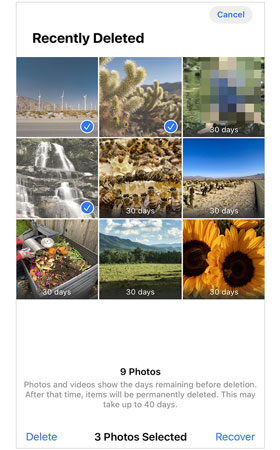
Metodo 1: svuotare la cartella "Eliminati di recente" (Foto, File e Note)
iOS conserva i file multimediali e i file eliminati per 30 giorni prima di cancellarli automaticamente. È necessario svuotare manualmente questi buffer di sicurezza per eliminare i puntatori di indice.
- Foto: Apri Foto > Album > scorri fino a Eliminati di recente > autenticati con Face ID/Touch ID > tocca Seleziona > Elimina tutto .
- App File: Apri File > Sfoglia > Eliminati di recente > tocca Seleziona > Elimina tutto .
- App Note: Apri Note > Cartelle > Eliminati di recente > tocca Modifica > Elimina tutto .
Metodo 2: Rimuovere i file da iCloud Drive e sincronizzare lo spazio di archiviazione
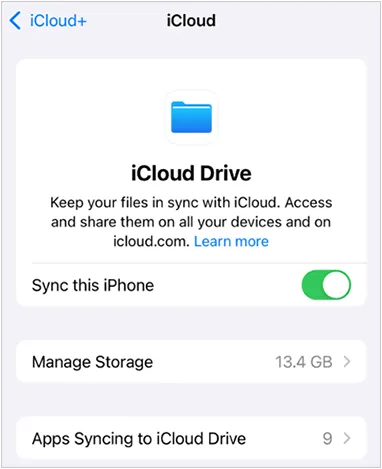
Se la sincronizzazione iCloud è attiva, l'eliminazione di un file in locale sul tuo iPhone potrebbe non distruggere la copia sul server remoto o le cache di sincronizzazione.
- Vai su Impostazioni > [Il tuo nome/ID Apple] > iCloud .
- Tocca Gestione spazio di archiviazione (o Gestisci spazio di archiviazione dell'account ).
- Seleziona iCloud Drive o app specifiche per individuare e rimuovere i backup sincronizzati dei documenti.
- Accedi a iCloud.com tramite un browser web, vai alle Impostazioni account e fai clic su Ripristina file > Elimina definitivamente per cancellare le copie di backup basate sul web.
Metodo 3: Cancella la cronologia di Safari, la cache web e i dati delle app.
I cookie dei siti web, i database offline e la cronologia dei download di Safari memorizzano anteprime di file sensibili.
- Vai su Impostazioni > Safari .
- Scorri verso il basso e tocca Cancella cronologia e dati dei siti web .
- Seleziona tutta la cronologia e conferma Cancella cronologia .
- Per cancellare la cache di app specifiche che occupano molto spazio (ad esempio, app di social media o di messaggistica), vai su Impostazioni > Generali > Spazio iPhone , seleziona l'app e tocca Elimina app (la cancellazione conserva solo i dati dell'utente).

Metodo 4: Eliminare gli allegati di sistema in iMessage e WhatsApp
I file multimediali inviati tramite applicazioni di chat rimangono nascosti nelle cache delle app anche se vengono eliminati dal rullino fotografico principale.
- Vai su Impostazioni > Generali > Spazio iPhone > Messaggi .
- Esamina le categorie Foto , Video e GIF/Adesivi .
- Tocca Modifica , seleziona allegati di grandi dimensioni e tocca l'icona del cestino.
Metodo 5: Ripristino delle impostazioni di fabbrica (cancellazione di tutti i contenuti e le impostazioni)
Un ripristino completo delle impostazioni di fabbrica su iPhone attiva la cancellazione crittografica di iOS. Il sistema distrugge le chiavi di crittografia del file system gestite dal processore Secure Enclave, rendendo immediatamente illeggibili tutti i dati memorizzati.
- Vai su Impostazioni > Generali > Trasferisci o ripristina iPhone .
- Tocca Cancella tutto il contenuto e le impostazioni .
- Inserisci il tuo codice di accesso e la password dell'ID Apple per confermare.
Nota: questo metodo elimina TUTTI i contenuti del dispositivo e le impostazioni operative. Non consente di eliminare selettivamente singoli file mantenendo la configurazione del telefono.

Come cancellare definitivamente i file dell'iPhone in modo irreversibile con iReaShare (soluzione definitiva)
Se devi eliminare definitivamente singoli file riservati, allegati di WhatsApp, foto personali e altro ancora, in modo che non sia possibile recuperarli, le opzioni integrate di iOS non sono sufficienti. Il ripristino standard delle impostazioni di fabbrica dell'iPhone cancella l'intero dispositivo, mentre l'eliminazione manuale lascia tracce recuperabili nella memoria NAND.
La soluzione più efficace è utilizzare un software specializzato per la cancellazione sicura dei dati: iReaShare iPhone Data Eraser .
Perché scegliere iReaShare iPhone Data Eraser?
- Algoritmi di sovrascrittura di livello militare: utilizza standard avanzati di riempimento con zeri e sovrascrittura di settori a passaggi multipli (DoD 5220.22-M) per garantire una cancellazione irreversibile al 100%.
- Cancellazione completa dei file dell'iPhone: elimina definitivamente foto private, messaggi, registri delle chiamate, cache di Safari e memo vocali dall'iPhone , mantenendo intatti il sistema operativo e le altre app.
- Elimina i file già cancellati: analizza a fondo i database SQLite e la memoria flash del tuo iPhone per sovrascrivere i file "fantasma" nascosti e orfani che sono stati precedentemente eliminati tramite i metodi standard di iOS.
- Garanzia di recupero zero: impedisce a qualsiasi software professionale di recupero dati per iPhone, strumento forense hardware e analista di dischi di recuperare i tuoi file.
- Ampia compatibilità: completamente compatibile con la maggior parte dei dispositivi iOS, come iOS 27/26, e con tutti i principali modelli, inclusi iPhone serie 17/16, iPad Pro e iPod Touch.
Scarica per Windows Scarica per Mac
Procedura dettagliata: come utilizzare iReaShare iPhone Data Eraser per cancellare i file dall'iPhone
Passaggio 1. Collega l'iPhone: scarica e avvia iReaShare iPhone Data Eraser sul tuo PC Windows o Mac. Collega il tuo iPhone tramite un cavo USB e tocca "Autorizza questo computer" sullo schermo del tuo dispositivo iOS.
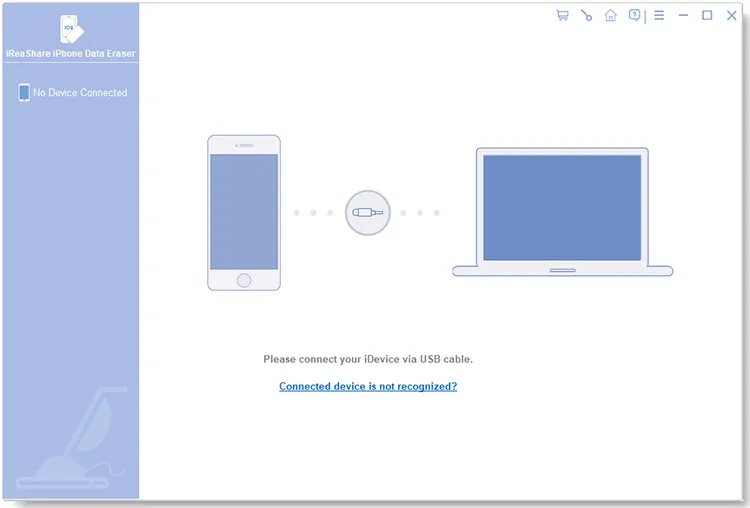
Passaggio 2. Selezionare il livello di sicurezza di sovrascrittura: fare clic su Cancella , scegliere il livello di sicurezza preferito (sovrascrittura multi-pass DoD 5220.22-M di livello Basso, Medio o Alto) e digitare "cancella" per confermare.

Passaggio 3. Cancellazione definitiva: il software avvia la scansione rapida e la sovrascrittura profonda. Segui le istruzioni visualizzate sullo schermo e non scollegare il telefono fino al termine del processo. Per istruzioni più dettagliate, consulta la sezione >>

Videoguida:
Guarda la video guida per cancellare definitivamente i file dell'iPhone con iReaShare iPhone Data Eraser.
Suggerimenti : Se necessario, consulta qui ulteriori informazioni su come preparare l'iPhone in modo sicuro prima di venderlo/permutarlo .
Risoluzione dei problemi: i file dell'iPhone non vengono eliminati o continuano a ricomparire
Problema 1: Foto o documenti ricompaiono immediatamente dopo la cancellazione
Causa: Sincronizzazione in background attiva di Libreria foto di iCloud o iCloud Drive. Quando si verificano problemi di connessione di rete, iCloud sposta i file del server remoto nella cache locale.
Soluzione: disattiva temporaneamente la sincronizzazione iCloud in Impostazioni > [Il tuo nome] > iCloud > Foto (disattiva l'interruttore). Elimina gli elementi, svuota la cartella Eliminati di recente e riattiva la sincronizzazione iCloud.
Problema 2: L'errore "Spazio di archiviazione pieno" persiste anche dopo aver eliminato file video di grandi dimensioni.
Causa: Ritardo nell'indicizzazione del sistema o log del database SQLite corrotti che non riescono a rilasciare i puntatori dello spazio di archiviazione.
Soluzione: per forzare il riavvio dell'iPhone (premi Volume Su, Volume Giù, quindi tieni premuto il pulsante laterale di accensione finché non compare il logo Apple), iOS verrà ricostruito automaticamente.
Domande frequenti (FAQ)
D1: I file cancellati su iPhone possono essere recuperati dalla polizia o tramite appositi strumenti di recupero dati?
Sì. La cancellazione manuale standard contrassegna solo i settori del file system come disponibili. Gli strumenti di recupero forense possono leggere i blocchi di memoria flash NAND grezzi e ricostruire i file originali, a meno che quei settori di memoria specifici non vengano sovrascritti con nuovi dati riempiti con zeri.
D2: Svuotare l'album "Eliminati di recente" comporta la cancellazione definitiva delle foto?
No. Svuotare la cartella "Eliminati di recente" rimuove il puntatore indice visibile all'utente, ma i dati grezzi dei file rimangono nella memoria flash fisica finché iOS non sovrascrive quei settori con nuovi dati. Per garantire l'eliminazione immediata, utilizza iReaShare iPhone Data Eraser per sovrascrivere lo spazio di archiviazione.
D3: Il ripristino delle impostazioni di fabbrica è sufficiente a rendere i dati dell'iPhone irrecuperabili al 100%?
Sui moderni iPhone dotati di crittografia hardware (Secure Enclave), il ripristino delle impostazioni di fabbrica distrugge le chiavi di crittografia principali, rendendo illeggibili i dati grezzi della memoria flash. Tuttavia, cancella tutto il contenuto del telefono e non può essere utilizzato se si desidera eliminare solo specifici file sensibili.
Conclusione
Comprendere come iOS gestisce l'eliminazione dei file è fondamentale per tutelare la privacy digitale. L'eliminazione manuale standard è solo un'azione superficiale che lascia i dati recuperabili nella memoria flash. Per garantire che i file riservati, le foto e i dati personali vengano eliminati definitivamente al 100% su iPhone , assicurati di svuotare completamente la cartella "Eliminati di recente" , cancellare le copie sincronizzate con iCloud o utilizzare iReaShare iPhone Data Eraser per eseguire una sovrascrittura irreversibile a livello di settore.
Scarica per Windows Scarica per Mac
Articoli correlati :
Come eseguire il backup e il ripristino dell'iPhone: evitare la perdita di dati (5 modi)
Come eliminare tutto in modo efficace dall'iPhone in 4 modi (Guida sicura)
Eseguire facilmente il backup dell'iPhone su un disco rigido esterno (4 metodi)
Recensione del software di cancellazione dati per iPhone (ultima versione e completa)

