


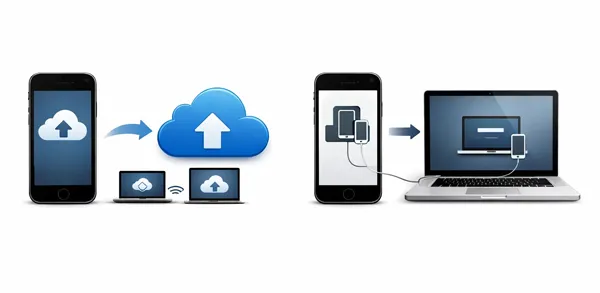
Un fattore essenziale per proteggere i dati del tuo iPhone è eseguire il backup di foto, messaggi, contatti, video, documenti e altro ancora. Altrettanto importante è sapere come ripristinare il backup quando si cambia dispositivo, si recuperano dati persi o si risolvono problemi. Pertanto, impara come eseguire il backup e il ripristino di un iPhone seguendo questa guida ed evita la perdita di dati.
- Parte 1: Come eseguire il backup dell'iPhone su iCloud e ripristinare il backup di iCloud sull'iPhone
- Parte 2: Come eseguire il backup e il ripristino dell'iPhone tramite iReaShare iPhone Manager
- Parte 3: Come eseguire il backup dell'iPhone su iTunes e ripristinare l'iPhone dal backup di iTunes
- Parte 4: Come eseguire il backup e il ripristino dell'iPhone con l'app Dispositivi Apple
- Parte 5: Come eseguire il backup e il ripristino dei file dell'iPhone tramite Google Drive
- Parte 6: Domande e risposte sul backup e il ripristino dell'iPhone
Dai un'occhiata veloce a questi metodi di backup e ripristino:
| Metodo | Vantaggi | Svantaggi |
|---|---|---|
| icloud | 1. Backup automatici e wireless. 2. Non sono necessari computer o cavi. 3. Facile da ripristinare durante la configurazione iniziale. |
1. Richiede una connessione Wi-Fi stabile. 2. Spazio di archiviazione gratuito limitato (5 GB). 3. Richiede il ripristino completo del dispositivo per essere ripristinato. |
| iReaShare iPhone Manager | 1. Supporta il backup e il ripristino selettivi. 2. Nessuna sovrascrittura di dati sul dispositivo. 3. Funziona offline senza pubblicità. 4. Interfaccia intuitiva. |
1. Richiede un computer e un cavo USB. 2. Richiede l'installazione di un software e il pagamento di una licenza. |
| Indo | 1. Ampia capacità di archiviazione locale. 2. Completamente gratuito. 3. Supporta backup crittografati e sicuri. |
1. Interfaccia datata e potenzialmente lenta. 2. Richiede una connessione tramite cavo fisico. 3. Sovrascrive i dati correnti durante il ripristino. |
| App per dispositivi Apple | 1. Un'alternativa moderna e leggera a iTunes. 2. Prestazioni migliorate su Windows 10/11. |
1. Limitato agli utenti di Windows 10/11. |
| Google Drive | 1. Ideale per applicazioni multipiattaforma (da iOS ad Android). 2. Ottimo per foto, contatti e calendari. |
1. Impossibile eseguire il backup dei dati dell'app o dei messaggi. 2. Richiede un account Google. 3. Impostazione manuale per i singoli tipi di file. |
Parte 1: Come eseguire il backup dell'iPhone su iCloud e ripristinare il backup di iCloud sull'iPhone
iCloud è il metodo più comodo per eseguire il backup e il ripristino di un iPhone, poiché avviene in modalità wireless e automatica. Tuttavia, richiede uno spazio di archiviazione cloud sufficiente. In caso contrario, non verrà eseguito il backup di tutti i dati desiderati.
Per eseguire il backup dell'iPhone su iCloud:
Collega il tuo iPhone a una rete Internet stabile e vai su Impostazioni > " [Il tuo nome] " > " iCloud " > " Backup iCloud ", quindi tocca " Esegui il backup di questo iPhone ".
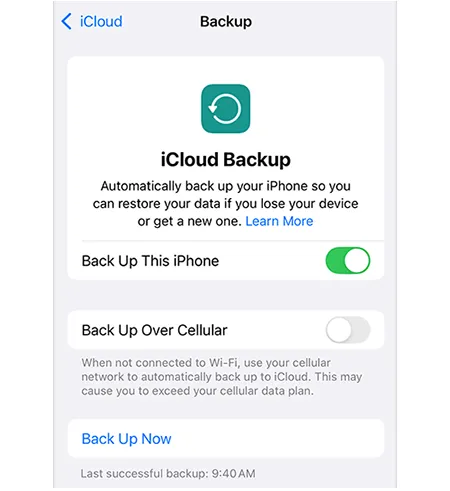
Per ripristinare il backup di iCloud su iPhone:
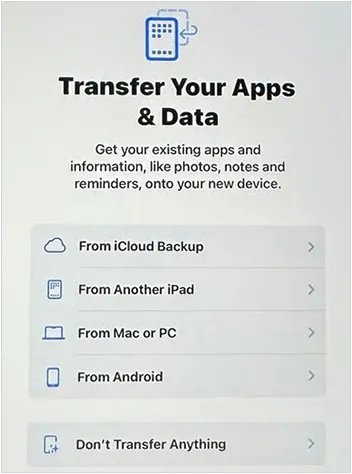
Per prima cosa, devi inizializzare il dispositivo (Impostazioni > Generali > Trasferisci o ripristina iPhone > Inizializza contenuto e impostazioni). Durante la configurazione iniziale, seleziona " Da backup iCloud " nella schermata " Trasferisci app e dati " e accedi con il tuo ID Apple. Completa la configurazione e i tuoi dati verranno ripristinati sull'iPhone.
Parte 2: Come eseguire il backup e il ripristino dell'iPhone tramite iReaShare iPhone Manager
Per gli utenti che preferiscono un maggiore controllo rispetto agli strumenti predefiniti di Apple, iReaShare iPhone Manager offre un'alternativa desktop semplificata. Consente di visualizzare i dati dell'iPhone su un computer , selezionare e trasferire i file desiderati sul PC o Mac. Inoltre, è possibile eseguire il backup di diversi tipi di dati contemporaneamente e ripristinarli dal computer all'iPhone in qualsiasi momento.
Caratteristiche principali di iReaShare iPhone Manager:
* Trasferisci i dati del tuo iPhone sul computer per eseguire il backup senza perdita di dati.
* Supporto per l'anteprima e la selezione dei dati.
* Esegui il backup dei dati del tuo iPhone sul PC o Mac in un'unica operazione e senza problemi.
* Ripristina i backup dal tuo computer al tuo dispositivo iOS, inclusi i file di backup di iTunes.
* Supporta il trasferimento di contatti, messaggi, calendari, note, foto, video, musica, ecc. da iPhone.
* Compatibile con iOS 5.0 o versioni successive, inclusa l'ultima versione.
Scarica iReaShare iPhone Manager.
Scarica per Win Scarica per Mac
Come eseguire il backup dell'iPhone senza iTunes:
-
Collega il tuo iPhone al computer tramite USB. Quindi installa e avvia il software iPhone Manager sul tuo computer.

-
Fai clic su " Autorizza " sull'iPhone. Una volta connesso, per eseguire il backup del tuo iPhone con un solo clic, puoi andare su " Super Toolkit ".

-
Nell'interfaccia, fai clic su " Backup e ripristino di iTunes " e seleziona la scheda " Backup ". Quindi, seleziona l'iPhone collegato. Successivamente, scegli una posizione e tocca " OK " per avviare il processo di backup.
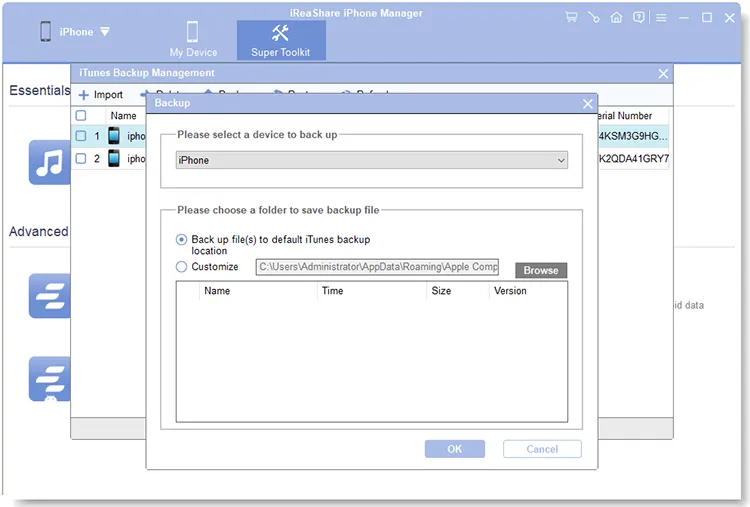
Per ripristinare il backup dal computer all'iPhone:
-
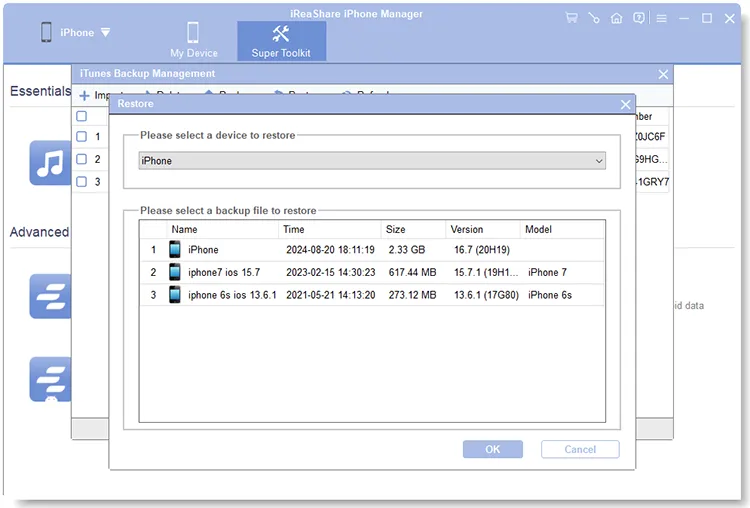
Collega il tuo iPhone al computer e vai su " Super Toolkit " > " Backup e ripristino di iTunes ". Quindi seleziona la scheda " Ripristina ".
-
Seleziona il file di backup che desideri ripristinare e tocca " OK " per ripristinare i dati sul tuo iPhone.
Puoi guardare il video per scoprire come eseguire il backup e il ripristino del tuo iPhone:
Parte 3: Come eseguire il backup dell'iPhone su iTunes e ripristinare l'iPhone dal backup di iTunes
Se utilizzi un PC Windows meno recente o una versione obsoleta di macOS, iTunes rimane lo strumento di backup locale standard. Anche se non viene più aggiornato, puoi scaricare il software iTunes dal sito web di Apple.
Ecco come eseguire il backup dell'iPhone su iTunes:
Collega il tuo iPhone al computer e apri iTunes. Fai clic sull'icona dell'iPhone nell'angolo in alto a sinistra, vai su " Riepilogo ", seleziona " Questo computer " sotto " Backup " e fai clic su " Esegui backup ora ".

Ecco come ripristinare un iPhone da un backup di iTunes:
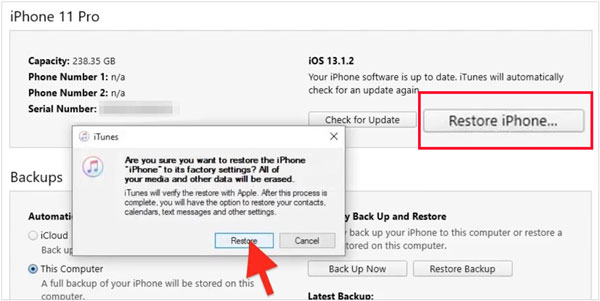
Nella scheda " Riepilogo ", fai clic su " Ripristina backup... ". Seleziona il backup più recente dall'elenco e attendi il completamento del processo.
Suggerimenti: Se iTunes non riesce a eseguire il backup del tuo iPhone a causa di un errore , puoi risolverlo senza difficoltà.
Parte 4: Come eseguire il backup e il ripristino dell'iPhone con l'app Dispositivi Apple
Su Windows 10 e versioni successive, Apple ha sostituito le funzioni di backup di iTunes con l'app Dispositivi Apple. Puoi usarla per eseguire il backup e il ripristino del tuo iPhone senza iTunes.
Per eseguire il backup dell'iPhone con l'app Dispositivi Apple:
Apri l'app Dispositivi Apple e collega il tuo telefono. Seleziona il tuo dispositivo nella barra laterale, vai alla scheda " Generali " e seleziona " Esegui il backup di tutti i dati del tuo iPhone su questo computer ". Fai clic su " Esegui backup ora ".

Per ripristinare i dati di backup su un iPhone con l'app Dispositivi Apple:
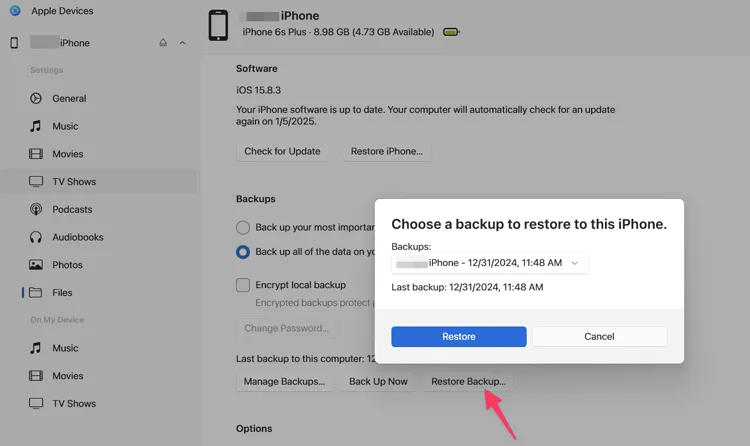
Dalla stessa scheda " Generale ", fai clic su " Ripristina backup ", scegli il file e conferma.
Parte 5: Come eseguire il backup e il ripristino dei file dell'iPhone tramite Google Drive
Google Drive è un'ottima opzione per gli utenti multipiattaforma che hanno bisogno di salvare solo file specifici come foto , contatti e calendari. Puoi anche caricare i tuoi file multimediali dal tuo iPhone a Google Drive.
Per eseguire il backup dell'iPhone con Google Drive:
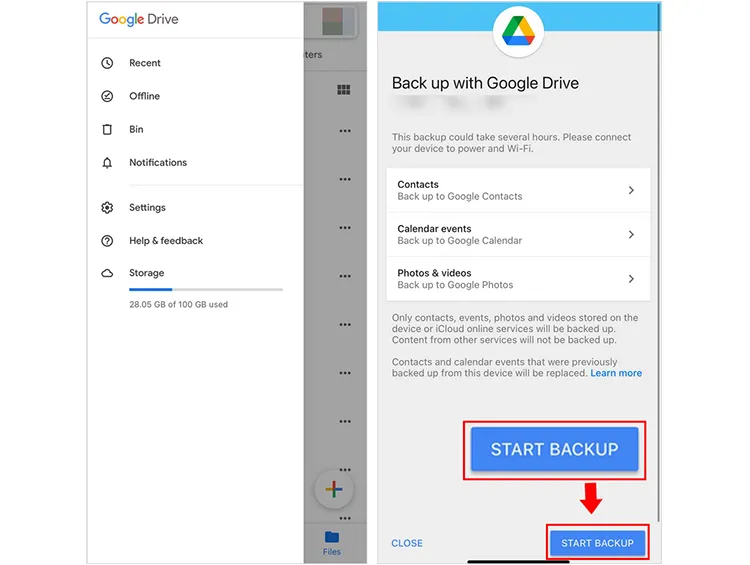
Scarica Google Drive dall'App Store. Aprilo, tocca il " Menu " (le tre linee) > " Impostazioni " > " Backup ". Scegli i tuoi contenuti e tocca " AVVIA BACKUP ".
Per ripristinare i dati dell'iPhone con Google Drive:
Apri l'app Impostazioni sul tuo iPhone e fai clic su " Account " per aggiungere lo stesso account Google al tuo iPhone. Quindi attiva i tipi di dati che desideri sincronizzare. A questo punto, i dati di cui hai eseguito il backup su Google Drive verranno sincronizzati con questo iPhone. Inoltre, puoi scaricare i file che hai caricato su Google Drive sul tuo iPhone per ripristinarli.

Parte 6: Domande e risposte sul backup e il ripristino dell'iPhone
D1: Posso ripristinare il mio iPhone da un backup senza ripristinarlo?
In genere no. I metodi ufficiali di Apple (iCloud/iTunes) richiedono un ripristino completo delle impostazioni di fabbrica per ripristinare un backup completo del sistema. Tuttavia, strumenti di terze parti come iReaShare iPhone Manager o servizi cloud come Google Drive consentono di ripristinare i backup in una sola volta o importare file specifici senza cancellare i dati dal telefono.
D2: È possibile ripristinare il mio iPhone e recuperare tutto il backup di iCloud?
Sì. Quando ripristini da un backup di iCloud, vengono scaricate le tue impostazioni, i dati delle app e i messaggi. Anche le foto e i video inizieranno a essere scaricati in background, sebbene questo processo possa richiedere del tempo a seconda della velocità della tua connessione internet.
D3: È possibile ripristinare i dati dopo l'installazione?
Una volta completate le schermate di configurazione "Ciao", non è possibile ripristinare un backup completo di iCloud o iTunes senza riavviare nuovamente il telefono. Tuttavia, è possibile sincronizzare dati come foto, contatti e note in qualsiasi momento accedendo a iCloud nelle Impostazioni.
D4: Posso eliminare tutto da iCloud in modo che non possa essere recuperato?
Sì. Vai su Impostazioni > [Il tuo nome] > iCloud > Gestisci spazio di archiviazione dell'account. Da qui puoi eliminare backup e dati specifici. Una volta eliminati dalla cartella "Eliminati di recente" in Foto o dal "Cestino" in iCloud Drive, i dati vengono rimossi definitivamente dai server Apple.
Conclusione
Il backup e il ripristino dell'iPhone sono pratiche fondamentali per la sicurezza dei dati, più importanti di quanto molti pensino. Se preferisci metodi wireless, puoi utilizzare iCloud o Google Drive. Per le opzioni USB, puoi scegliere iReaShare iPhone Manager, iTunes e l'app Dispositivi Apple. Se desideri eseguire il backup selettivo dei dati del tuo iPhone, iReaShare iPhone Manager è uno strumento efficace.
Scarica per Win Scarica per Mac
Articoli correlati
Backup e ripristino di Android senza sforzo | 4 soluzioni collaudate
iPhone bloccato in modalità di ripristino: come risolvere il problema (guida passo passo)
5 modi per passare da iPhone ad Android passo dopo passo
Sincronizzare iPhone e Mac in modo efficace e sicuro: 6 metodi di sincronizzazione

