Hai bisogno di un modo rapido e completo per cancellare i dati dal tuo dispositivo iOS? iReaShare iPhone Data Eraser ti permette di eliminare definitivamente tutti i dati dal tuo iPhone, iPad o iPod touch con un solo clic. Una volta cancellati, nessun software di recupero dati sarà in grado di recuperare i file eliminati.
Segui questa guida passo passo per iniziare a utilizzare iReaShare iPhone Data Eraser.
Parte 1: Come collegare e rilevare il tuo iPhone/iPad/iPod Touch
Guida rapida alla connessione: collega il cavo USB > sblocca lo schermo > tocca "Autorizza" sul telefono > connessione completata.
Passaggio 1. Scarica e avvia il software sul tuo computer.
Scarica e installa iReaShare iPhone Data Eraser sul tuo PC Windows o Mac.
Scarica per Windows Scarica per Mac
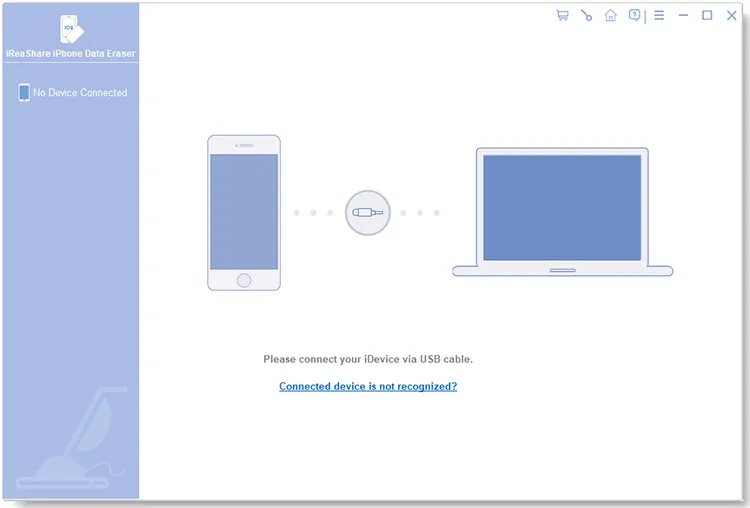
Dopo l'installazione, avvia il programma e visualizzerai la schermata principale qui sotto.
Passaggio 2. Collega il tuo iPhone/iPad/iPod touch e sblocca lo schermo
Collega il dispositivo al computer utilizzando un cavo USB originale Apple e assicurati che lo schermo sia sbloccato .
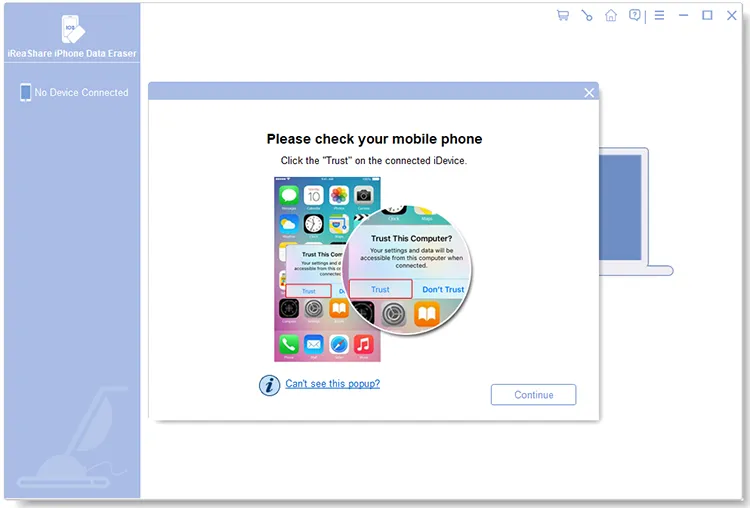
Quando sullo schermo del dispositivo compare la notifica " Autorizza questo computer ", tocca " Autorizza ", quindi fai clic su " Continua " nel software. L'applicazione riconoscerà automaticamente il dispositivo.
Dopo aver stabilito la connessione, accederai alla dashboard principale e potrai iniziare a cancellare i tuoi file.
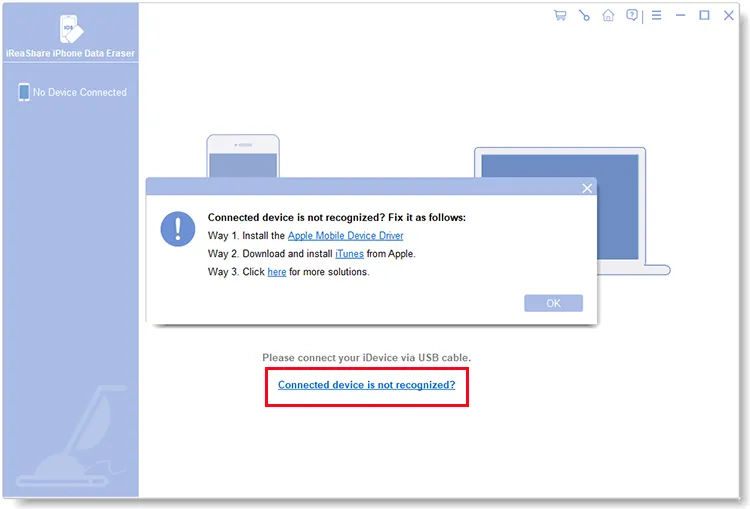
Fai clic su "Il dispositivo connesso non viene riconosciuto?" per provare queste soluzioni:
Opzione 1. Reinstallare manualmente il driver del dispositivo mobile Apple, quindi riavviare l'applicazione.
Opzione 2. Scarica e installa la versione desktop di iTunes ( iTunes a 64 bit per Windows o iTunes a 32 bit per Windows ) dal sito web ufficiale di Apple, quindi riavvia l'applicazione. (Nota: se hai installato iTunes dal Microsoft Store, disinstallalo prima.)
Opzione 3. Hai bisogno di ulteriore assistenza? Consulta la nostra guida completa su come risolvere i problemi di connessione dei dispositivi iOS .
Parte 2: Come cancellare completamente tutti i dati sui dispositivi iOS con un solo clic
1. I dati cancellati da questo strumento vengono eliminati in modo permanente e sono irrecuperabili al 100% . Si prega di eseguire un backup dei dati importanti prima di procedere.
2. NON scollegare il dispositivo iOS durante l'intero processo di cancellazione.
3. Chiudi iTunes prima di iniziare per evitare che la sincronizzazione automatica entri in conflitto con il processo.
4. Disattiva "Trova il mio iPhone" sul tuo dispositivo in modo che il programma possa accedere al sistema senza problemi.
Passaggio 1. Inizia facendo clic su "Cancella"
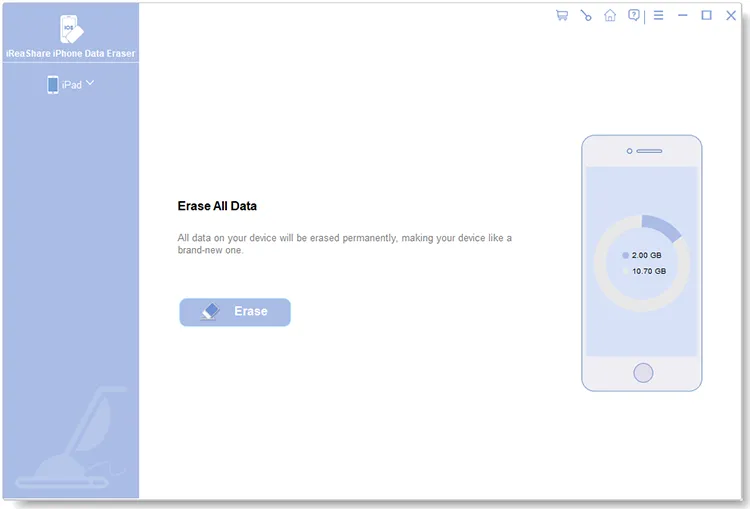
Una volta collegato il dispositivo, fai clic sul pulsante " Cancella " nella schermata principale per iniziare.
(1) Chiudi iTunes: se iTunes è in esecuzione sul tuo computer, verrà visualizzato un messaggio. Fai semplicemente clic su " Chiudi iTunes " per chiuderlo e impedire la sincronizzazione automatica.
(2) Disattivare Trova il mio iPhone: se "Trova il mio iPhone" è attivo, disattivalo sul tuo dispositivo e fai clic su " Continua ". (Percorso: Apri "Impostazioni" > tocca [il tuo nome] > "iCloud" > disattiva "Trova il mio iPhone".)
Passaggio 2. Seleziona il tuo livello di sicurezza per la cancellazione dei dati.
(1) Il livello di sicurezza predefinito è impostato su Medio. Puoi fare clic su " Medio " accanto a Livello di sicurezza per selezionare un'altra opzione.
(2) Sono disponibili tre modalità di cancellazione: Livello basso , Livello medio e Livello alto . Scegli lo standard di cui hai bisogno e fai clic su " OK ".

(3) Digita la parola chiave " delete " nella casella per confermare l'azione, quindi fai clic su " Cancella ".
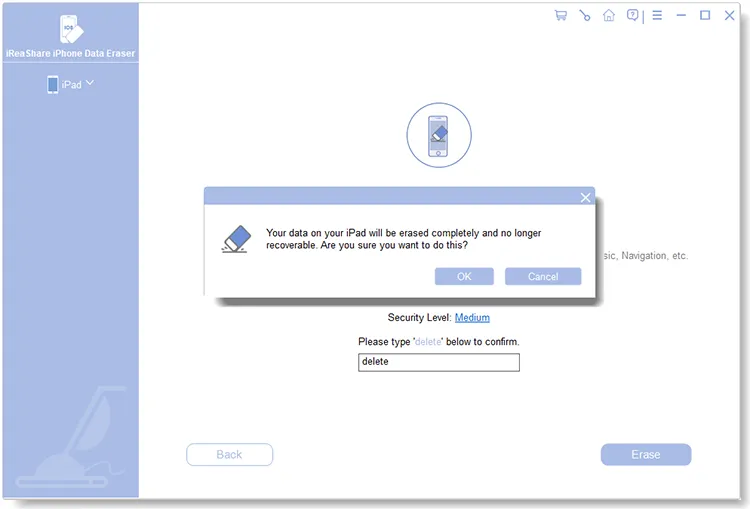
Passaggio 3. Eseguire il ripristino "Cancella tutto il contenuto e le impostazioni".
Per garantire la massima efficacia della cancellazione e impedire il recupero dei dati, si prega di ripristinare il dispositivo utilizzando la funzione "Cancella tutto il contenuto e le impostazioni" prima di procedere.
Caso 1: Il dispositivo NON è ancora stato ripristinato
(1) Selezionare " No, il dispositivo non è stato ripristinato. " e premere " Avanti ".
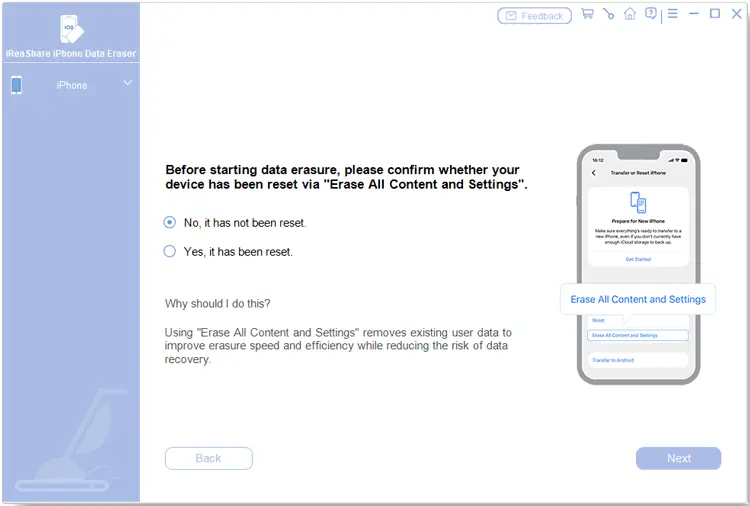
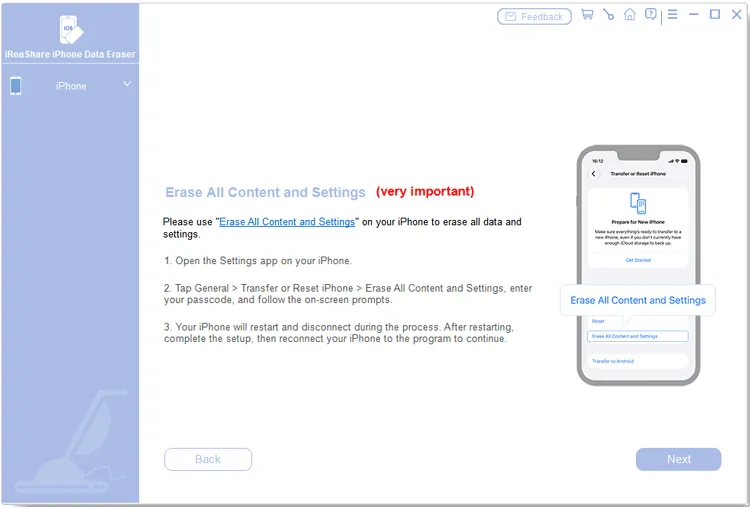
(2) Segui le istruzioni sullo schermo per ripristinare il dispositivo utilizzando " Cancella tutto il contenuto e le impostazioni ". Il telefono si riavvierà e si disconnetterà temporaneamente durante questo processo; NON uscire dal programma.
Quando il telefono si riavvia, completa la configurazione iniziale, sblocca il dispositivo e ricollegalo al computer tramite USB.
Il dispositivo non si riavvia? Consulta le soluzioni qui.
(3) Dopo la riconnessione, fai clic su " Cancella ", ricontrolla il tuo livello di sicurezza e inserisci " elimina " nella casella per confermare.
(4) Ora seleziona " Sì, il dispositivo è stato ripristinato ". Quando viene visualizzato l'ultimo messaggio, fai clic su " OK " e poi su " Avanti ".
Caso 2: Il tuo dispositivo È già stato ripristinato
Selezionare " Sì, il dispositivo è stato ripristinato". Quando viene richiesto di confermare la cancellazione permanente dei dati, fare clic su " OK " seguito da " Avanti " per procedere.
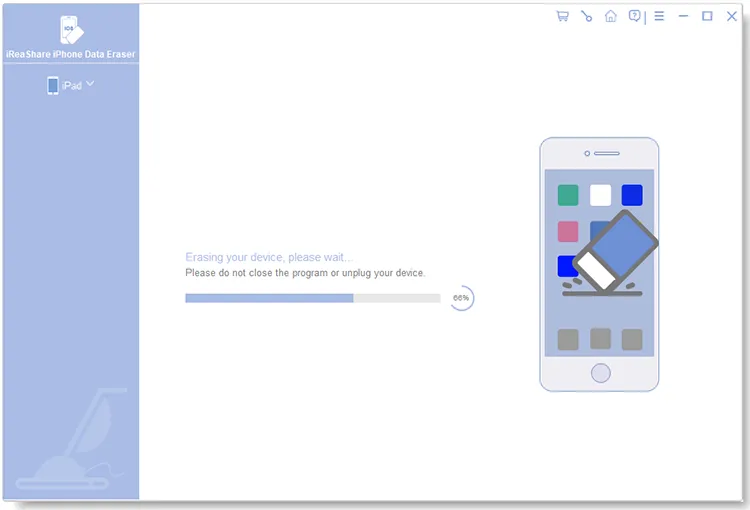
Passaggio 4. Sovrascrivi i dati per garantire la cancellazione definitiva.
(1) Sovrascrittura della memoria: dopo il ripristino, lo strumento sovrascrive la memoria del dispositivo per garantire che i dati cancellati non possano essere ripristinati.

(2) Cancellazione completa: una volta terminata, tutti i dati sul dispositivo vengono cancellati in modo permanente senza possibilità di recupero.
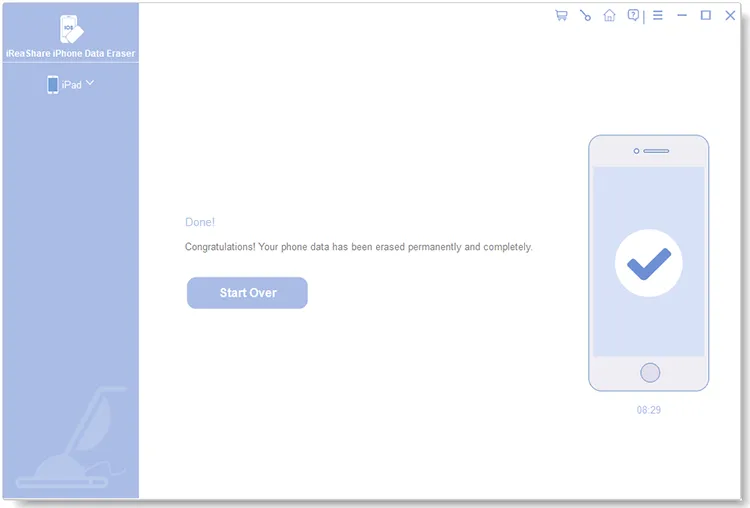
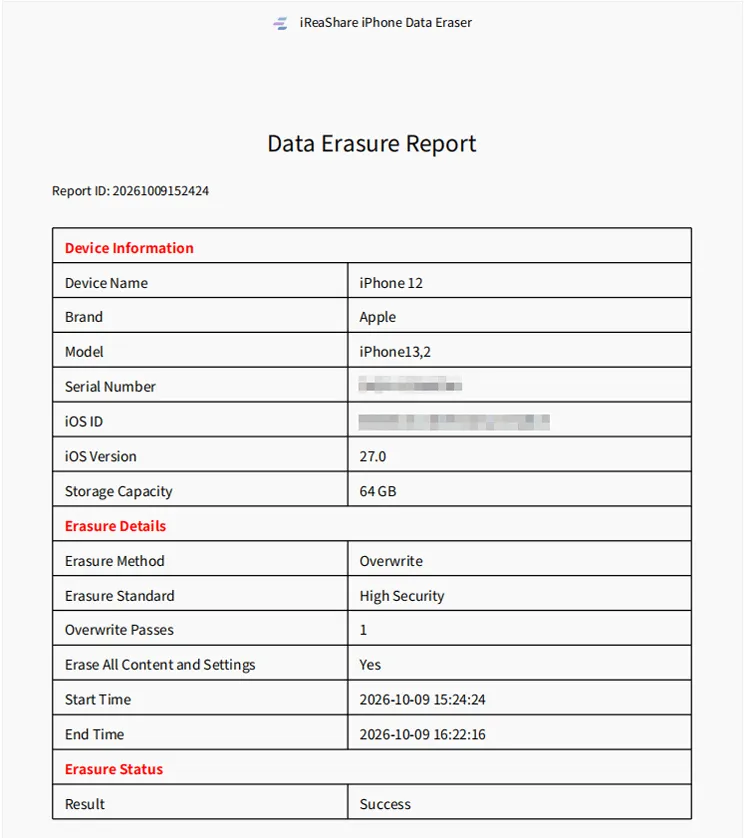
(3) Salva rapporto (facoltativo): puoi fare clic su " Salva rapporto " per esportare un registro di cancellazione sul tuo PC. Registra dettagli come informazioni sul dispositivo, livello di sicurezza, passaggi di sovrascrittura e stato finale.
Ecco come utilizzare iReaShare iPhone Data Eraser per cancellare completamente i dati dai dispositivi iOS. Tutti i passaggi sono illustrati sopra, quindi ora puoi eliminare i dati dal tuo dispositivo iOS in modo semplice e veloce.
Scarica per Windows Scarica per Mac