


Hai migliaia di foto sul tuo iPhone? Grazie alla fotocamera HD sempre più performante, puoi scattare foto di qualità superiore, il che significa che le tue foto hanno dimensioni maggiori rispetto a prima. Se le tue foto occupano troppo spazio di archiviazione sul tuo iPhone, puoi eliminarle definitivamente, soprattutto quelle inutili.
Questo articolo illustra tre metodi per eliminare le foto dall'iPhone: tramite l'app Foto, uno strumento di cancellazione dati specializzato per iOS e un computer. Puoi scegliere un metodo in base alle tue esigenze e necessità.
- Parte 1: Come eliminare definitivamente le foto dall'iPhone con l'app Foto
- Parte 2: Come cancellare completamente le foto dall'iPhone tramite iReaShare iPhone Data Eraser
- Parte 3: Come eliminare definitivamente le immagini dall'iPhone tramite computer
- Parte 4: Domande frequenti sull'eliminazione delle foto dall'iPhone
Parte 1: Come eliminare definitivamente le foto dall'iPhone con l'app Foto
Puoi eliminare le foto direttamente dall'app Foto sul tuo iPhone. Come sappiamo, tutte le immagini e i video sono organizzati in questa app, e c'è un album "Eliminati di recente" per le immagini e i video eliminati. Pertanto, devi accedere a questo album per eliminare definitivamente le tue foto. A proposito, l'album conserva i file eliminati per 30 giorni e può rimuoverli automaticamente allo scadere del tempo.
Passaggi per eliminare definitivamente le immagini dall'app Foto di un iPhone:
Passaggio 1: vai all'app Foto sul tuo iPhone, quindi seleziona la scheda " Libreria ".
Passaggio 2: seleziona le foto che intendi eliminare, tocca l'icona " Cestino " e conferma l'eliminazione delle foto.
Passaggio 3: Ora vai alla scheda " Album " e seleziona l'album " Eliminati di recente ". Quindi tocca " Seleziona " per selezionare tutte le foto.
Passaggio 4: tocca " Elimina " > " Elimina foto " per rimuovere definitivamente le tue foto.
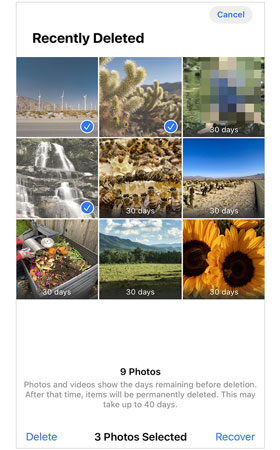
Suggerimenti: è possibile recuperare le foto eliminate manualmente con applicazioni software di recupero.
Parte 2: Come cancellare completamente le foto dall'iPhone tramite iReaShare iPhone Data Eraser
È facile cancellare le foto da un iPhone, e quelle cancellate difficilmente saranno recuperabili, poiché è possibile sovrascrivere direttamente tutti i dati sull'iPhone. Per farlo, è sufficiente iReaShare iPhone Data Eraser , uno strumento affidabile per la cancellazione dei dati con 3 livelli opzionali. Il livello più alto può cancellare tutti i dati dell'iPhone e sovrascriverli due volte. Le foto eliminate a cui non è possibile accedere sull'iPhone verranno sostituite completamente.
Caratteristiche principali di iPhone Data Eraser:
- Elimina in modo efficiente le foto eliminate ed esistenti su iPhone.
- Supporta connessioni USB, sicure e offline.
- Fornire 3 livelli per la cancellazione dei dati: livello basso, livello medio e livello alto.
- Compatibile con iOS 5.0 e versioni successive, incluso iOS 26.
- Supporta la maggior parte dei dispositivi iOS, tra cui iPhone 17 Pro Max/17 Pro/17/Air/16/15/14/13/12/11, iPad Pro, iPad Air, iPad mini, iPod touch, ecc.
Nota: questo software cancellerà tutti i tuoi dati iOS. Esegui il backup dei contenuti di cui hai ancora bisogno prima di cancellare le foto.
Ecco come eliminare definitivamente le foto da un iPhone con questo programma:
Passaggio 1: collega il tuo iPhone al PC tramite USB, quindi fai clic su " Autorizza " sull'iPhone.
Passaggio 2: avvia iPhone Data Eraser sul desktop: rileverà e riconoscerà il tuo dispositivo iOS.

Passaggio 3: fai clic su " Cancella ", chiudi iTunes sul PC e disattiva " Trova il mio iPhone " sul tuo iPhone. Quindi fai clic su " Medio " per selezionare un livello di cancellazione dei dati.
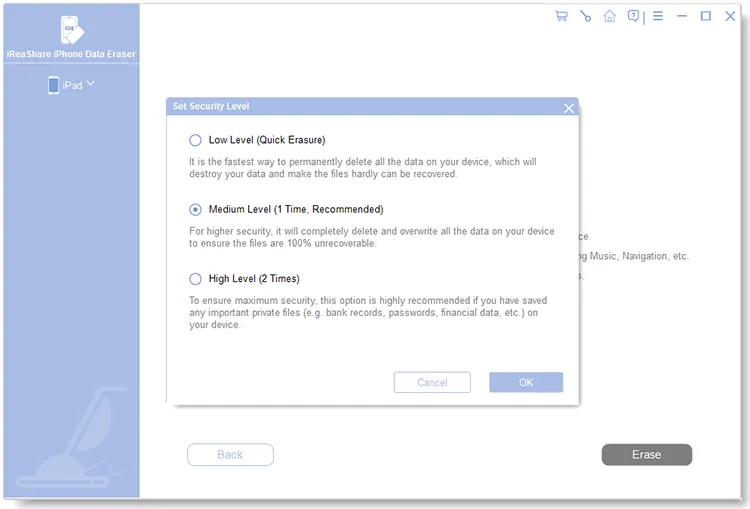
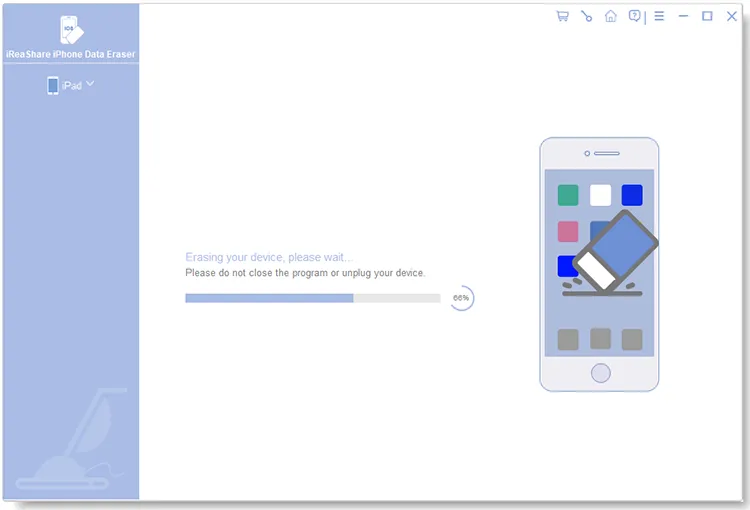
Passaggio 4: digita la parola " elimina " nel punto designato sull'interfaccia e tocca " Cancella " e " OK " per avviare la cancellazione. A questo punto tutte le tue foto e i dati del tuo iPhone verranno eliminati completamente.
Parte 3: Come eliminare definitivamente le immagini dall'iPhone tramite computer
Troppe foto ti fanno sentire esausto nel dover sistemare quelle indesiderate sul tuo iPhone. Pertanto, potresti aver bisogno di un computer con uno schermo più grande per visualizzare le tue foto, selezionarle ed eliminarle con facilità. Inoltre, l'eliminazione su Mac o PC Windows è diversa, quindi abbiamo offerto due guide operative di seguito. Segui quella corretta in base al tuo computer.
Eliminare definitivamente le foto da un iPhone su un computer Mac:
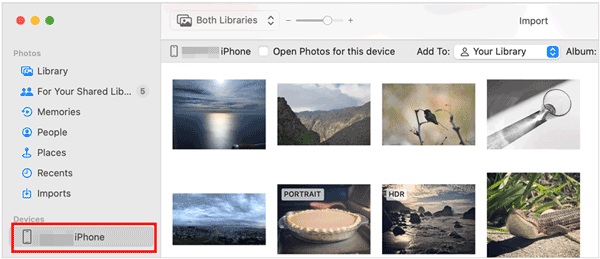
Passaggio 1: collega il tuo iPhone al tuo dispositivo Mac tramite il cavo, quindi apri " Acquisizione Immagine ".
Passaggio 2: fare clic sul dispositivo iPhone dalla barra laterale sinistra.
Passaggio 3: Sfoglia e seleziona le immagini che desideri rimuovere, quindi fai clic sull'icona " Cestino ". Quindi tocca " Elimina " per confermare. Ora hai eliminato definitivamente quelle foto, perché l'eliminazione con Acquisizione Immagine eviterà lo spostamento nel cestino.
Eliminare definitivamente le foto dell'iPhone su un PC Windows:
Passaggio 1: collega il tuo iPhone a un PC tramite un cavo USB funzionante e tocca " Autorizza " sull'iPhone.
Passaggio 2: Avvia " Questo PC " e accedi a " Apple iPhone " > " Memoria interna " > " DCIM ".
Passaggio 3: evidenzia le immagini che desideri eliminare e fai clic con il pulsante destro del mouse.
Passaggio 4: Infine, seleziona " Elimina " per rimuovere le tue foto.
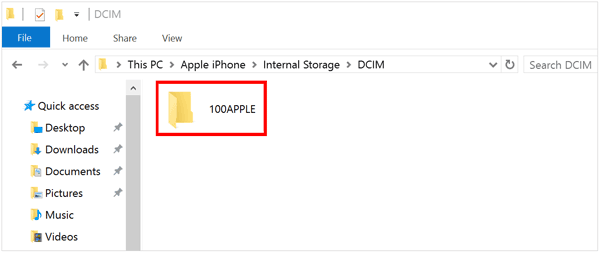
Nota: a differenza dei Mac, i PC Windows non hanno il pieno controllo sui dispositivi iPhone, quindi è possibile che non si riesca a eliminare le foto dell'iPhone sul PC. In questo caso, è possibile accedere a iCloud sul PC ed eliminare le foto da iCloud. Supponiamo che tu abiliti Foto di iCloud sul tuo iPhone: le foto eliminate scompariranno anche dal tuo iPhone.
Parte 4: Domande frequenti sull'eliminazione delle foto dall'iPhone
D1: Le foto eliminate definitivamente sull'iPhone restano ancora su iCloud?
No, le foto eliminate definitivamente dal tuo iPhone non dovrebbero essere presenti su iCloud se hai caricato le tue foto su iCloud e la funzione "Foto di iCloud" è abilitata sul tuo iPhone. Quando elimini le tue foto dall'album "Eliminate di recente", verranno eliminate anche da iCloud.
D2: Apple tiene traccia delle foto eliminate?
No, Apple non tiene traccia delle foto eliminate perché dà priorità alla privacy dell'utente.
Conclusione
Ora, non solo sai come eliminare definitivamente le foto da un iPhone, ma impari anche alcuni consigli e trucchi pratici per l'eliminazione delle foto sui dispositivi iOS. Tra i 3 metodi, iReaShare iPhone Data Eraser può cancellare le foto dall'iPhone senza sforzo, ma ti consigliamo di eseguire prima il backup dei dati importanti. Oltre a questo, puoi rimuovere manualmente le foto dall'app Foto, il che ti consente di selezionare il contenuto desiderato ed eliminarlo liberamente, ma è probabile che le foto eliminate possano essere recuperate. Infine, puoi completare l'eliminazione delle foto sul tuo computer, un approccio sicuro, ma con delle limitazioni.
Nessun metodo è perfetto, ma strumenti e dispositivi stanno migliorando sempre di più. Scegli il metodo più adatto alle tue esigenze al momento.

