


Vuoi ripulire i contatti del tuo iPhone per ricominciare da capo, liberare spazio o vendere il tuo iPhone? In ogni caso, puoi eliminare tutti i contatti dall'iPhone in 4 modi. Anche se sincronizzi i contatti sul cloud, puoi rimuoverli senza problemi. Che tu voglia eliminare o cancellare i tuoi contatti, questa guida ti aiuterà a trovare la soluzione più adatta.
- Parte 1: Come eliminare tutti i contatti su iPhone tramite l'app Contatti
- Parte 2: Come eliminare tutti i contatti su iPhone contemporaneamente tramite iCloud
- Parte 3: Come rimuovere i contatti dall'iPhone con l'account e-mail
- Parte 4: Come cancellare tutti i contatti su iPhone tramite iReaShare iPhone Data Eraser
- Parte 5: Domande frequenti sull'eliminazione dei contatti su iPhone
Parte 1: Come eliminare tutti i contatti su iPhone tramite l'app Contatti
Il modo più semplice per eliminare i contatti è tramite l'app Contatti dell'iPhone. Tuttavia, questo metodo richiede molto tempo perché non è disponibile un'opzione integrata per eliminare tutti i contatti. Se si desidera eliminare più contatti specifici, è possibile utilizzare questo metodo.
Ecco come puoi eliminare manualmente ogni contatto su un iPhone:
Passaggio 1: avvia l'app Contatti dalla schermata iniziale del tuo iPhone.
Passaggio 2: scorri l'elenco dei contatti e tocca quello che desideri eliminare.
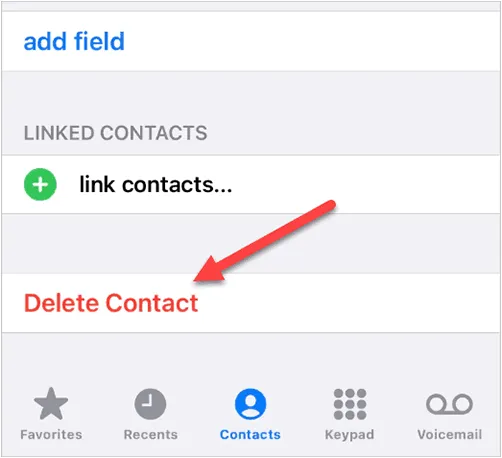
Passaggio 3: Nei dettagli del contatto, fare clic sul pulsante " Modifica " in basso a destra.
Passaggio 4: Scorri fino in fondo e clicca su " Elimina contatto " per rimuoverlo dal tuo dispositivo.
Passaggio 5: se desideri rimuovere più contatti contemporaneamente, posiziona due dita sul nome del primo contatto che desideri eliminare e trascinale verso l'alto o verso il basso per selezionare un intervallo di contatti adiacenti. Saranno evidenziati in grigio man mano che li selezioni.
Passaggio 6: per i contatti non adiacenti, sollevare le dita e ripetere il gesto di pressione e trascinamento con due dita per selezionare altri contatti che si desidera eliminare.
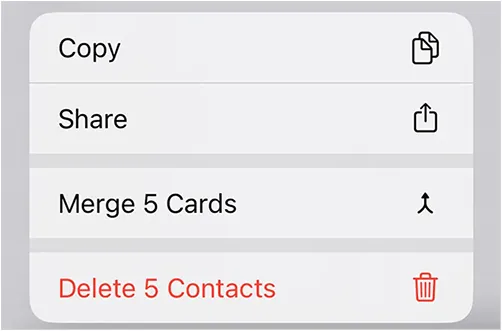
Passaggio 7: Dopo aver selezionato, tocca e tieni premuto con un dito uno qualsiasi dei contatti evidenziati. Quando si aprirà un menu, tocca " Elimina X Contatti " (dove "X" è il numero di contatti selezionati). Quindi, conferma toccando nuovamente " Elimina Contatti " nella finestra di conferma.
Parte 2: Come eliminare tutti i contatti su iPhone contemporaneamente tramite iCloud
Se stai cercando un modo più rapido per eliminare tutti i tuoi contatti in una volta sola, iCloud offre una soluzione semplificata.
Segui questi passaggi:
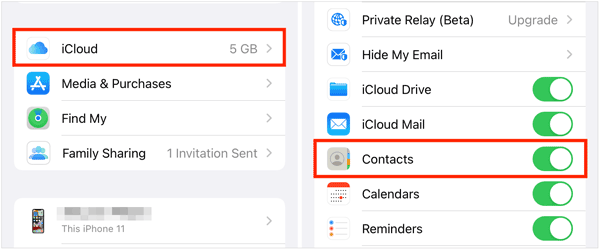
Passaggio 1: se hai sincronizzato i tuoi contatti con il tuo account iCloud, vai su Impostazioni > " Il tuo nome " > " iCloud " sul tuo iPhone.
Passaggio 2: Disattivare l'opzione " Contatti ".
Passaggio 3: Ti verrà chiesto di scegliere se mantenere o eliminare i contatti dal tuo iPhone. Seleziona " Elimina dal mio iPhone ".
In alternativa, puoi andare sul sito web di iCloud sul tuo computer e accedere con il tuo ID Apple. Quindi clicca su "Contatti" per rimuovere tutti i contatti dal tuo account iCloud. Dopodiché, non potrai più ripristinare i contatti dal tuo account iCloud.
Parte 3: Come rimuovere i contatti dall'iPhone con l'account e-mail
Se i tuoi contatti sono sincronizzati principalmente con un account di posta elettronica come Gmail o Outlook, puoi rimuovere l'account dal tuo iPhone, scegliendo di eliminare i contatti associati.
Ecco come fare:
Passaggio 1: apri l'app Impostazioni sul tuo iPhone, scorri verso il basso sullo schermo e tocca " App ".
Passaggio 2: seleziona l'opzione " Contatti " e clicca su " Account di contatto ".
Passaggio 3: fai clic sull'account di cui hai eseguito il backup dei contatti , ad esempio " Gmail ".
Passaggio 4: disattiva l'opzione " Contatti ". In questo modo i contatti di questo account email non appariranno sul tuo iPhone.

Parte 4: Come cancellare tutti i contatti su iPhone tramite iReaShare iPhone Data Eraser
Se desideri cancellare tutti i contatti dal tuo iPhone, ovvero eliminarli completamente, puoi utilizzare iReaShare iPhone Data Eraser . Questo software può eliminare e sovrascrivere tutti i dati iOS contemporaneamente. Esegui il backup dei dati importanti sul tuo iPhone prima di cancellare i contatti.
Caratteristiche principali di questo strumento per cancellare i dati dell'iPhone:
* Cancella tutti i contatti e gli altri dati iOS in una volta sola.
* Rimuovi definitivamente i messaggi dai dispositivi iOS .
* Tutti i file e i frammenti eliminati verranno rimossi completamente.
* Sovrascrivi due volte i contatti eliminati e altri dati per rendere tutti i dati irrecuperabili.
* Supporta iOS 5.0 o versioni successive e la maggior parte dei dispositivi iOS, tra cui iOS 26, iPhone 17 Pro Max/17 Pro/17/Air/16/15/14/13/12/11/X/8/7, iPad Pro, iPad Air, iPad mini, ecc.
Scarica iReaShare iPhone Data Eraser.
Ecco come cancellare completamente i contatti su un iPhone:
Passaggio 1: per rimuovere definitivamente i contatti dal tuo iPhone, installa e avvia iPhone Data Eraser sul tuo PC.
Passaggio 2: collega il tuo iPhone al computer tramite un cavo USB e imposta l'iPhone come attendibile per il computer. Quindi fai clic su " Inizializza ".

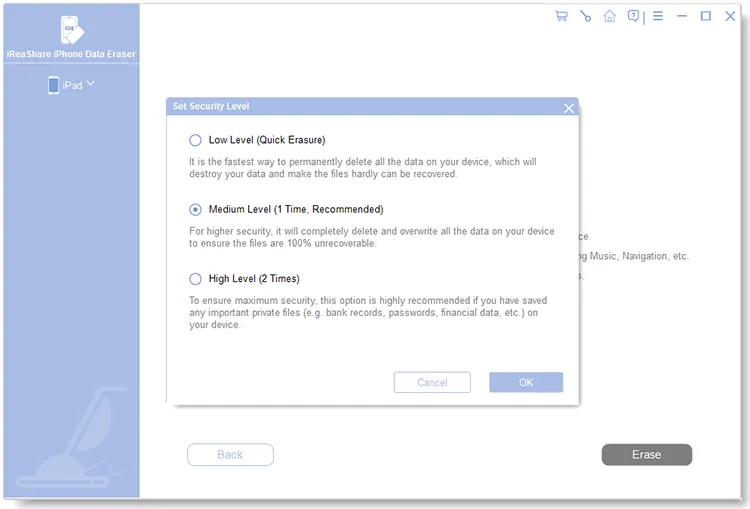
Passaggio 3: Disattiva " Trova il mio iPhone " sul tuo iPhone e chiudi iTunes sul tuo computer. Quindi seleziona un livello di sicurezza cliccando su " Medio ".
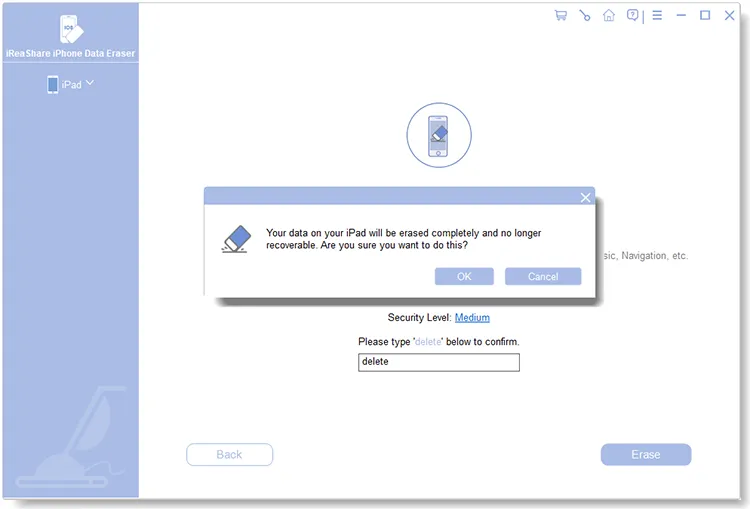
Passaggio 4: digita " elimina " nell'area designata e fai clic su " OK " per avviare il processo di cancellazione. Non scollegare l'iPhone durante questa operazione.
Parte 5: Domande frequenti sull'eliminazione dei contatti su iPhone
D1: Cosa succede se il contatto che voglio eliminare è sincronizzato dal mio account email?
Se un contatto è sincronizzato dalla tua email (ad esempio, Gmail o Outlook), eliminarlo dall'iPhone non lo rimuoverà dall'account email. Per eliminarlo definitivamente, dovrai eliminare il contatto dall'account email stesso.
D2: È possibile recuperare i contatti eliminati dall'iPhone?
Sì, è possibile recuperare i contatti eliminati dall'iPhone e ci sono diversi modi per farlo, a seconda della situazione. Se hai eseguito il backup dei tuoi contatti, puoi facilmente ripristinarli dal backup. Se non hai un backup, puoi utilizzare un programma di recupero dati per iPhone per recuperare i contatti eliminati. Tuttavia, se cancelli i contatti con iReaShare iPhone Data Eraser, difficilmente potrai recuperarli, poiché i contatti eliminati verranno sovrascritti.
D3: Posso eliminare i contatti da un account iCloud condiviso?
Se condividi un account iCloud (ad esempio con i tuoi familiari), eliminando un contatto dall'account condiviso, questo verrà rimosso da tutti i dispositivi collegati a quell'account. Fai attenzione se condividi i contatti con altri.
Conclusione
Esistono diversi modi per eliminare tutti i contatti dal tuo iPhone e il metodo giusto dipende dalle tue esigenze. Se stai cercando una soluzione rapida, iCloud è l'opzione più efficiente. Per chi desidera cancellare completamente i contatti dell'iPhone, iReaShare iPhone Data Eraser è la soluzione migliore, garantendo che tutti i contatti non possano essere recuperati. Inoltre, può cancellare foto, musica, account, cronologia di navigazione, password e altro ancora dal tuo iPhone in una sola volta.
Articoli correlati
Come rimuovere le foto dall'iPhone: 5 soluzioni efficaci nel 2025
Guida: come sincronizzare i contatti da iPhone a Mac con facilità
Trasferisci video senza problemi dal telefono al computer (Android e iPhone)
Come recuperare i contatti eliminati su iPhone senza backup

