


In breve:
Se l'aggiornamento iOS è in pausa sul tuo iPhone, puoi provare queste soluzioni:
- Verifica la connessione Wi-Fi e assicurati che il tuo iPhone abbia batteria e spazio di archiviazione sufficienti.
- Reimposta le impostazioni di rete, rimuovi il file di aggiornamento beta di iOS oppure forza il riavvio del tuo iPhone.
- Utilizza Fixppo per riparare potenziali problemi di sistema iOS senza perdere dati in modalità standard.
- Se l'aggiornamento rimane in pausa, aggiorna il tuo iPhone tramite iTunes o Finder.
"Perché l'aggiornamento di iOS si mette in pausa anche se il Wi-Fi e la connessione dati mobile funzionano correttamente? Succede di giorno e l'aggiornamento riprende mentre dormo. C'è un modo per forzare l'aggiornamento 'in pausa'?"
- Dalla community Apple
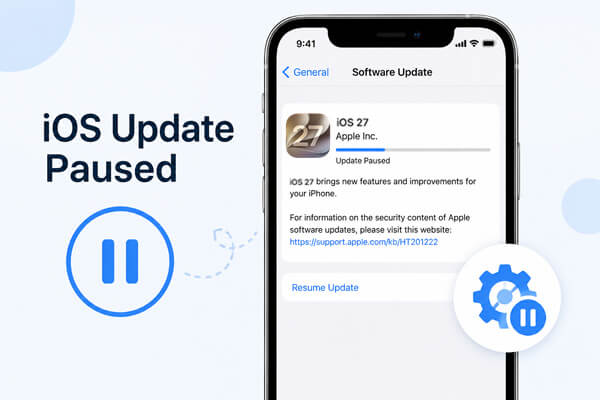
Quando aggiorni il tuo iPhone all'ultima versione di iOS 27, potresti visualizzare il messaggio "Aggiornamento iOS in pausa" e notare che il processo di aggiornamento si interrompe inaspettatamente. Questo problema può impedire al dispositivo di completare l'installazione e di accedere alle funzionalità, ai miglioramenti e agli aggiornamenti di sicurezza più recenti.
Se l'aggiornamento del tuo iPhone è bloccato in pausa, puoi provare diverse soluzioni pratiche per riprendere il processo di aggiornamento. In questa guida, ti illustreremo metodi efficaci per risolvere il problema dell'aggiornamento iOS bloccato e aiutare il tuo iPhone a completare l'aggiornamento con successo.
- Parte 1. Qual è la causa della sospensione dell'aggiornamento iOS?
- Parte 2. Come risolvere il problema dell'aggiornamento iOS in pausa
- Soluzione 1. Assicurarsi di avere una connessione Internet stabile
- Soluzione 2. Reimposta le impostazioni di rete
- Soluzione 3. Caricare l'iPhone
- Soluzione 4. Rimuovere il file di aggiornamento beta di iOS
- Soluzione 5. Verifica lo spazio di archiviazione dell'iPhone
- Soluzione 6. Riavvia forzatamente l'iPhone
- Correzione 7. Ripara l'aggiornamento in pausa con Fixppo
- Correzione 8. Aggiornare tramite iTunes/Finder
- Domande frequenti sull'aggiornamento iOS 27
Parte 1. Qual è la causa della sospensione dell'aggiornamento iOS?
Perché viene visualizzato il messaggio "Aggiornamento iOS in pausa"? Alcuni motivi comuni includono:
- Connessione Wi-Fi instabile: una rete debole o instabile potrebbe interrompere il download dell'aggiornamento.
- Problemi con i server Apple: problemi temporanei con i server di aggiornamento di Apple possono influire sul processo di aggiornamento.
- Spazio di archiviazione insufficiente sull'iPhone: la mancanza di spazio libero potrebbe impedire il download o l'installazione dell'aggiornamento.
- Livello batteria basso: l'aggiornamento dell'iPhone potrebbe essere sospeso quando il livello della batteria è troppo basso.
- Bug di aggiornamento iOS: problemi software temporanei durante il processo di aggiornamento possono anche causare l'interruzione dell'aggiornamento.
Parte 2. Come risolvere il problema dell'aggiornamento iOS in pausa
Dopo aver compreso le possibili cause dell'interruzione dell'aggiornamento, è possibile provare i seguenti metodi per riprendere l'aggiornamento di iOS e completare l'installazione con successo.
Soluzione 1. Assicurarsi di avere una connessione Internet stabile
Una connessione Wi-Fi debole o instabile è una delle cause più comuni per cui un aggiornamento iOS viene messo in pausa. Prima di provare altre soluzioni, verifica la tua connessione di rete.
Puoi provare a seguire questi passaggi:
- Assicurati che il tuo iPhone sia connesso a una rete Wi-Fi affidabile.
- Avvicinati al router per migliorare la potenza del segnale.
- Attiva e disattiva la modalità aereo per aggiornare la connessione.
- Se anche altri dispositivi riscontrano problemi di rete, riavvia il router.
- Evitate di utilizzare la connessione dati mobile per gli aggiornamenti iOS di grandi dimensioni.

Dopo esserti riconnesso a una rete stabile, vai su "Impostazioni" > "Generali" > "Aggiornamento software" e verifica se l'aggiornamento è ancora in corso.
Soluzione 2. Reimposta le impostazioni di rete
Se la connessione Wi-Fi funziona normalmente ma l'aggiornamento di iOS rimane in pausa, il problema potrebbe essere causato da impostazioni di rete errate. Il ripristino delle impostazioni di rete può rimuovere le configurazioni Wi-Fi salvate e aggiornare le impostazioni di sistema relative alla rete.
Segui questi passaggi:
- Apri "Impostazioni" sul tuo iPhone.
- Tocca "Generale".
- Seleziona "Trasferisci o ripristina iPhone".
- Tocca "Ripristina".
- Seleziona "Ripristina impostazioni di rete".
- Inserisci il tuo codice di accesso e conferma.
- Dopo il ripristino, riconnettiti al Wi-Fi e prova ad aggiornare nuovamente iOS.

Soluzione 3. Caricare l'iPhone
Il tuo iPhone ha bisogno di carica sufficiente per scaricare e installare gli aggiornamenti iOS. Se il livello della batteria è troppo basso, l'aggiornamento potrebbe interrompersi automaticamente.
Per risolvere questo problema:
- Collega il tuo iPhone a un caricabatterie.
- Tienilo collegato alla corrente durante il processo di aggiornamento.
- Assicurati che il livello della batteria sia superiore al requisito minimo prima di riavviare l'aggiornamento.

Soluzione 4. Rimuovere il file di aggiornamento beta di iOS
Se in passato hai partecipato al programma beta di iOS, un vecchio profilo beta o un file di aggiornamento obsoleto potrebbero impedire al tuo iPhone di installare correttamente la versione ufficiale.
Per rimuovere il profilo beta:
- Apri "Impostazioni".
- Tocca "Generale".
- Seleziona "Gestione VPN e dispositivi".
- Tocca "Profilo software beta iOS".
- Seleziona "Rimuovi profilo".
- Riavvia il tuo iPhone.
- Dopo il riavvio, verifica nuovamente la presenza di aggiornamenti.

Nota: la rimozione del profilo beta impedirà i futuri aggiornamenti beta, ma non comporterà il downgrade della versione iOS attualmente in uso .
Soluzione 5. Verifica lo spazio di archiviazione dell'iPhone
La mancanza di spazio di archiviazione può causare l'interruzione del download o della preparazione degli aggiornamenti iOS. Si consiglia di verificare lo spazio di archiviazione disponibile prima di procedere con l'aggiornamento.
Per verificare lo spazio disponibile:
- Apri "Impostazioni".
- Tocca "Generale".
- Seleziona "Spazio di archiviazione iPhone".
- Verifica lo spazio disponibile.

Se lo spazio di archiviazione è insufficiente, puoi:
- Elimina le app non necessarie.
- Rimuovi video e foto di grandi dimensioni.
- Cancella i file .
- Disinstalla le app inutilizzate.
Soluzione 6. Riavvia forzatamente l'iPhone
Un problema temporaneo del sistema potrebbe causare il blocco del processo di aggiornamento. Un riavvio forzato può ripristinare il sistema dell'iPhone senza eliminare i dati.
Per iPhone 8 e modelli successivi:
- Premi e rilascia rapidamente il pulsante "Volume su".
- Premere e rilasciare rapidamente il pulsante "Volume giù".
- Tieni premuto il pulsante laterale finché non compare il logo Apple.

Dopo il riavvio dell'iPhone, riconnettiti al Wi-Fi e verifica lo stato degli aggiornamenti software.
Correzione 7. Ripara l'aggiornamento in pausa con Fixppo
Se l'aggiornamento di iOS rimane in sospeso anche dopo aver provato le soluzioni più comuni, il problema potrebbe essere legato a errori di sistema di iOS. In alcuni casi, file di sistema danneggiati, processi di aggiornamento non riusciti o malfunzionamenti del software possono impedire all'iPhone di completare l'aggiornamento normalmente.
Anziché ricorrere a complicate procedure di risoluzione dei problemi, è possibile utilizzare uno strumento di riparazione del sistema iOS come Fixppo per individuare e correggere eventuali errori di sistema che impediscono all'iPhone di completare l'aggiornamento.
Caratteristiche principali di Fixppo:
- Risolvi vari problemi del sistema iOS, inclusi errori di aggiornamento, blocco in modalità di ripristino ed errori software.
- Risolvi i problemi di sistema dell'iPhone senza eliminare i dati personali in modalità standard.
- Compatibile con le versioni più recenti di iOS e con un'ampia gamma di modelli di iPhone.
- Fornire una procedura di riparazione semplice con chiare istruzioni a schermo.
Come risolvere il problema dell'aggiornamento iOS in pausa con Fixppo:
-
Scarica e installa Fixppo sul tuo computer, quindi apri il programma e fai clic sul pulsante "Ripristino del sistema Apple".

-
Collega il tuo iPhone al computer tramite un cavo USB. Una volta che il dispositivo viene riconosciuto, seleziona "Modalità standard" per risolvere il problema dell'aggiornamento iOS in pausa senza perdere i dati.

-
Fixppo rileverà automaticamente le informazioni del tuo iPhone e visualizzerà il pacchetto firmware disponibile. Fai clic sul pulsante "Download" per ottenere il firmware necessario.

-
Una volta completato il download del firmware, fai clic su "Avvia riparazione standard" per iniziare il processo di riparazione. Fixppo risolverà il problema di sistema e il tuo iPhone si riavvierà automaticamente al termine. Successivamente, verifica se l'aggiornamento di iOS può proseguire normalmente.

Correzione 8. Aggiornare tramite iTunes/Finder
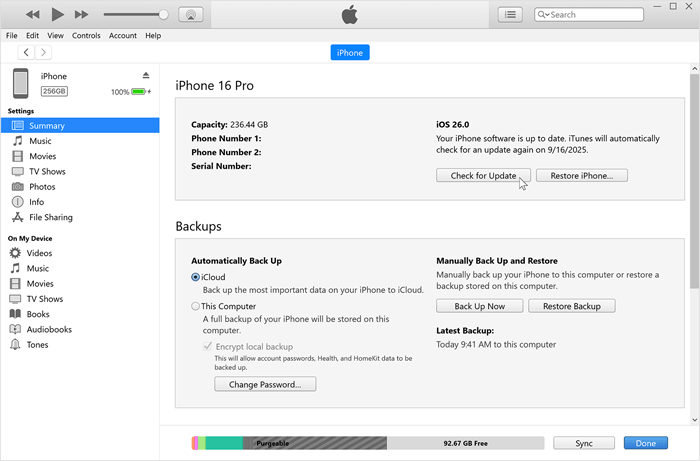
Se non riesci a completare l'aggiornamento direttamente sul tuo iPhone, puoi aggiornare iOS tramite un computer utilizzando iTunes su Windows o Finder su Mac. L'aggiornamento tramite iTunes/Finder può aiutarti a evitare interruzioni del download causate da errori di aggiornamento lato iPhone.
Prima di iniziare, assicurati di avere un cavo USB e l'ultima versione di iTunes (se utilizzi Windows).
Passaggi:
- Collega il tuo iPhone al computer.
- Apri iTunes o Finder.
- Seleziona il tuo iPhone dall'elenco dei dispositivi.
- Fai clic su "Verifica aggiornamenti".
- Seleziona "Scarica e aggiorna".
- Segui le istruzioni visualizzate sullo schermo per completare l'installazione.
Domande frequenti sull'aggiornamento iOS 27
1. Qual è la differenza tra un aggiornamento iOS in pausa e un aggiornamento bloccato?
Un messaggio di "Aggiornamento iOS in pausa" di solito significa che il processo di aggiornamento è stato temporaneamente interrotto e potrebbe riprendere una volta risolto il problema correlato. Un aggiornamento bloccato, invece, generalmente significa che il processo non sta più procedendo, nemmeno dopo aver atteso o soddisfatto le condizioni richieste. ( Perché l'iPhone si blocca su "Aggiornamento richiesto" ? Risolvete il problema con semplici passaggi. )
2. Per quanto tempo rimane in pausa un aggiornamento iOS?
Normalmente, un aggiornamento iOS dovrebbe riprendere una volta risolto il problema correlato. Se rimane in pausa per un lungo periodo, prova a riavviare l'iPhone, a controllare lo spazio di archiviazione disponibile o ad aggiornare tramite un computer.
3. Posso aggiornare iOS senza Wi-Fi?
La maggior parte degli aggiornamenti iOS richiede una connessione Wi-Fi a causa delle loro dimensioni considerevoli. Alcuni modelli di iPhone più recenti potrebbero supportare gli aggiornamenti tramite dati cellulare, ma la connessione Wi-Fi rimane comunque consigliata per un'installazione stabile.
Conclusione
Il problema dell'aggiornamento iOS in pausa può verificarsi a causa di problemi di rete, spazio di archiviazione insufficiente, batteria scarica, profili beta o errori di sistema temporanei. Di solito è possibile risolverlo controllando la connessione, caricando l'iPhone, liberando spazio di archiviazione, ripristinando le impostazioni di rete o riavviando il dispositivo.
Se le soluzioni standard non funzionano, puoi utilizzare Fixppo per riparare eventuali problemi del sistema iOS o aggiornare il tuo iPhone tramite iTunes/Finder. Seguendo questi metodi dovresti riuscire a completare l'aggiornamento di iOS e a usufruire delle funzionalità più recenti senza interruzioni.
Articoli correlati
L'iPhone continua a riavviarsi? Cause e soluzioni
iPhone bloccato sul logo Apple? Risolto con 6 soluzioni
Come sbloccare un iPhone bloccato in modalità SOS senza problemi [7 modi]
Cosa fare prima di acquistare un nuovo iPhone: i passaggi importanti da conoscere

