


In breve:
Se il tuo iPhone è bloccato in modalità SOS, la causa potrebbe essere una scarsa copertura cellulare, problemi di rete, problemi con la SIM/eSIM, impostazioni errate o malfunzionamenti di iOS. Puoi provare queste soluzioni per ripristinare il normale servizio cellulare:
- Verifica il segnale cellulare e la connessione di rete.
- Scarica e ricarica il tuo iPhone.
- Riavvia forzatamente il tuo iPhone.
- Reimposta le impostazioni di rete.
- Utilizza uno strumento di riparazione del sistema iOS per risolvere potenziali problemi di sistema.
- Ripristina il tuo iPhone con iTunes o Finder.
- Se il problema persiste, contatta il tuo operatore telefonico o l'assistenza Apple.
"Ciao a tutti, questo pomeriggio il mio iPhone 15 Pro (iOS 17.6) si è improvvisamente bloccato sulla schermata di chiamata di emergenza SOS. Stavo usando TikTok quando lo schermo è diventato nero all'improvviso e poi è passato alla schermata SOS, con "Chiamata di emergenza" lampeggiante in alto e una barra di avanzamento rossa "Connessione al centro di soccorso" in basso, ma non potevo fare assolutamente nulla. C'è un modo semplice per risolvere il problema dell'iPhone bloccato in modalità SOS?"
- Dal Microsoft Community Hub
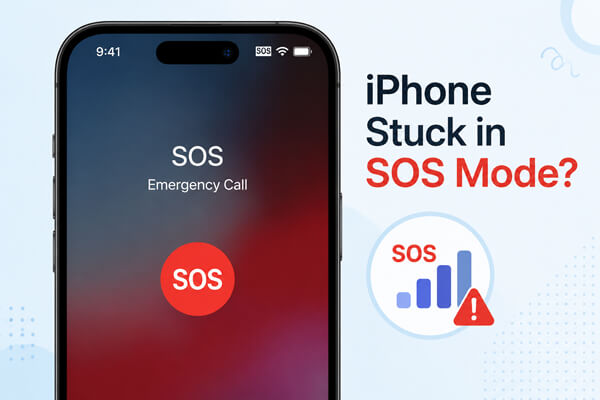
La funzione SOS su un iPhone indica che il dispositivo non riesce a connettersi alla rete cellulare. Sebbene sia ancora possibile effettuare chiamate di emergenza, le chiamate normali, i messaggi di testo e la connessione dati potrebbero non funzionare mentre l'iPhone si trova in questo stato.
Vedere occasionalmente la notifica SOS non è necessariamente un problema, soprattutto in zone con scarsa copertura di rete. Tuttavia, se il tuo iPhone rimane bloccato in modalità SOS e non torna alla normalità nemmeno quando hai copertura cellulare, dovrai risolvere il problema. Di seguito, spiegheremo le possibili cause e ti guideremo attraverso diversi metodi per far uscire il tuo iPhone dalla modalità SOS.
- Parte 1. Perché il mio telefono è bloccato in modalità SOS?
- Parte 2. Come risolvere il problema dell'iPhone bloccato in modalità SOS
- 2.1 Verifica del segnale cellulare e della connessione di rete
- 2.2 Scaricare e ricaricare l'iPhone
- 2.3 Riavvio forzato dell'iPhone
- 2.4 Reimposta le impostazioni di rete
- 2.5 Risolvere il problema dell'iPhone bloccato in modalità SOS con lo strumento di riparazione del sistema
- 2.6 Ripristinare l'iPhone con iTunes o Finder
- 2.7 Contatta il tuo operatore telefonico o l'assistenza Apple.
Parte 1. Perché il mio telefono è bloccato in modalità SOS?
Un iPhone solitamente mostra SOS o SOS solo quando non riesce a connettersi alla rete cellulare del proprio operatore. Diversi fattori possono causare il mantenimento della modalità SOS su un iPhone:
- Copertura cellulare scarsa o assente: potresti trovarti in un'area in cui il segnale del tuo operatore è debole o assente.
- Problemi temporanei di rete: il tuo operatore potrebbe riscontrare un'interruzione o un malfunzionamento della rete.
- Problemi con SIM o eSIM: una SIM fisica potrebbe non essere inserita correttamente, mentre una eSIM potrebbe essere disabilitata o configurata in modo errato.
- Impostazioni di rete errate: impostazioni di rete corrotte o obsolete possono impedire al tuo iPhone di connettersi all'operatore.
- Impostazioni dell'operatore o iOS obsoleti: il dispositivo potrebbe necessitare di un aggiornamento delle impostazioni dell'operatore o del sistema.
- Problemi temporanei di sistema: a volte un errore di iOS può interferire con la connettività cellulare.
Parte 2. Come risolvere il problema dell'iPhone bloccato in modalità SOS
Ora che sai cosa può causare il blocco di un iPhone in modalità SOS, è il momento di risolvere il problema. Inizia con le soluzioni più semplici, poi passa a metodi più avanzati se il problema persiste.
2.1 Verifica del segnale cellulare e della connessione di rete
Prima di modificare qualsiasi impostazione, verifica se il problema è semplicemente causato da una scarsa copertura cellulare. Spostati in un'area aperta o in un luogo dove normalmente ricevi un segnale forte. Puoi anche chiedere a qualcuno che utilizza lo stesso operatore se riscontra lo stesso problema. Se anche il suo telefono non riceve segnale, il problema potrebbe essere legato all'operatore e non al tuo iPhone.
È inoltre possibile aggiornare la connessione cellulare attivando e disattivando la modalità aereo:
- Apri "Centro di controllo".
- Tocca "Modalità aereo" per attivarla.
- Attendi circa 10-15 secondi.
- Disattiva la "Modalità aereo".
- Attendi qualche secondo e verifica se l'indicatore SOS scompare.

Se il tuo iPhone continua a mostrare SOS, passa al metodo successivo.
2.2 Scaricare e ricaricare l'iPhone
Se lo stato SOS è causato da un problema temporaneo di sistema o di alimentazione, lasciare che la batteria si scarichi completamente e poi ricaricare l'iPhone potrebbe aiutare a riavviare il dispositivo.
Puoi provare quanto segue:
- Continua a utilizzare il tuo iPhone normalmente finché la batteria non si sarà completamente scaricata.
- Lascia che l'iPhone si spenga automaticamente.
- Collegalo a un caricabatterie.
- Lascialo in carica finché non avrà abbastanza energia per accendersi.
- Accendi il tuo iPhone e verifica la connessione cellulare.

Questo metodo richiede più tempo di un normale riavvio, quindi, se non vuoi aspettare che la batteria si scarichi, prova prima le altre soluzioni più semplici.
2.3 Riavvio forzato dell'iPhone
Un riavvio forzato può risolvere i problemi temporanei del sistema senza eliminare i dati personali. Vale la pena provare se il tuo iPhone rimane in modalità SOS nonostante una connessione cellulare stabile.
Per iPhone 8 o successivi:
- Premi e rilascia rapidamente il pulsante "Volume su".
- Premere e rilasciare rapidamente il pulsante "Volume giù".
- Tieni premuto il pulsante "Lato".
- Rilascialo quando compare il logo Apple.
- Attendi che l'iPhone si riavvii completamente, quindi verifica se riesce a riconnettersi al tuo operatore.

2.4 Reimposta le impostazioni di rete
Se il problema con la richiesta SOS è causato dalla configurazione di rete del tuo iPhone, ripristinare le impostazioni di rete può dare una nuova spinta alla tua connessione cellulare. Questa operazione non eliminerà i tuoi dati personali, ma rimuoverà le reti Wi-Fi salvate, le password, le impostazioni VPN e altre configurazioni di rete.
Segui questi passaggi:
- Apri l'app Impostazioni sul tuo iPhone.
- Tocca "Generali" e scorri verso il basso fino a "Trasferisci o ripristina iPhone".
- Tocca "Ripristina", quindi seleziona "Ripristina impostazioni di rete".
- Inserisci il codice di accesso del tuo iPhone se richiesto.
- Tocca di nuovo "Ripristina impostazioni di rete" per confermare.
- Il tuo iPhone si riavvierà automaticamente. Attendi che l'avvio sia completato.
- Controlla la barra di stato per vedere se l'indicatore SOS è scomparso.
- Se necessario, riconnettiti alla rete Wi-Fi e verifica se il servizio cellulare funziona correttamente.

2.5 Risolvere il problema dell'iPhone bloccato in modalità SOS con lo strumento di riparazione del sistema
Se il tuo iPhone rimane in modalità SOS anche dopo aver provato le soluzioni di base, il problema potrebbe essere causato da un malfunzionamento del sistema iOS che impedisce al dispositivo di connettersi correttamente alla rete cellulare. In questi casi, Fixppo può aiutarti a diagnosticare e risolvere i problemi di sistema senza richiedere complesse operazioni tecniche.
Offre diverse modalità di riparazione per varie situazioni ed è progettato per risolvere i problemi comuni di iOS riducendo al minimo il rischio di perdita di dati. Se il problema SOS è causato da un malfunzionamento del software o del sistema, piuttosto che da un problema dell'operatore o dell'hardware, vale la pena provare questo metodo prima di procedere con un ripristino completo del dispositivo.
Caratteristiche principali di Fixppo:
- Risolvi vari problemi del sistema iOS, tra cui il blocco in modalità SOS, errori di avvio , schermate bloccate, riavvii ripetuti ed errori di aggiornamento .
- Offriamo la modalità standard e la modalità avanzata per soddisfare diverse esigenze di riparazione.
- Compatibile con iPhone, iPad, iPod touch e Apple TV.
- Risolvi i problemi del sistema iOS senza richiedere complicate operazioni tecniche.
- Supporto per aggiornamenti e downgrade di iOS.
Come utilizzare Fixppo per risolvere il problema di un iPhone bloccato in modalità SOS:
-
Apri Fixppo sul tuo computer e collega l'iPhone interessato tramite un cavo USB. Dall'interfaccia principale, seleziona "Ripristino del sistema Apple".

-
Seleziona "Modalità standard" se desideri riparare il sistema mantenendo i dati attualmente memorizzati sul tuo iPhone.

-
Verifica le informazioni sul dispositivo visualizzate sullo schermo e segui le istruzioni fornite per ottenere il pacchetto firmware appropriato.

-
Dopo aver scaricato e preparato il firmware, fare clic su "Avvia ripristino standard" per avviare il processo di ripristino.
Lascia l'iPhone collegato al computer durante la procedura di riparazione. Al termine del processo, riavvia il dispositivo e verifica se è uscito dalla modalità SOS e se ha ripristinato la normale connessione cellulare.

2.6 Ripristinare l'iPhone con iTunes o Finder
Se il tuo iPhone rimane bloccato in modalità SOS anche dopo aver provato i metodi sopra descritti, puoi ripristinarlo utilizzando iTunes su Windows o Finder su Mac. Prima di iniziare, se possibile , esegui un backup del tuo iPhone . Un ripristino può cancellare tutti i dati del dispositivo e riportarlo alle impostazioni di fabbrica.
Per Windows:
- Installa e apri l'ultima versione di iTunes .
- Collega il tuo iPhone al computer.
- Seleziona il tuo iPhone in iTunes.
- Seleziona "Ripristina iPhone".
- Segui le istruzioni visualizzate sullo schermo per completare la procedura.

Per macOS Catalina e versioni successive:
- Collega il tuo iPhone al Mac.
- Apri il Finder.
- Seleziona il tuo iPhone nella sezione Posizioni.
- Fare clic su "Generale".
- Seleziona Ripristina iPhone e segui le istruzioni.
Dopo il ripristino, configura il tuo iPhone e verifica se il problema con SOS è stato risolto.
2.7 Contatta il tuo operatore telefonico o l'assistenza Apple.
Se nessuno dei metodi sopra descritti funziona, il problema potrebbe non essere risolvibile tramite le impostazioni dell'iPhone. Contatta il tuo operatore telefonico se sospetti un problema con l'account, la SIM/eSIM, la copertura o un'interruzione di rete. Potranno verificare se il tuo numero e il servizio cellulare sono attivi.
Se il problema persiste, è consigliabile contattare l'assistenza Apple o recarsi presso un Apple Store, soprattutto se l'iPhone è caduto di recente, è entrato in contatto con liquidi, è stato riparato o presenta altri problemi hardware.
Conclusione
Un iPhone bloccato in modalità SOS può spesso essere ripristinato controllando la connessione cellulare, riavviando il dispositivo o ripristinando le impostazioni di rete. Se queste soluzioni di base non funzionano, il problema potrebbe essere legato a un problema di sistema iOS. In tal caso, vale la pena provare Fixppo prima di ripristinare l'iPhone con iTunes o Finder. Offre un modo semplice per risolvere i problemi comuni di iOS e può aiutare a riportare l'iPhone alla normalità senza operazioni complicate.
Articoli correlati
iPhone bloccato sul logo Apple? Risolto con 6 soluzioni
iTunes non è riuscito a connettersi a questo iPhone: 9 soluzioni e 2 alternative
iPhone bloccato in modalità di ripristino: come risolvere il problema (guida passo passo)
iOS 17 non si installa sul tuo iPhone? Risolvi il problema facilmente.

