


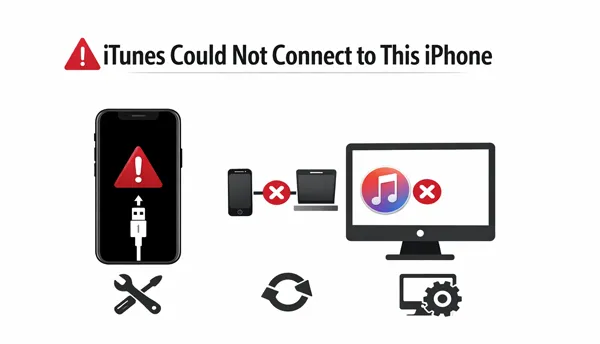
Se vi è mai capitato di provare a collegare il vostro iPhone a iTunes e di ricevere il frustrante messaggio "iTunes non è riuscito a connettersi a questo iPhone", non siete i soli. Questo problema può essere causato da malfunzionamenti del software, driver obsoleti, hardware difettoso o problemi di compatibilità. Fortunatamente, esistono diverse soluzioni. Questa guida vi offre soluzioni collaudate e alternative moderne, oltre a risposte alle domande più frequenti.
- Parte 1: iTunes non è riuscito a connettersi a questo iPhone - 9 soluzioni
- 1.1 Aggiorna iTunes all'ultima versione
- 1.2 Reinstallare iTunes
- 1.3 Utilizzare un altro cavo USB
- 1.4 Riavviare entrambi i dispositivi
- 1.5 Utilizzare un computer diverso
- 1.6 Aggiornamento dei driver Apple
- 1.7 Reimposta le impostazioni di attendibilità
- 1.8 Aggiornamento software su iPhone
- 1.9 Riparare iTunes con iTunes Repair
- Parte 2: Collegare l'iPhone e trasferire i dati con alternative a iTunes
- Parte 3: Domande e risposte su come risolvere il problema di connessione di iTunes all'iPhone
Parte 1: iTunes non è riuscito a connettersi a questo iPhone - 9 soluzioni
Come si risolve l'errore "iTunes non è riuscito a connettersi a questo iPhone" a causa di un problema sconosciuto? In questo caso, segui questi passaggi per individuare e risolvere il problema.
1.1 Aggiorna iTunes all'ultima versione
Il software obsoleto è una causa comune di problemi di connessione. Assicurati di utilizzare la versione più recente di iTunes, poiché gli aggiornamenti spesso includono correzioni di bug e una migliore compatibilità con le versioni più recenti di iOS.
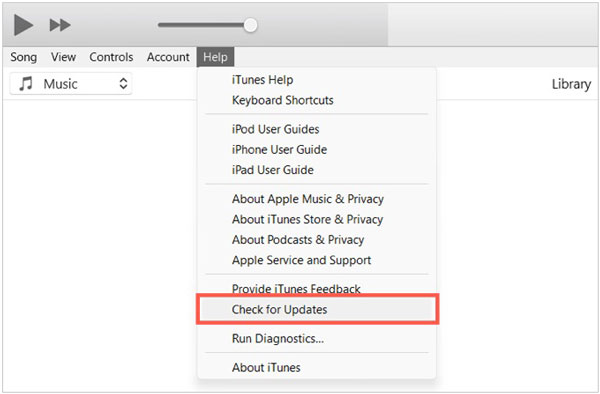
Apri iTunes, vai su " Aiuto " > " Verifica aggiornamenti " e installa tutte le versioni disponibili.
1.2 Reinstallare iTunes
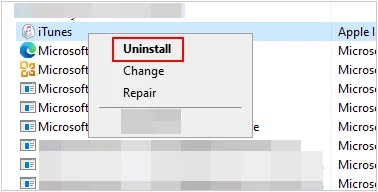
Se l'aggiornamento non funziona, reinstallare iTunes può eliminare file danneggiati o installazioni incomplete. Disinstallalo completamente, riavvia il computer e poi installa una nuova copia.
Disinstalla completamente iTunes, Apple Software Update e Apple Mobile Device Support dal Pannello di controllo, quindi scarica e reinstalla la versione più recente dal sito web ufficiale di Apple.
1.3 Utilizzare un altro cavo USB
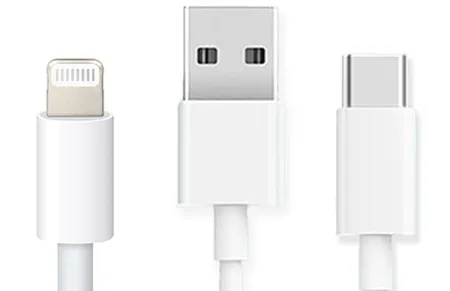
iTunes non è riuscito a connettersi all'iPhone a causa di un errore durante la lettura dal dispositivo? Un danno fisico ai cavi è una causa frequente. Assicurati di utilizzare un cavo Lightning o USB-C certificato da Apple. Evita cavi di terze parti di bassa qualità che potrebbero supportare solo la ricarica ma non il trasferimento dati.
1.4 Riavviare entrambi i dispositivi
A volte, un semplice riavvio può risolvere i problemi temporanei. Riavvia sia l'iPhone che il computer, quindi ricollega e riprova.

1.5 Utilizzare un computer diverso
Per capire se il problema di connessione riguarda il telefono o il PC, prova a collegare l'iPhone a un computer diverso . Se la connessione funziona correttamente altrove, il problema risiede nel software del computer originale o nella porta USB.
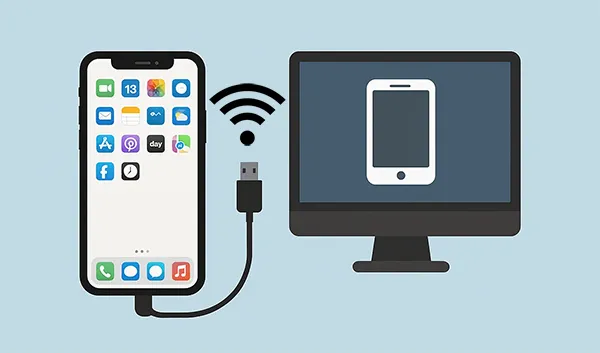
1.6 Aggiornamento dei driver Apple
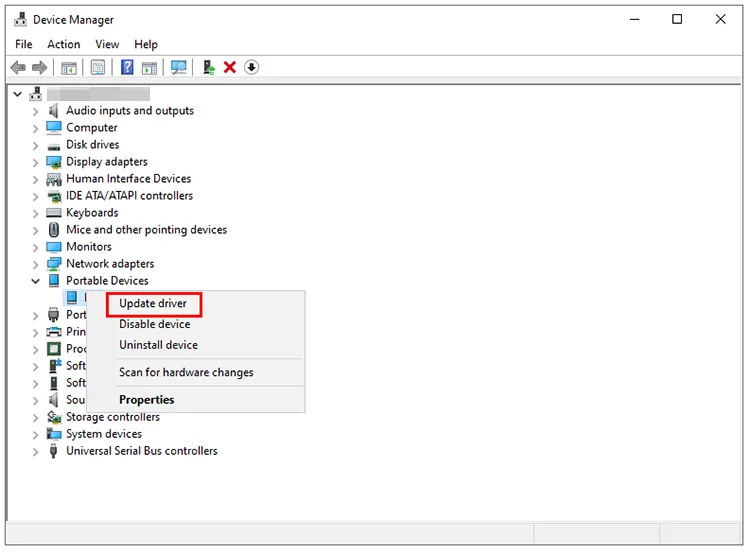
Sui sistemi Windows, i driver Apple obsoleti o mancanti possono impedire a iTunes di riconoscere il tuo iPhone. Aggiorna il driver USB per dispositivi mobili Apple tramite Gestione dispositivi.
Fai clic con il pulsante destro del mouse sul pulsante " Start ", apri " Gestione dispositivi ", individua " Dispositivi portatili ", fai clic con il pulsante destro del mouse sul tuo iPhone e seleziona " Aggiorna driver ".
1.7 Reimposta le impostazioni di attendibilità
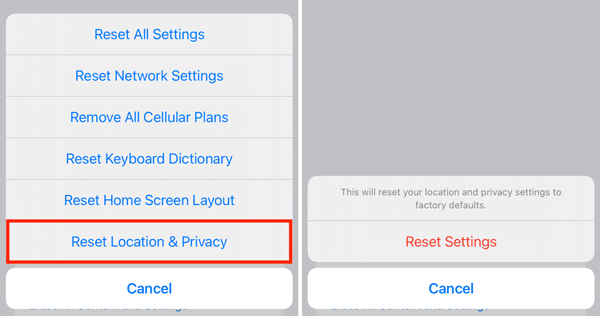
Quando colleghi un iPhone a un nuovo computer, devi toccare "Autorizza" sul dispositivo. Se questa richiesta non viene visualizzata, vai su Impostazioni > " Generali " > " Trasferisci o ripristina iPhone " > " Ripristina " > " Ripristina posizione e privacy ". In questo modo vengono cancellate le vecchie impostazioni di autorizzazione e la richiesta verrà visualizzata nuovamente al momento della riconnessione.
1.8 Aggiornamento software su iPhone
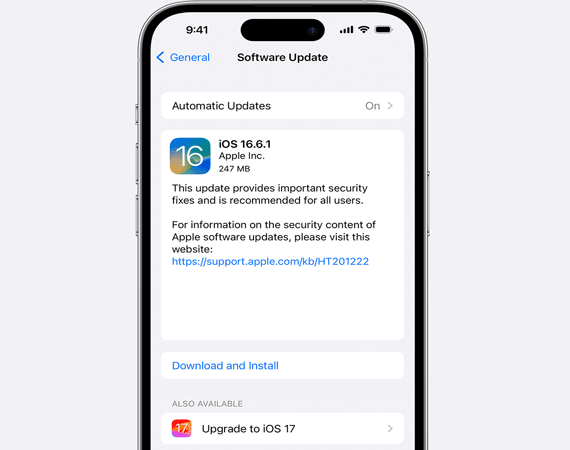
Assicurati che il tuo iPhone utilizzi la versione più recente di iOS. Incompatibilità tra iTunes e iOS possono causare problemi di compatibilità.
Si prega di accedere a Impostazioni > " Generali " > " Aggiornamento software ".
1.9 Riparare iTunes con iTunes Repair
Se la risoluzione dei problemi standard non funziona, valuta l'utilizzo di uno strumento di riparazione professionale, come iTunes Repair , specificamente progettato per riparare i componenti di connessione di iTunes senza perdita di dati. Questa applicazione desktop è in grado di riparare un'ampia gamma di problemi ed errori di iTunes, come 0xe80000a, errore 3014, 75, 3004, 3194, 14, 17, ecc.
Caratteristiche principali di iTunes Repair:
* Rileva facilmente gli errori di iTunes.
* Risolve efficacemente gli errori di backup e i problemi di aggiornamento di iTunes .
* Funziona con tutte le versioni di iTunes.
* Supporto per vari errori di iTunes.
* Ripara i componenti danneggiati di iTunes.
Scaricare iTunes Repair.
Scarica per Win Scarica per Mac
Per risolvere l'errore sconosciuto "iTunes non è riuscito a connettersi a questo iPhone" con iTunes Repair:
-
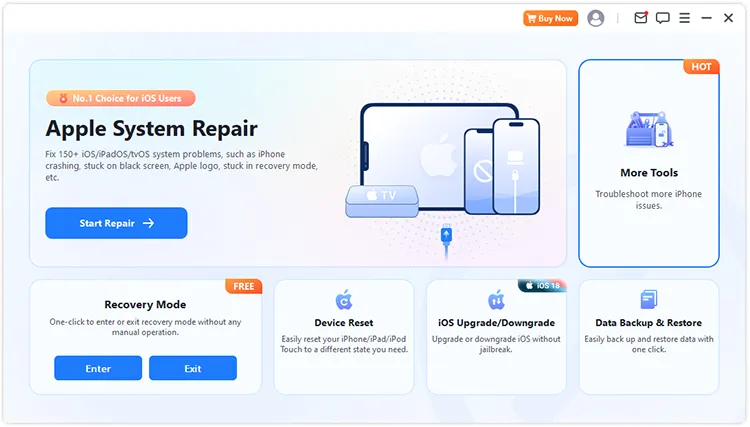
Scarica e installa iTunes Repair sul tuo computer, quindi fai clic su " Altri strumenti ".
-
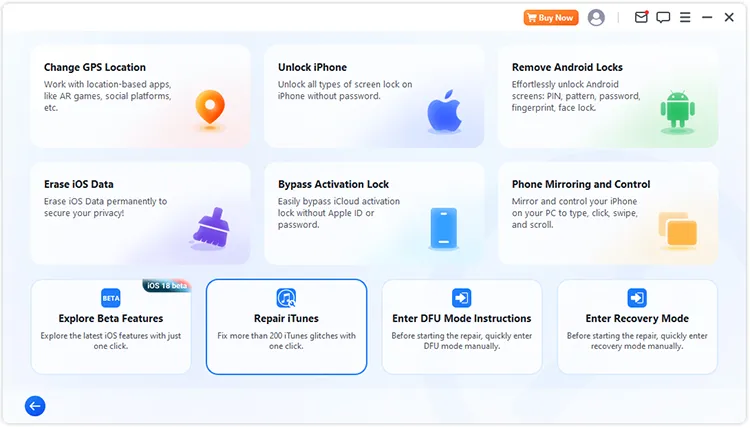
Seleziona " Ripara iTunes " per avviarlo. A quel punto, rileverà automaticamente la versione di iTunes installata.
-
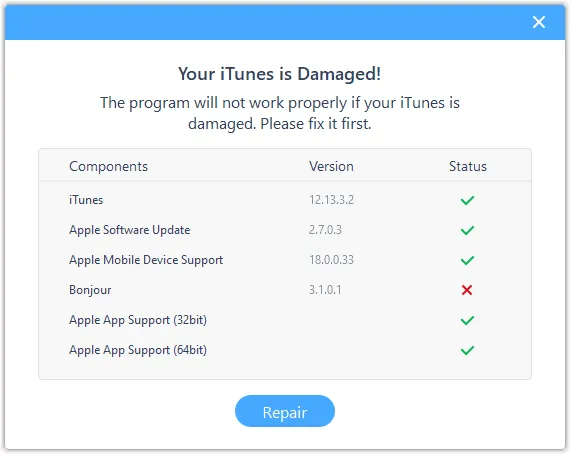
Una volta rilevato il problema, fai clic su " Ripara " per scaricare il driver di riparazione e risolvere il problema direttamente con iTunes.
Parte 2: Collegare l'iPhone e trasferire i dati con alternative a iTunes
Se iTunes continua a visualizzare il messaggio "Impossibile connettersi all'iPhone, si è verificato un errore sconosciuto 0xe80000a", è possibile utilizzare un metodo alternativo per trasferire ed eseguire il backup dei dati dell'iPhone.
2.1 Utilizzo dell'app Dispositivi Apple
Per gli utenti di Windows 10 e 11, Apple ha introdotto l'app Dispositivi Apple. È progettata specificamente per gestire la sincronizzazione, il backup e il ripristino dell'iPhone , offrendo un'esperienza molto più veloce e stabile rispetto al vecchio software iTunes.
Utilizza l'app Dispositivi Apple per sostituire iTunes nel backup del tuo iPhone:
-
Scarica e apri l'app Dispositivi Apple dal Microsoft Store sul tuo PC. Quindi collega il tuo iPhone al PC tramite USB.
-
Se richiesto, autorizza il tuo iPhone a fidarsi del PC. Quindi seleziona il tuo dispositivo iPhone nella barra laterale e fai clic su " Generali ".
-
Scegli una posizione di backup e fai clic su " Esegui backup ora " per avviare il processo.

2.2 Utilizzo di iReaShare iPhone Manager
Soluzioni specializzate come iReaShare iPhone Manager offrono un'interfaccia più intuitiva per la gestione dei file. Questo strumento consente di trasferire in modo selettivo foto , musica, contatti, messaggi di testo e altro ancora dall'iPhone al computer, aggirando le limitazioni e le restrizioni di sincronizzazione spesso presenti in iTunes. Inoltre, permette di eseguire il backup dell'iPhone sul computer e di ripristinare i dati di backup su qualsiasi dispositivo iOS senza sovrascrivere i file esistenti.
Scarica iReaShare iPhone Manager qui sotto.
Scarica per Win Scarica per Mac
Per trasferire i dati dell'iPhone al computer senza iTunes:
-
Avvia iReaShare iPhone Manager sul tuo computer e collega il tuo iPhone al computer tramite un cavo USB.
-
Sblocca l'iPhone e fai clic su " Autorizza ". Il software riconoscerà rapidamente il dispositivo. Una volta connesso, scegli un tipo di dati.

-
Seleziona i file desiderati e fai clic su " Esporta " per trasferirli sul tuo computer.

Parte 3: Domande e risposte su come risolvere il problema di connessione di iTunes all'iPhone
D1: Come faccio a far sì che iTunes riconosca il mio iPhone?
Assicurati che il tuo iPhone sia sbloccato e sulla schermata Home. Prova una porta USB diversa sul tuo computer, preferibilmente una direttamente sulla scheda madre (per i computer desktop) anziché una porta sul pannello frontale o su un hub, che potrebbe non fornire energia sufficiente per la sincronizzazione dei dati.
D2: Apple non supporta più iTunes?
Apple ha gradualmente eliminato iTunes da macOS a favore di Finder e delle app Musica/TV. Tuttavia, rimane disponibile e supportato per gli utenti Windows, sebbene Apple stia incoraggiando attivamente la migrazione alla nuova app "Dispositivi Apple".
D3: Quali modelli iOS non sono supportati da iTunes?
iTunes è compatibile con quasi tutti gli iPhone, ma le versioni molto vecchie potrebbero avere difficoltà a comunicare con le ultime versioni di iOS 26 a causa di protocolli di crittografia di sicurezza obsoleti. Assicurati sempre che la tua versione di iTunes sia almeno la 12.10 o superiore.
Conclusione
L'errore "iTunes non è riuscito a connettersi a questo iPhone" può derivare da diverse cause, ma di solito è risolvibile con una procedura di risoluzione dei problemi sistematica. Dall'aggiornamento del software al controllo dell'hardware, dal ripristino delle impostazioni di attendibilità all'utilizzo di iTunes Repair per risolvere il problema direttamente, tutte le soluzioni sono semplici.
Se iTunes continua a non soddisfare le aspettative, alternative moderne come l'app Dispositivi Apple e iReaShare iPhone Manager offrono maggiore flessibilità e praticità.
Articoli correlati
Trasferire file da PC a iPhone senza iTunes (7 metodi)
Come accedere ai file dell'iPhone sul PC senza iTunes: 7 alternative
iPhone bloccato in modalità di ripristino: come risolvere il problema (guida passo passo)
Come trasferire facilmente dati da iPhone ad Android tramite AirDrop e 4 alternative

