


In breve:
Se il tuo iPhone è bloccato sul logo Apple e non si avvia normalmente, prova queste soluzioni:
- Carica la batteria e attendi per escludere problemi di batteria scarica o temporanei all'avvio.
- Per risolvere un blocco temporaneo del sistema, è possibile forzare il riavvio dell'iPhone.
- Ripara iOS con Fixppo per risolvere eventuali problemi di sistema senza ripristinare immediatamente il dispositivo.
- Utilizza la Modalità di recupero per aggiornare o ripristinare iOS tramite un computer.
- Quando altri metodi falliscono, accedi alla modalità DFU per una risoluzione dei problemi più approfondita a livello di firmware.
- Contatta l'assistenza Apple se il problema persiste o se potrebbe essere correlato a un danno hardware.
Vedere il proprio iPhone bloccato sul logo Apple può essere frustrante, soprattutto quando lo schermo rimane invariato e il dispositivo sembra incapace di avviarsi normalmente. Questo problema può verificarsi a causa di un bug di iOS, un aggiornamento non riuscito, file di sistema danneggiati, batteria scarica o persino un problema hardware.
Fortunatamente, il fatto che il tuo iPhone rimanga bloccato sul logo Apple non significa necessariamente che necessiti di un ripristino o di una riparazione. In questa guida, spiegheremo le cause più comuni di questo problema e ti illustreremo diverse soluzioni, dalla ricarica e il riavvio forzato dell'iPhone alla riparazione di iOS con Fixppo, all'utilizzo della Modalità di recupero o della Modalità DFU, fino al contatto con Apple per ricevere assistenza professionale.
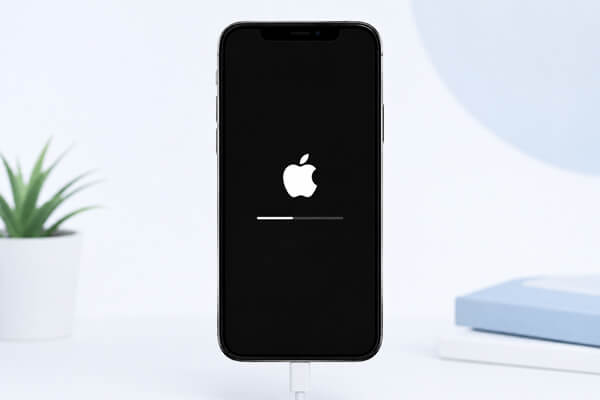
Parte 1. Perché il mio iPhone è bloccato sulla schermata con il logo Apple?
Se il tuo iPhone rimane bloccato sul logo Apple, il problema potrebbe essere causato da un malfunzionamento temporaneo del software, un aggiornamento iOS non riuscito, file di sistema danneggiati, batteria scarica o problemi hardware. Identificare la possibile causa può aiutarti a scegliere la soluzione più adatta.
Le cause più comuni includono:
- Problemi del sistema iOS : bug software temporanei possono impedire il completamento del processo di avvio del sistema.
- Aggiornamenti iOS non riusciti : un aggiornamento interrotto o non riuscito potrebbe impedire all'iPhone di avviarsi normalmente.
- File di sistema danneggiati : i componenti iOS danneggiati possono interferire con il processo di avvio.
- Batteria scarica : una batteria quasi completamente scarica potrebbe impedire l'avvio corretto dell'iPhone.
- Trasferimento o ripristino dei dati non riuscito : i problemi durante la migrazione dei dati o il ripristino del backup possono talvolta causare errori all'avvio.
- Problemi hardware : una batteria danneggiata, un componente di archiviazione, una scheda logica o altri componenti hardware interni danneggiati possono causare il blocco dell'iPhone sul logo Apple.
Parte 2. Come risolvere il problema dell'iPhone bloccato sul logo Apple
Prova le seguenti soluzioni in ordine. Inizia con i metodi che hanno meno probabilità di compromettere i tuoi dati prima di passare alla Modalità di ripristino o alla Modalità DFU.
2.1 Carica e attendi in sicurezza
Una batteria scarica o un problema temporaneo di alimentazione potrebbero impedire l'avvio corretto del tuo iPhone. Collegalo a un caricabatterie affidabile e lascialo in carica per almeno 30 minuti. Dopodiché, prova ad accenderlo di nuovo. Se l'iPhone è ancora bloccato sul logo Apple, assicurati che il cavo di ricarica e l'adattatore funzionino correttamente, quindi passa alla soluzione successiva.

2.2 Riavvio forzato dell'iPhone
Se il tuo iPhone rimane bloccato sul logo Apple, un riavvio forzato può risolvere i blocchi temporanei del sistema senza cancellare i dati. La combinazione di tasti varia a seconda del modello di iPhone.
Per iPhone 8 e modelli successivi, incluso iPhone SE (seconda generazione e successivi):
- Premi e rilascia rapidamente il pulsante "Volume su".
- Premere e rilasciare rapidamente il pulsante "Volume giù".
- Tieni premuto il pulsante "Lato" finché non compare il logo Apple.
- Rilascia il pulsante quando compare il logo Apple.

Per iPhone 7 e iPhone 7 Plus:
- Tieni premuti contemporaneamente i pulsanti "Lato" e "Volume giù".
- Continua a tenerli premuti finché non compare il logo Apple.
Per iPhone 6s e modelli precedenti, incluso iPhone SE (prima generazione):
- Tieni premuti contemporaneamente i pulsanti "Home" e "Lato/Superiore".
- Continua a tenerli premuti finché non compare il logo Apple.

2.3 Riparare iPhone con Fixppo
Se un riavvio forzato non risolve il problema, la causa potrebbe risiedere nel sistema iOS stesso. In tal caso, prima di ricorrere a un ripristino completo, si può utilizzare uno strumento dedicato alla riparazione del sistema iOS.
Fixppo è progettato per risolvere vari problemi del sistema iOS, inclusi i dispositivi che si bloccano all'avvio, rimangono in modalità di recupero , si riavviano ripetutamente o presentano problemi relativi agli aggiornamenti. Offre una modalità standard e una modalità avanzata, consentendo agli utenti di scegliere un approccio di riparazione in base alla gravità del problema. La modalità standard è pensata per riparare alcuni problemi di sistema senza cancellare i dati del dispositivo, mentre la modalità avanzata è progettata per situazioni più complesse.
Caratteristiche principali di Fixppo
- Risolvi diversi problemi del sistema iOS senza complicate operazioni tecniche.
- Offrono una modalità standard e una modalità avanzata per diverse situazioni di riparazione.
- Compatibile con iPhone, iPad, iPod touch e Apple TV.
- Aiuto per risolvere problemi come iPhone bloccato sul logo Apple, errori di avvio, schermo bloccato, riavvii ripetuti ed errori di aggiornamento iOS .
- Supporto per l'aggiornamento e il downgrade di iOS.
Come usare Fixppo per sbloccare un iPhone bloccato sul logo Apple:
-
Avvia Fixppo sul tuo computer e collega il tuo iPhone con un cavo USB. Quindi, seleziona "Ripristino del sistema Apple".

-
Seleziona "Modalità standard" per riparare il sistema iOS mantenendo i dati del tuo iPhone.

-
Segui le istruzioni visualizzate sullo schermo per scaricare il pacchetto firmware corrispondente.

-
Una volta che il firmware è pronto, fai clic su "Avvia riparazione standard" per iniziare la riparazione del sistema iOS.
Mantieni il tuo iPhone collegato durante l'intero processo. Una volta completata la riparazione, verifica se il dispositivo non è più bloccato sul logo Apple e se si avvia normalmente.

2.4 Ripristino in modalità di ripristino
La modalità di recupero è la procedura di risoluzione dei problemi integrata di Apple per reinstallare o aggiornare iOS quando un iPhone non si avvia normalmente.
Questo metodo è particolarmente utile se il logo Apple rimane sullo schermo senza una barra di avanzamento o se il dispositivo non si avvia correttamente in modo ripetuto. Apple consiglia di provare Aggiorna prima di scegliere Ripristina, perché Ripristina cancella tutti i dati dell'iPhone .
Passaggio 1. Collega il tuo iPhone a un computer
Collega l'iPhone a un Mac o a un PC Windows tramite un cavo USB.
- Su un Mac con macOS Catalina o versioni successive, apri il Finder.
- Su Windows, apri l'app Dispositivi Apple o iTunes, se disponibile.
Passaggio 2. Accedere alla modalità di ripristino
Per iPhone 8 e modelli successivi:
- Premi e rilascia rapidamente il tasto "Volume su".
- Premere e rilasciare rapidamente il tasto "Volume giù".
- Tieni premuto il pulsante "Lato".
- Continua a tenerlo premuto finché non compare la schermata "Connetti al computer".
Per iPhone 7/7 Plus:
- Tieni premuti contemporaneamente i pulsanti "Volume giù" e "Lato/Superiore".
- Continua a tenerli premuti finché non compare la schermata di ripristino.
Per iPhone 6s e modelli precedenti:
- Tieni premuti contemporaneamente i pulsanti "Home" e "Lato/Superiore".
- Continua a tenerli premuti finché non compare la schermata "Connetti al computer".
Passaggio 3. Scegli Aggiorna prima
Quando il computer rileva l'iPhone e visualizza le opzioni Aggiorna o Ripristina, scegli prima "Aggiorna". In questo modo si tenterà di reinstallare iOS senza cancellare immediatamente i dati personali.
Se l'aggiornamento viene completato correttamente, il tuo iPhone dovrebbe riavviarsi e, si spera, avviarsi normalmente.
Se l'aggiornamento non va a buon fine e l'iPhone continua a non avviarsi, puoi tornare alla Modalità di recupero e scegliere "Ripristina". Tuttavia, Apple avverte che il ripristino reinstalla iOS e cancella tutti i dati presenti sul dispositivo, quindi esegui prima un backup del tuo iPhone e utilizza questa opzione solo se necessario.

2.5 Ottieni l'iPhone Entra in modalità DFU
Se la Modalità di recupero non risolve il problema, puoi provare la Modalità DFU (Aggiornamento firmware del dispositivo). Questa modalità offre un metodo più approfondito per ripristinare l'iPhone e può essere utile quando il dispositivo rimane bloccato sul logo Apple.
Prima di iniziare, collega il tuo iPhone al computer con un cavo USB e apri iTunes. Sui Mac più recenti, puoi utilizzare Finder.
Per iPhone 8 e modelli successivi:
- Collega il tuo iPhone al computer e avvia l'ultima versione di iTunes .
- Premi e rilascia rapidamente il pulsante "Volume su".
- Premere e rilasciare rapidamente il pulsante "Volume giù".
- Tieni premuto il pulsante laterale finché lo schermo dell'iPhone non diventa nero.
- Non appena lo schermo diventa nero, tieni premuti contemporaneamente i pulsanti "Lato" e "Volume giù" per circa 5 secondi.
- Rilascia il pulsante "Lato" continuando a tenere premuto il pulsante "Volume giù".
- Continua a tenere premuto il tasto "Volume giù" finché il computer non rileva il tuo iPhone.
Quando il tuo iPhone entra correttamente in modalità DFU, iTunes visualizzerà un messaggio che dice "iTunes ha rilevato un iPhone in modalità di recupero...". Fai clic su "OK", quindi usa iTunes per ripristinare il tuo iPhone.
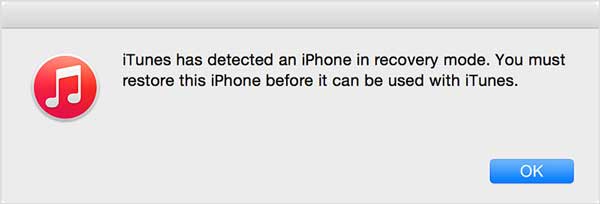
Tieni presente che il ripristino del tuo iPhone in modalità DFU cancellerà tutti i dati presenti sul dispositivo. Se possibile, esegui un backup del tuo iPhone prima di procedere e mantieni il dispositivo collegato al computer per tutta la durata del processo di ripristino.
2.6 Contatta Apple per assistenza
Se, dopo aver provato tutti i metodi sopra descritti, il tuo iPhone rimane bloccato sul logo Apple, il problema potrebbe essere di natura hardware o un guasto di sistema più grave. In questo caso, si consiglia di contattare l'assistenza Apple o di rivolgersi a un Centro Assistenza Autorizzato Apple.
Puoi ottenere aiuto tramite:
- Visitando il sito Web del supporto Apple o aprendo l'app Supporto Apple.
- Selezionare iPhone e descrivere il problema.
- Seguire le procedure di risoluzione dei problemi di Apple o, se necessario, fissare un appuntamento per la riparazione.
Se il tuo iPhone ha subito danni fisici, danni da acqua o continua a bloccarsi sul logo Apple dopo un ripristino, potrebbe essere necessaria un'ispezione da parte di un professionista.
Domande frequenti sull'iPhone bloccato sul logo Apple
1. Un iPhone bloccato sul logo Apple significa che è rotto?
Non necessariamente. In molti casi, il problema è causato da problemi software che possono essere risolti con procedure di risoluzione dei problemi. Tuttavia, se il dispositivo presenta danni fisici o non si avvia ancora dopo le riparazioni, la causa potrebbe essere un guasto hardware.
2. Per quanto tempo un iPhone rimarrà bloccato sul logo Apple?
Durante l'avvio, un iPhone potrebbe rimanere bloccato sul logo Apple per alcuni minuti, ma non dovrebbe rimanervi per un periodo prolungato. Se il blocco persiste a lungo, potrebbe esserci un problema software o hardware che richiede un intervento di risoluzione.
3. Posso riparare un iPhone bloccato sul logo Apple senza perdere dati?
Sì. Alcune soluzioni, come caricare l'iPhone o eseguire un riavvio forzato, non cancellano i dati. Tuttavia, il ripristino del dispositivo tramite la modalità di recupero o la modalità DFU potrebbe eliminare tutti i contenuti.
Conclusione
Quando il tuo iPhone si blocca sul logo Apple, non pensare subito che il dispositivo debba essere inizializzato o riparato. Inizia dandogli il tempo necessario per completare un eventuale aggiornamento o ripristino in corso, quindi prova a forzare il riavvio. Se il problema persiste, Fixppo può essere un'opzione per riparare eventuali problemi del sistema iOS prima di passare alla Modalità di recupero di Apple o alla più avanzata Modalità DFU.
Articoli correlati
Il tuo dispositivo iOS non si riavvia? Segui 3 semplici passaggi per risolvere il problema.
iTunes non è riuscito a eseguire il backup dell'iPhone a causa di un errore: 10 modi per risolverlo.
iOS 17 non si installa sul tuo iPhone? Risolvi il problema facilmente.
Risolvi il problema della mancata sincronizzazione delle note tra iPhone e Mac in 9 modi

