


In breve:
Se il tuo iPhone continua a riavviarsi, il problema potrebbe essere causato da malfunzionamenti del software, app difettose, spazio di archiviazione insufficiente, problemi alla batteria o errori di sistema. Puoi provare queste soluzioni:
- Per risolvere problemi temporanei di sistema, è possibile forzare il riavvio dell'iPhone.
- Verifica lo stato della batteria e rimuovi le app problematiche.
- Libera spazio di archiviazione e aggiorna iOS all'ultima versione.
- Rimuovere la scheda SIM per escludere problemi di rete.
- Reimposta tutte le impostazioni o ripristina il tuo iPhone tramite iTunes/Finder.
- Utilizza uno strumento di riparazione del sistema iOS per risolvere i problemi di riavvio legati al sistema.
- Se il problema è causato da un danno hardware, contatta l'assistenza Apple.
"Il mio iPhone SE continua a riavviarsi ogni 2 minuti e non mi permette di aggiornarlo. Ho liberato spazio di archiviazione, ma il problema persiste. Come posso risolvere questo problema con il mio iPhone SE che si riavvia ogni pochi minuti?"
- Dalla community Apple
Un iPhone che si riavvia in modo casuale può essere frustrante, soprattutto quando il problema si ripete e impedisce di utilizzare il dispositivo normalmente. A volte il problema si verifica solo occasionalmente, mentre nei casi più gravi l'iPhone può entrare in un ciclo continuo di riavvii e continuare a mostrare ripetutamente il logo Apple.
Questo problema può verificarsi su diversi modelli di iPhone e versioni di iOS. Potrebbe essere correlato a conflitti software, file di sistema danneggiati, problemi hardware o impostazioni errate. In questa guida, spiegheremo le cause più comuni per cui il tuo iPhone continua a riavviarsi e forniremo soluzioni pratiche per aiutarti a ripristinare il normale funzionamento del tuo iPhone.
- Parte 1. Perché il mio iPhone continua a riavviarsi?
- Parte 2. Perché l'iPhone continua a riavviarsi
- Soluzione 1. Riavvia forzatamente l'iPhone
- Soluzione 2. Verificare lo stato della batteria
- Soluzione 3. Elimina le app difettose
- Soluzione 4. Liberare più spazio
- Soluzione 5. Aggiornare il sistema iOS
- Soluzione 6. Rimuovere la scheda SIM
- Soluzione 7. Reimposta tutte le impostazioni
- Soluzione 8. Ripristinare l'iPhone tramite iTunes o Finder
- Soluzione 9. Utilizzare Fixppo
- Soluzione 10. Contatta l'assistenza Apple.
Parte 1. Perché il mio iPhone continua a riavviarsi?
Prima di tentare di risolvere il problema, è utile capire cosa causa i riavvii ripetuti di un iPhone. Nella maggior parte dei casi, il problema non è dovuto a un singolo fattore, ma a una combinazione di problemi software e hardware.
Ecco alcuni motivi comuni per cui il tuo iPhone continua ad accendersi e spegnersi:
- 1. Malfunzionamenti del software o bug di iOS
Errori temporanei di iOS, file di sistema danneggiati o bug in un recente aggiornamento di iOS possono causare il blocco e il riavvio automatico dell'iPhone. Questo accade soprattutto dopo l'aggiornamento a una nuova versione di iOS.
- 2. Applicazioni difettose o incompatibili
Alcune app di terze parti potrebbero contenere bug, non funzionare correttamente con la versione di iOS installata sul tuo dispositivo o consumare risorse di sistema eccessive. Quando un'app causa instabilità del sistema, il tuo iPhone potrebbe riavviarsi frequentemente.
- 3. Spazio di archiviazione insufficiente
Quando la memoria dell'iPhone è quasi piena, iOS potrebbe non avere spazio sufficiente per eseguire le normali operazioni. Ciò può causare problemi di prestazioni, arresti anomali delle app e riavvii imprevisti.
- 4. Problemi con la batteria
Una batteria degradata o danneggiata potrebbe non fornire un'alimentazione stabile al tuo iPhone. Se la batteria non è in grado di garantire il normale funzionamento, il dispositivo potrebbe spegnersi e riavviarsi improvvisamente.
- 5. Danni all'hardware
Danni fisici, esposizione a liquidi o componenti interni difettosi possono causare riavvii ripetuti. Se le soluzioni software non funzionano, potrebbe essere necessario un intervento di riparazione professionale.
Parte 2. Perché l'iPhone continua a riavviarsi
Dopo aver identificato le possibili cause, puoi provare le seguenti soluzioni una alla volta. Inizia con i metodi di risoluzione dei problemi più semplici, poi passa a soluzioni più avanzate se il problema persiste.
Soluzione 1. Riavvia forzatamente l'iPhone
Il riavvio forzato è uno dei metodi più semplici per risolvere i problemi di un iPhone che continua a riavviarsi a causa di errori di sistema temporanei. Non elimina alcun dato e può ripristinare il dispositivo quando il normale processo di riavvio non funziona.
Per iPhone 8 e modelli successivi:
- Premi e rilascia rapidamente il pulsante "Volume su".
- Premere e rilasciare rapidamente il pulsante "Volume giù".
- Tieni premuto il pulsante "Lato" finché non compare il logo Apple.

Per iPhone 7/7 Plus:
- Tieni premuti contemporaneamente il pulsante "Volume giù" e il pulsante "Lato".
- Rilascia entrambi i pulsanti quando compare il logo Apple.
Per iPhone 6s e modelli precedenti:
- Tieni premuti contemporaneamente il pulsante "Home" e il pulsante "Accensione".
- Rilasciali quando vedi il logo Apple.

Soluzione 2. Verificare lo stato della batteria.
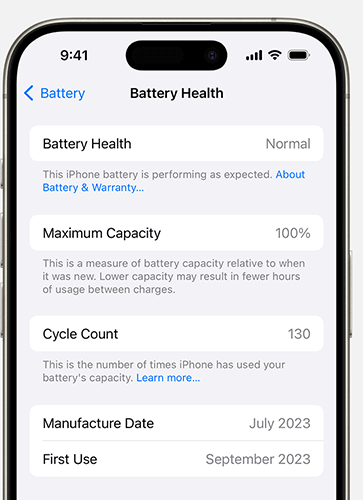
Un'altra causa comune per cui un iPhone continua ad accendersi e spegnersi è la batteria scarica. Quando la capacità della batteria diminuisce significativamente, il dispositivo potrebbe spegnersi improvvisamente, soprattutto durante l'utilizzo di applicazioni impegnative.
Per verificare lo stato di salute della batteria del tuo iPhone:
- Apri "Impostazioni" sul tuo iPhone.
- Tocca "Batteria".
- Seleziona "Stato della batteria e ricarica".
- Verifica la percentuale di "Capacità massima".
Se la capacità massima si riduce significativamente o viene visualizzato un avviso di manutenzione della batteria, si consiglia di sostituirla tramite Apple o un centro di assistenza autorizzato.
Soluzione 3. Elimina le app difettose
Se il tuo iPhone ha iniziato a riavviarsi dopo aver installato una specifica app, quest'ultima potrebbe causare conflitti di sistema. Rimuovere le app installate di recente o sospette può aiutare a risolvere il problema.
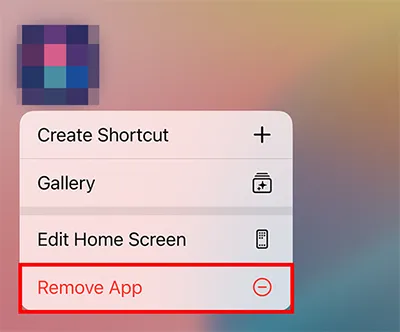
Segui questi passaggi:
- Individua l'app problematica nella schermata iniziale.
- Tieni premuta l'icona dell'app.
- Tocca "Rimuovi app".
- Seleziona "Elimina app" per confermare.
È inoltre possibile verificare quali app consumano più risorse:
- Vai su "Impostazioni" > "Batteria".
- Controlla il consumo della batteria per ogni app.
- Rimuovi le app con attività insolite.
Soluzione 4. Liberare più spazio
Una memoria insufficiente può influire sulle prestazioni di iOS e causare riavvii ripetuti dell'iPhone. Mantenere spazio libero a sufficienza consente al sistema di funzionare correttamente.
Per verificare lo spazio di archiviazione disponibile:
- Apri "Impostazioni".
- Vai su "Generali" > "Spazio di archiviazione iPhone".
- Esamina l'utilizzo dello spazio di archiviazione.

È possibile liberare spazio in questo modo:
- Eliminazione di foto, video e file non necessari .
- Rimozione delle app inutilizzate.
- Eliminazione degli allegati di grandi dimensioni.
- Utilizzare iCloud o un altro servizio di backup per archiviare dati importanti.
Soluzione 5. Aggiornare il sistema iOS
Apple rilascia regolarmente aggiornamenti iOS per correggere bug, migliorare la stabilità e risolvere problemi di compatibilità. Se il tuo iPhone continua a riavviarsi a causa di una versione del sistema obsoleta o difettosa, aggiornare iOS potrebbe essere d'aiuto.
Per aggiornare il tuo iPhone:
- Apri "Impostazioni".
- Tocca "Generale".
- Seleziona "Aggiornamento software".
- Scarica e installa l'ultima versione di iOS disponibile.
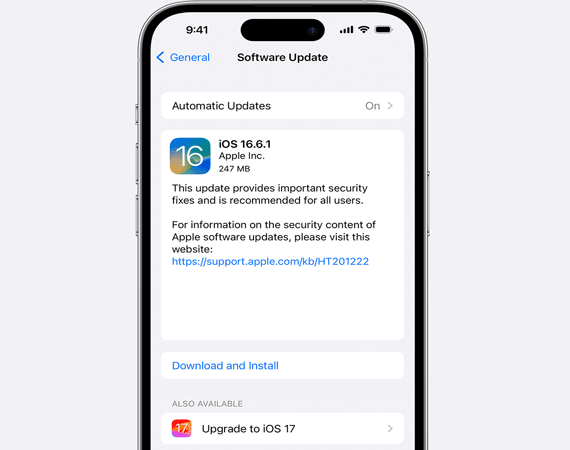
Assicurati che il tuo iPhone abbia una carica della batteria sufficiente e una connessione Wi-Fi stabile prima di avviare il processo di aggiornamento.
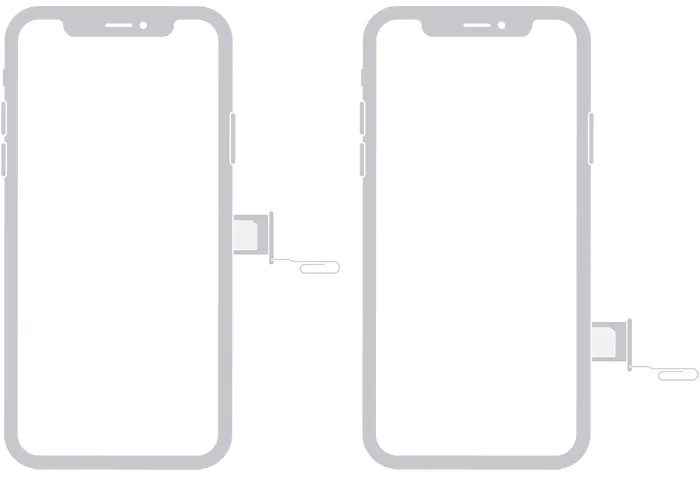
Soluzione 6. Rimuovere la scheda SIM
Sebbene sia meno frequente, una scheda SIM difettosa o un problema di rete possono talvolta causare il riavvio ripetuto dell'iPhone. Rimuovere la scheda SIM può aiutare a capire se il problema è legato alla connessione cellulare.
Segui questi passaggi:
- Spegni completamente il tuo iPhone.
- Utilizzare uno strumento di espulsione della SIM per rimuovere il vassoio della scheda SIM.
- Estrai la scheda SIM e controlla se è danneggiata o sporca.
- Accendi il tuo iPhone senza inserire la scheda SIM.
- Controlla se il tuo iPhone continua a riavviarsi.
Soluzione 7. Reimposta tutte le impostazioni
Impostazioni errate o conflitti tra le configurazioni di sistema possono causare riavvii imprevisti dell'iPhone. Il ripristino di tutte le impostazioni consente di riportare le preferenze di sistema allo stato predefinito senza eliminare i dati personali, come foto, app e messaggi.
Per ripristinare tutte le impostazioni del tuo iPhone:
- Apri "Impostazioni".
- Tocca "Generale".
- Scorri verso il basso e seleziona "Trasferisci o ripristina iPhone".
- Tocca "Ripristina".
- Seleziona "Ripristina tutte le impostazioni".
- Inserisci il codice di accesso del tuo iPhone e conferma l'azione.
- Al termine della procedura, il tuo iPhone si riavvierà automaticamente. Verifica se il problema di riavvio è stato risolto.

Soluzione 8. Ripristinare l'iPhone tramite iTunes o Finder
Se il tuo iPhone continua a riavviarsi a causa di gravi problemi di sistema, il ripristino tramite iTunes o Finder potrebbe essere d'aiuto. Questo metodo reinstalla iOS e riporta il dispositivo alle impostazioni di fabbrica. Prima di ripristinare il tuo iPhone, assicurati di averne eseguito un backup, poiché questa procedura potrebbe cancellare tutti i dati presenti sul dispositivo.
Ripristinare l'iPhone tramite iTunes/Finder:
- Collega il tuo iPhone al computer tramite un cavo USB.
- Apri iTunes su Windows o sulle versioni precedenti di macOS. Per le versioni più recenti di macOS, apri il Finder.
- Seleziona il tuo iPhone quando compare.
- Fai clic su "Ripristina iPhone".
- Segui le istruzioni visualizzate sullo schermo per completare il restauro.

Soluzione 9. Utilizzare Fixppo
Se il tuo iPhone continua a riavviarsi anche dopo aver provato i metodi di risoluzione dei problemi più comuni, il problema potrebbe essere causato da problemi più profondi del sistema iOS, come file di sistema danneggiati o processi di sistema non funzionanti. In questa situazione, uno strumento di riparazione del sistema iOS può aiutare a risolvere gli errori di sistema senza richiedere competenze tecniche complesse.
Strumenti come Fixppo offrono un modo semplice per risolvere vari problemi di iOS, tra cui riavvii continui, problemi di blocco sul logo Apple, errori in modalità di recupero e altri malfunzionamenti relativi a iOS, senza richiedere complicate operazioni tecniche.
Caratteristiche principali di Fixppo:
- Risolvi diversi problemi di sistema iOS senza operazioni complicate.
- Offrono una modalità standard e una modalità avanzata per soddisfare diverse esigenze di riparazione.
- Supporto per l'aggiornamento e il downgrade di iOS.
- Risolvi problemi come iPhone che continua a riavviarsi, logo Apple bloccato , errori di avvio ed errori di aggiornamento del sistema.
- Compatibile con diversi dispositivi Apple, tra cui iPhone, iPad, iPod touch e Apple TV.
Come utilizzare Fixppo per risolvere il problema dell'iPhone che continua a riavviarsi?
-
Avvia lo strumento di riparazione del sistema iOS sul tuo computer e collega il tuo iPhone tramite un cavo USB.
Dall'interfaccia principale, seleziona "Ripristino del sistema Apple".

-
Seleziona "Modalità standard" per riparare i problemi del sistema iOS mantenendo al sicuro i dati del tuo iPhone.

-
Segui le istruzioni visualizzate sullo schermo per scaricare il pacchetto firmware compatibile con il tuo iPhone.

-
Una volta pronto il pacchetto firmware, fai clic su "Avvia riparazione standard" per iniziare la riparazione del sistema iOS. Mantieni l'iPhone collegato durante l'intero processo di riparazione. Al termine della riparazione, riavvia l'iPhone e verifica se il problema dei riavvii casuali o del ciclo di riavvii è stato risolto.

Soluzione 10. Contatta l'assistenza Apple.
Se nessuno dei metodi sopra descritti risolve il problema, il tuo iPhone potrebbe presentare un problema hardware. Problemi come una batteria danneggiata, componenti interni difettosi o danni causati da liquidi potrebbero richiedere un intervento da parte di un tecnico specializzato.
Per una diagnosi più approfondita, puoi contattare l'assistenza Apple o recarti presso un Apple Store. I tecnici Apple potranno esaminare il tuo dispositivo e fornirti le soluzioni di riparazione più adatte in base alla causa del problema.
Conclusione
Non bisogna considerare ogni riavvio dell'iPhone come lo stesso problema. I riavvii casuali causati da app difettose, spazio di archiviazione insufficiente o problemi temporanei di iOS possono spesso essere risolti con una semplice procedura di risoluzione dei problemi, mentre i cicli di riavvio causati da errori di sistema più profondi potrebbero richiedere una soluzione più avanzata. Fixppo può essere un modo pratico per risolvere i problemi di riavvio relativi al sistema senza passaggi complicati. Tuttavia, se il problema persiste a causa dello stato della batteria, di problemi di ricarica o di danni fisici, contattare l'assistenza Apple potrebbe essere la scelta migliore.
Articoli correlati
iTunes non è riuscito a eseguire il backup dell'iPhone a causa di un errore: 10 modi per risolverlo.
Il tuo dispositivo iOS non si riavvia? Segui 3 semplici passaggi per risolvere il problema.
Cosa fare se il mio dispositivo iOS non si connette? Risolvere il problema rapidamente

