


In breve:
Vuoi effettuare il downgrade di iOS dalla versione 27 alla 26? Questa guida spiega cosa preparare prima di procedere e illustra i diversi metodi per tornare a una versione precedente di iOS:
- Esegui il backup del tuo iPhone e prepara il firmware necessario prima di avviare la procedura di downgrade di iOS.
- Utilizza Fixppo per effettuare il downgrade da iOS 27 a iOS 26 senza jailbreak.
- Ripristina iOS 26 tramite iTunes/Finder con il file firmware IPSW corretto.
- Rimuovi il profilo beta di iOS 27 e comprendi i limiti del downgrade di iOS senza un computer.
"Per un progetto di lavoro, ho bisogno di una versione di iOS pari o inferiore alla 16, ma il mio telefono si è aggiornato a iOS 17. Questo è successo un po' di tempo fa, e non sono riuscito a trovare su internet un modo per riportare l'iPhone a iOS 16. Qualcuno sa come fare? Si tratta di un iPhone 13, se può essere utile. Grazie per il vostro tempo."
- Da Reddit
Il downgrade di iOS è una scelta comune per gli utenti iPhone che riscontrano problemi dopo l'installazione di una versione più recente del sistema operativo. Sebbene i nuovi aggiornamenti di iOS solitamente apportino miglioramenti delle prestazioni e nuove funzionalità, alcuni utenti potrebbero riscontrare problemi come un consumo eccessivo della batteria, problemi di compatibilità con le app, arresti anomali del sistema o bug imprevisti dopo l'aggiornamento a iOS 27. In queste situazioni, molte persone desiderano effettuare il downgrade di iOS e tornare a una versione più stabile come iOS 26.
Tuttavia, il downgrade di iOS non è semplice come installare un aggiornamento. Apple controlla quali versioni di iOS possono essere installate tramite il suo sistema di firma, il che significa che alcuni metodi di downgrade funzionano solo se il firmware di destinazione è ancora disponibile. Questa guida spiegherà cosa preparare prima di effettuare il downgrade di iOS e come effettuare il downgrade da iOS 27 a iOS 26 utilizzando diversi metodi.
Parte 1. Cosa fare prima di effettuare il downgrade di iOS?
Prima di effettuare il downgrade da iOS 27 a iOS 26, è importante preparare correttamente il tuo iPhone. Un processo di downgrade non riuscito potrebbe causare la perdita di dati o bloccare il dispositivo in modalità di recupero, quindi completare prima i seguenti passaggi può aiutarti a evitare problemi inutili.
1. Verifica se iOS 26 è ancora firmato da Apple
Apple utilizza un sistema di firma per controllare quali versioni di iOS possono essere installate su un iPhone. Quando Apple interrompe la firma di una versione precedente di iOS, gli utenti non possono più ripristinarla tramite i metodi standard.
Prima di iniziare il downgrade:
- Verifica se il file IPSW di iOS 26 è ancora firmato.
- Assicurati che il tuo modello di iPhone supporti iOS 26.
- Scarica il file IPSW corretto per il tuo dispositivo.
Se iOS 26 non è più firmato, i normali metodi di downgrade tramite iTunes/Finder potrebbero non funzionare.
2. Esegui il backup dei dati del tuo iPhone
Prima di effettuare il downgrade di iOS, è importante eseguire un backup dei dati del tuo iPhone, poiché il processo di downgrade potrebbe cancellare tutti i contenuti presenti sul dispositivo. Puoi creare un backup completo utilizzando iCloud Backup, Finder su Mac o iTunes/Dispositivi Apple su Windows. Assicurati che i tuoi dati importanti, incluse foto, contatti, messaggi, dati delle app e chat di WhatsApp, siano al sicuro prima di iniziare il processo di downgrade.
3. Assicurati che il tuo iPhone abbia batteria e spazio di archiviazione sufficienti
Il downgrade richiede che l'iPhone rimanga connesso per tutta la durata del processo.
Prima di iniziare:
- Carica il tuo iPhone almeno al 50%.
- Utilizza un cavo USB affidabile.
- Assicurati che il tuo computer disponga di spazio di archiviazione sufficiente per il file IPSW.
Parte 2. Come effettuare il downgrade da iOS 27 a iOS 26
Esistono diversi modi per effettuare il downgrade di iOS 27, a seconda che iOS 26 sia ancora firmato e che si desideri utilizzare un computer. Scegli il metodo più adatto alla tua situazione.
2.1 Come tornare a iOS 26 da iOS 27 senza jailbreak
Se desideri effettuare il downgrade da iOS 27 a iOS 26 senza effettuare il jailbreak del tuo iPhone, utilizzare uno strumento professionale per il downgrade di iOS può essere una soluzione conveniente. Fixppo ti permette di scaricare il pacchetto firmware compatibile e completare il processo di downgrade tramite un'interfaccia semplice, facilitando l'operazione anche per gli utenti meno esperti nell'installazione manuale del firmware.
Con Fixppo, è possibile effettuare il downgrade di iOS senza modificare il sistema o utilizzare metodi di jailbreak. Supporta la gestione del firmware e fornisce una guida passo passo durante l'intero processo, aiutando gli utenti a tornare a una versione precedente di iOS in modo più agevole.
Caratteristiche principali di Fixppo:
- Effettuare il downgrade di iOS senza jailbreak.
- Rileva automaticamente il modello del tuo iPhone e fornisce il pacchetto firmware compatibile necessario per il downgrade.
- Semplifica la procedura di downgrade di iOS con un'interfaccia chiara e istruzioni dettagliate, rendendola adatta anche ai principianti.
- Supporta le funzioni di aggiornamento e downgrade di iOS, consentendo agli utenti di tornare a una versione precedente di iOS quando il firmware è disponibile.
- Aiuta a risolvere i problemi comuni del sistema iOS che possono verificarsi dopo gli aggiornamenti, come il blocco sul logo Apple , la modalità di recupero o gli errori di aggiornamento .
Procedura per effettuare il downgrade da iOS 27 a iOS 26 senza iTunes:
-
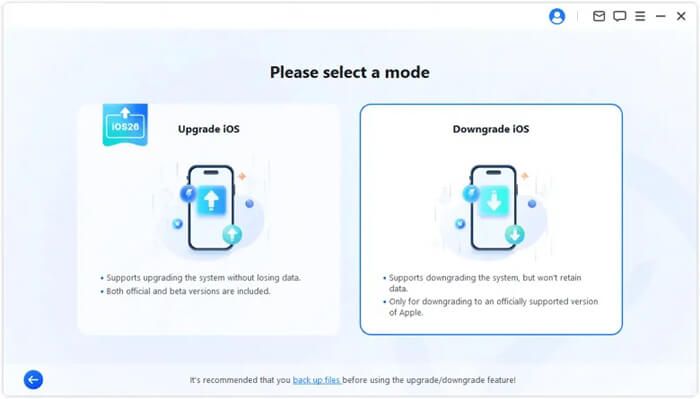
Avvia Fixppo sul tuo computer e seleziona la scheda "Aggiornamento/Downgrade iOS" dall'interfaccia principale. Quindi, accedi alla modalità "Downgrade iOS".
-
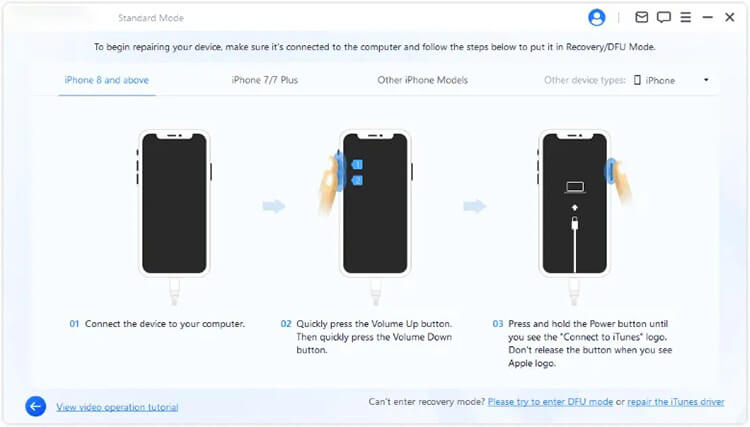
Collega il tuo iPhone al computer tramite un cavo USB e segui le istruzioni fornite dal programma per mettere il dispositivo in modalità di ripristino.
-
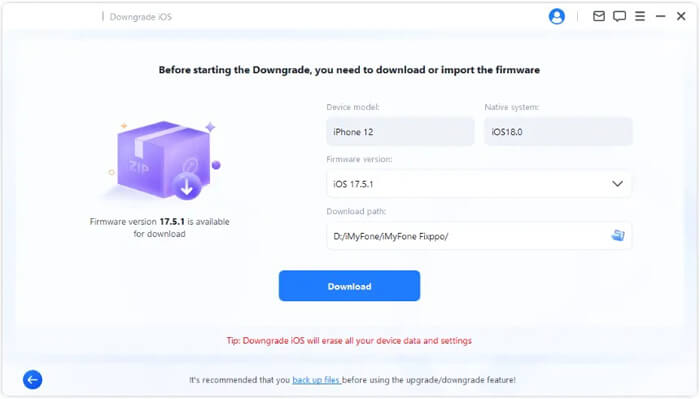
Una volta rilevato il tuo iPhone, Fixppo visualizzerà la versione del firmware disponibile per il downgrade. Seleziona il firmware iOS 26 desiderato, scegli una posizione di download se necessario e fai clic sul pulsante "Download" per ottenere il pacchetto del firmware.
-
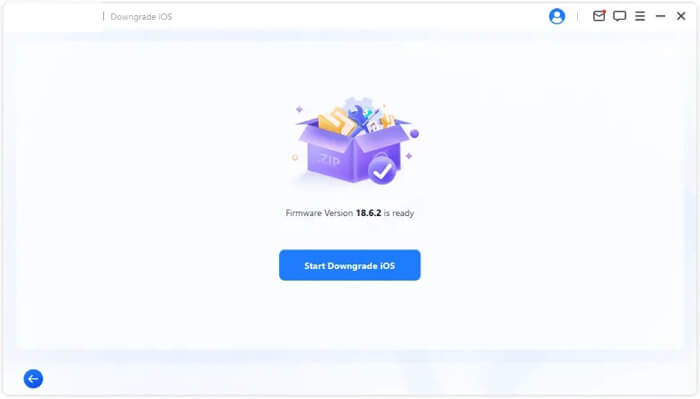
Una volta scaricato correttamente il firmware, fai clic sul pulsante "Avvia downgrade iOS" per iniziare il downgrade del tuo iPhone da iOS 27 a iOS 26. Mantieni il dispositivo collegato fino al completamento del processo.
2.2 Come effettuare il downgrade da iOS 27 a iOS 26 tramite iTunes/Finder
Se preferisci utilizzare il metodo ufficiale di Apple, puoi effettuare il downgrade da iOS 27 a iOS 26 tramite iTunes o Finder, a condizione che la versione di iOS di destinazione sia ancora firmata da Apple. Questo metodo richiede il download del file firmware IPSW corretto e il ripristino dell'iPhone tramite un computer. Poiché il processo di ripristino potrebbe cancellare i dati esistenti, assicurati di creare un backup prima di iniziare.
Procedura per effettuare il downgrade da iOS 27 a iOS 26 tramite iTunes/Finder:
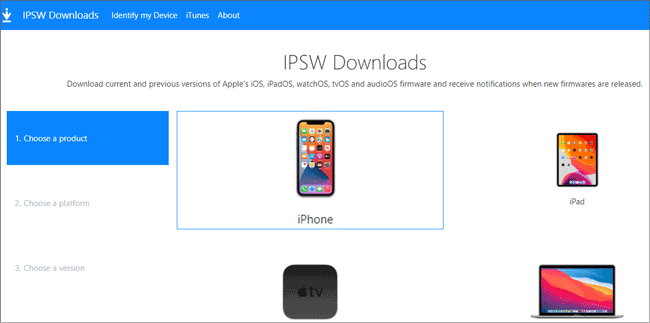
Passaggio 1. Visita ipsw.me, seleziona il modello del tuo iPhone e scarica il file IPSW di iOS 26 firmato. Assicurati che la versione del firmware sia contrassegnata come disponibile per la firma prima del download, poiché iTunes/Finder può ripristinare solo le versioni di iOS che Apple sta attualmente autorizzando.
Passaggio 2. Disattiva "Trova il mio iPhone" sul tuo dispositivo andando su "Impostazioni" > [Il tuo nome] > "Dov'è" > "Trova il mio iPhone" e disattivando questa opzione. Potrebbe essere necessario inserire la password del tuo ID Apple per confermare.
Passaggio 3. Collega il tuo iPhone al computer tramite un cavo USB e mettilo in modalità di ripristino.
- Per iPhone 8 o modelli successivi: premi e rilascia rapidamente il pulsante "Volume su", quindi il pulsante "Volume giù". Tieni premuto il pulsante "Lato" finché non viene visualizzata la schermata della Modalità di recupero.
- Per iPhone 7/7 Plus: tieni premuti contemporaneamente i tasti "Volume giù" e "Lato" finché non viene visualizzata la schermata della Modalità di recupero.
- Per iPhone 6s o modelli precedenti: tieni premuti contemporaneamente i pulsanti "Home" e "Accensione" finché non viene visualizzata la schermata della Modalità di recupero.
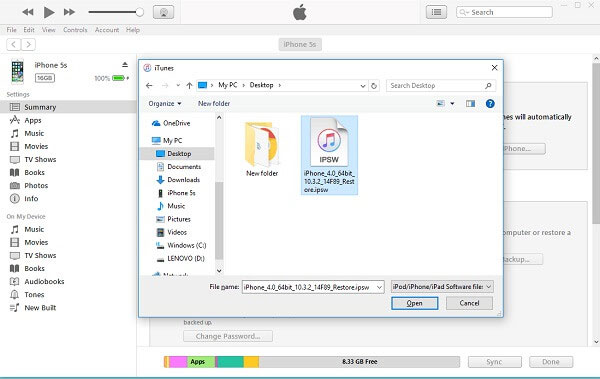
Passaggio 4. Apri iTunes o Finder dopo che il tuo iPhone è entrato in modalità di recupero. Tieni premuto il tasto "Opzione" su Mac o il tasto "Maiusc" su Windows, quindi fai clic sul pulsante "Ripristina iPhone".
Passaggio 5. Seleziona il file IPSW di iOS 26 scaricato e conferma il processo di ripristino. iTunes/Finder installerà il firmware e avvierà il downgrade del tuo iPhone da iOS 27 a iOS 26.
Una volta completato il downgrade, il tuo iPhone si riavvierà con iOS 26. Puoi ripristinare il backup precedente per recuperare i tuoi dati. Se non è disponibile alcun backup, dovrai configurare l'iPhone come un nuovo dispositivo.
2.3 Come effettuare il downgrade da iOS 27 a iOS 26 senza computer
Molti utenti cercano un modo per effettuare il downgrade da iOS 27 a iOS 26 senza utilizzare un computer. Tuttavia, Apple non offre un'opzione diretta per il downgrade di iOS tramite le impostazioni dell'iPhone. A differenza dell'aggiornamento di iOS, il downgrade richiede l'installazione di un file firmware IPSW precedente, operazione che normalmente deve essere completata tramite un computer.
Se desideri solo interrompere la ricezione degli aggiornamenti beta di iOS 27, puoi rimuovere il profilo beta di iOS 27 direttamente dal tuo iPhone. Tieni presente che la rimozione del profilo beta non effettuerà il downgrade del dispositivo a iOS 26. Il tuo iPhone rimarrà alla versione corrente di iOS 27 finché non eseguirai un downgrade corretto utilizzando un metodo di ripristino del firmware disponibile.
Procedura per rimuovere il profilo beta di iOS 27 senza computer/iTunes:
Passaggio 1. Apri l'app Impostazioni sul tuo iPhone.
Passaggio 2. Tocca "Generali" e seleziona "VPN e gestione dispositivi" (o "Gestione dispositivi" a seconda della versione di iOS).
Passaggio 3. Individua e tocca "Profilo software beta iOS", quindi scegli l'opzione per rimuovere il profilo beta di iOS 27.

Passaggio 4. Riavvia il tuo iPhone per completare il processo di rimozione.
Domande frequenti sul downgrade di iOS
1. È possibile effettuare il downgrade di iOS dopo che Apple ha smesso di firmare la versione?
No. Una volta che Apple smette di firmare una versione di iOS, in genere non è possibile effettuare il downgrade a quella versione tramite iTunes/Finder. Solo le versioni di iOS ancora firmate da Apple possono essere installate tramite la procedura di ripristino ufficiale.
2. Posso effettuare il downgrade di iOS a una versione precedente?
No. È possibile effettuare il downgrade solo a versioni di iOS compatibili con il dispositivo e ancora supportate dal sistema di firma di Apple. Le versioni precedenti non firmate generalmente non possono essere installate tramite i metodi standard.
3. Quanto tempo ci vuole per effettuare il downgrade di iOS?
Il tempo necessario per il downgrade dipende da fattori quali le dimensioni del file IPSW, la velocità di internet e il modello di iPhone. In genere, l'intero processo può richiedere diversi minuti, ma il download del firmware potrebbe richiedere più tempo.
Conclusione
Il downgrade di iOS dalla versione 27 alla 26 dipende principalmente dal fatto che Apple firmi ancora la versione precedente del firmware. Se iOS 26 è disponibile, è possibile utilizzare iTunes/Finder per ripristinare ufficialmente l'iPhone. Tuttavia, se si desidera solo risolvere i problemi causati da un nuovo aggiornamento di iOS, utilizzare uno strumento di riparazione del sistema iOS come Fixppo può essere un'opzione più sicura senza jailbreak.
Prima di tentare qualsiasi downgrade, ricorda di eseguire un backup dei dati e di verificare la compatibilità del firmware per evitare errori imprevisti durante il processo.
Articoli correlati
iPhone bloccato in modalità di ripristino: come risolvere il problema (guida passo passo)
Confronto tra iPhone 17 Series e iPhone Air: hardware, software e prezzi
Google Pixel 10 o iPhone 17: qual è il modello più adatto a te?
iOS 17 non si installa sul tuo iPhone? Risolvi il problema facilmente.

