


In breve:
Se il tuo iPhone è bloccato sulla schermata "Verifica aggiornamento", prova queste soluzioni in ordine:
- Blocca e sblocca il tuo iPhone per aggiornare la schermata degli aggiornamenti.
- Verifica la connessione Wi-Fi e lo stato del sistema Apple.
- Per risolvere eventuali problemi software temporanei, è possibile forzare il riavvio dell'iPhone.
- Disattiva le VPN o i filtri di rete che potrebbero interferire con la verifica.
- Controlla le impostazioni di data e ora del tuo iPhone.
- Elimina e scarica nuovamente l'aggiornamento iOS.
- Aggiorna il tuo iPhone tramite Finder o Dispositivi Apple su un computer.
- Utilizza Fixppo per risolvere potenziali problemi di sistema iOS quando le soluzioni standard non funzionano.
"Il mio iPhone XR è bloccato sulla schermata di blocco con la scritta 'Verifica aggiornamento'. Non riesco nemmeno a riavviarlo forzatamente (premendo i tasti volume su e giù e tenendo premuto il pulsante di accensione) perché lo schermo non risponde e non mi permette di spegnerlo scorrendo verso destra. Ho provato a bloccare e riattivare il telefono decine di volte senza successo. Aiuto!"
- Dalla community Apple
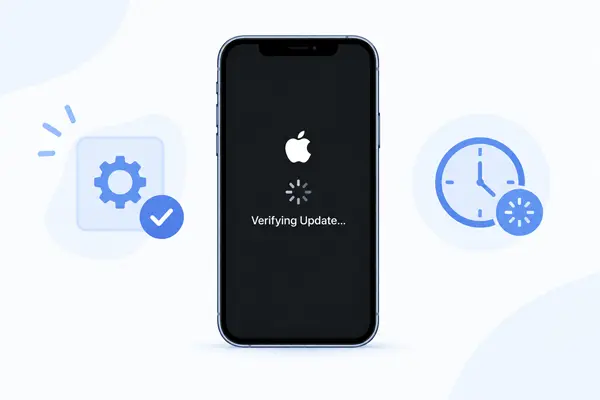
Vedere il proprio iPhone bloccato sulla schermata "Verifica aggiornamento" può essere frustrante, soprattutto quando l'avanzamento non si sblocca per lungo tempo. Sebbene la fase di verifica sia normalmente parte integrante del processo di aggiornamento di iOS, a volte può bloccarsi e impedire il proseguimento dell'installazione.
Se il tuo iPhone si blocca durante la verifica di un aggiornamento, questa guida spiega perché ciò accade, quanto tempo dovrebbe normalmente richiedere il processo di verifica e ti illustra i metodi pratici per risolvere il problema, partendo dalle soluzioni più semplici fino ad arrivare a uno strumento specifico per la riparazione di iOS.
- Parte 1. Perché il mio iPhone si blocca sulla verifica dell'aggiornamento?
- Parte 2. Per quanto tempo un iPhone dovrebbe rimanere bloccato durante la verifica di un aggiornamento?
- Parte 3. Cosa fare se il mio iPhone si blocca durante la verifica di un aggiornamento?
- 3.1 Blocca e riattiva il tuo iPhone
- 3.2 Verifica la tua connessione Wi-Fi
- 3.3 Verifica dello stato del sistema Apple
- 3.4 Riavvia forzatamente il tuo iPhone
- 3.5 Disabilitare VPN e filtri di rete
- 3.6 Verifica le impostazioni di data e ora
- 3.7 Elimina e scarica nuovamente l'aggiornamento
- 3.8 Aggiornare l'iPhone con un computer
- 3.9 Ripara il sistema iOS con Fixppo
Parte 1. Perché il mio iPhone si blocca sulla verifica dell'aggiornamento?
Quando aggiorni il tuo iPhone, la fase di verifica dell'aggiornamento controlla se il pacchetto iOS scaricato è valido e pronto per l'installazione. Normalmente, questo processo si conclude automaticamente, ma a volte può bloccarsi e lasciare l'iPhone fermo sulla stessa schermata.
Diversi fattori possono causare questo fenomeno, tra cui:
- Problemi temporanei di iOS: un piccolo errore di sistema può impedire il passaggio alla fase successiva del processo di aggiornamento.
- Problemi di rete: l'iPhone necessita di una connessione stabile durante il processo di aggiornamento e una rete instabile o con restrizioni potrebbe interrompere la verifica.
- Problemi con i server Apple: un traffico elevato o problemi temporanei di servizio da parte di Apple possono rallentare o interrompere la verifica degli aggiornamenti.
- Problemi con i file di aggiornamento: un pacchetto di aggiornamento incompleto o danneggiato potrebbe non superare il processo di verifica.
- Spazio di archiviazione limitato: la mancanza di spazio disponibile può interferire con il processo di aggiornamento di iOS.
- Problemi di sistema: eventuali problemi software presenti sull'iPhone potrebbero impedire la verifica o l'installazione corretta di un aggiornamento.
Parte 2. Per quanto tempo un iPhone dovrebbe rimanere bloccato durante la verifica di un aggiornamento?
Nella maggior parte dei casi, la verifica di un aggiornamento iOS su un iPhone richiede dai 5 ai 15 minuti. Il tempo esatto può variare a seconda delle dimensioni dell'aggiornamento, delle condizioni di rete, delle prestazioni del dispositivo e del traffico sui server Apple. Un aggiornamento importante di iOS potrebbe inoltre richiedere un po' più di tempo se molti utenti effettuano l'aggiornamento contemporaneamente.
Se il tuo iPhone è bloccato sulla schermata "Verifica aggiornamento" da più di 20-30 minuti senza alcun progresso evidente, è più probabile che il processo sia bloccato piuttosto che semplicemente più lungo del previsto. A questo punto, puoi iniziare la risoluzione dei problemi invece di continuare ad aspettare.
Una semplice regola pratica è:
- 5-15 minuti: Solitamente entro i tempi normali. Attendere il completamento del processo di verifica.
- 15-20 minuti: Potrebbe essere ancora normale, soprattutto durante un importante aggiornamento di iOS. Verifica se l'iPhone risponde ancora.
- 20 - 30+ minuti: L'aggiornamento potrebbe essere bloccato. Inizia con le soluzioni seguenti per riavviare il processo di verifica.
Parte 3. Cosa fare se il mio iPhone si blocca durante la verifica di un aggiornamento?
Se il tuo iPhone è bloccato sulla schermata "Verifica aggiornamento", prova le seguenti soluzioni in ordine. Inizia con i metodi meno invasivi e passa a opzioni più avanzate solo se necessario.
3.1 Blocca e riattiva il tuo iPhone
Se il tuo iPhone è ancora reattivo, bloccarlo e riattivarlo a volte può aggiornare la schermata di Aggiornamento software senza riavviare l'intero telefono. Questa è una delle soluzioni più rapide da provare prima di passare a procedure di risoluzione dei problemi più complesse.
- Premi il pulsante laterale per bloccare il tuo iPhone.
- Attendi qualche secondo.
- Premi di nuovo il pulsante "Lato" per riattivare lo schermo.
- Sblocca il tuo iPhone con il codice di accesso o con Face ID.
- Torna alla schermata di aggiornamento e verifica se il processo di verifica è ripreso.
3.2 Verifica la tua connessione Wi-Fi
Una connessione internet stabile è fondamentale affinché l'iPhone comunichi con i servizi di aggiornamento di Apple. Se il Wi-Fi è debole, si disconnette frequentemente o presenta restrizioni di rete, il processo di verifica potrebbe non completarsi correttamente.
- Apri "Impostazioni" sul tuo iPhone.
- Tocca "Wi-Fi".
- Assicurati di essere connesso a una rete Wi-Fi stabile.
- Se la connessione è debole, avvicinati al router.
- Se possibile, connettiti a un'altra rete Wi-Fi.
- Tornate su "Impostazioni" > "Generali" > "Aggiornamento software" e verificate nuovamente la presenza di aggiornamenti.

3.3 Verifica dello stato del sistema Apple
A volte il problema non riguarda affatto il tuo iPhone. Se i servizi di aggiornamento di Apple subiscono un'interruzione o un malfunzionamento temporaneo, il tuo dispositivo potrebbe avere difficoltà a completare il processo di verifica.
Verificare lo stato del sistema Apple può aiutarti a capire se vale la pena risolvere immediatamente il problema del tuo iPhone o se è meglio aspettare che i servizi Apple vengano ripristinati.
- Apri un browser sul tuo iPhone o su un altro dispositivo.
- Vai alla pagina Stato del sistema di Apple.
- Verifica la presenza di eventuali problemi segnalati che interessano gli aggiornamenti software o i servizi Apple correlati.
- Se Apple segnala un'interruzione del servizio, attendi che il servizio torni alla normalità.
- Prova a verificare nuovamente la disponibilità di aggiornamenti iOS.

3.4 Riavvia forzatamente il tuo iPhone
Un problema temporaneo di iOS potrebbe causare il blocco della schermata di aggiornamento. Un riavvio forzato può ripristinare il sistema senza richiedere la cancellazione dei dati.
Ecco i passaggi per iPhone 8 e modelli successivi:
- Premi e rilascia rapidamente il pulsante "Volume su".
- Premere e rilasciare rapidamente il pulsante "Volume giù".
- Tieni premuto il pulsante "Lato".
- Continua a tenerlo premuto finché non compare il logo Apple.
- Rilascia il pulsante e lascia che il tuo iPhone si riavvii.
- Dopo il riavvio, vai su "Impostazioni" > "Generali" > "Aggiornamento software" e riprova.

3.5 Disabilitare VPN e filtri di rete
Le VPN, i filtri DNS, le applicazioni di sicurezza e altri strumenti a livello di rete possono talvolta interferire con le connessioni ai servizi di aggiornamento di Apple. Disabilitarli temporaneamente può aiutare a capire se la configurazione di rete sta impedendo la verifica.
- Apri "Impostazioni" sul tuo iPhone.
- Disabilitare qualsiasi connessione VPN attiva.
- Se utilizzi un filtro DNS, un'app di sicurezza o un servizio di filtraggio di rete, disattivalo temporaneamente.
- Riconnettiti a una normale rete Wi-Fi.
- Apri "Impostazioni" > "Generali" > "Aggiornamento software".
- Prova ad eseguire nuovamente l'aggiornamento.
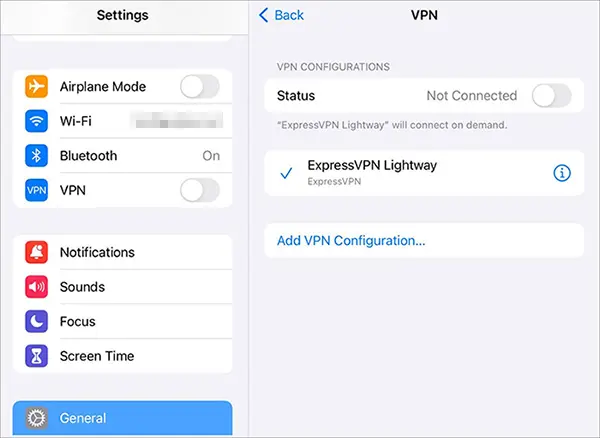
Se l'aggiornamento funziona dopo aver disabilitato questi servizi, è possibile identificare il filtro di rete o la VPN come possibili cause del problema.
3.6 Verifica le impostazioni di data e ora
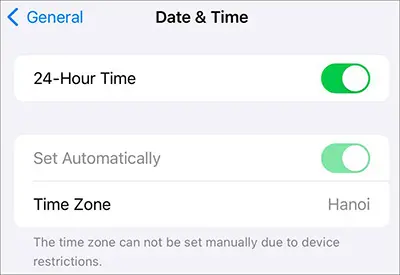
Il tuo iPhone utilizza le informazioni di sistema relative a data, ora e fuso orario per diverse funzioni di rete e di sicurezza. Se queste impostazioni sono state modificate manualmente o non sono corrette, è consigliabile ripristinarle alle impostazioni automatiche prima di riprovare l'aggiornamento.
- Apri "Impostazioni".
- Vai su "Generale" > "Data e ora".
- Attiva l'opzione "Imposta automaticamente".
- Assicurati che l'ora e il fuso orario visualizzati siano corretti.
- Torna ad Aggiornamento Software e prova ad eseguire nuovamente l'aggiornamento.
3.7 Elimina e scarica nuovamente l'aggiornamento
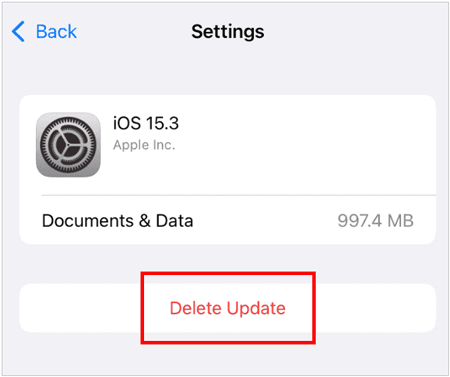
Se il pacchetto di aggiornamento scaricato è incompleto o danneggiato, eliminarlo e scaricarne una nuova copia può risolvere i problemi di verifica. Questo è particolarmente utile quando lo stesso aggiornamento si blocca ripetutamente nella fase di verifica.
- Apri "Impostazioni".
- Tocca "Generali" > "Spazio di archiviazione iPhone".
- Trova l'aggiornamento iOS scaricato nell'elenco.
- Tocca "Aggiorna".
- Seleziona "Elimina aggiornamento" e conferma.
- Torna a "Impostazioni" > "Generali" > "Aggiornamento software".
- Scarica nuovamente l'aggiornamento.
- Mantieni il tuo iPhone connesso al Wi-Fi e all'alimentazione mentre l'aggiornamento viene preparato e installato.
3.8 Aggiornare l'iPhone con un computer
Se il tuo iPhone rimane bloccato sulla schermata "Verifica aggiornamento", l'aggiornamento tramite computer rappresenta un'alternativa al tradizionale aggiornamento via etere. Questa soluzione può essere utile quando l'aggiornamento non può essere completato direttamente sull'iPhone. Prima di iniziare l'aggiornamento, se possibile, esegui un backup del tuo iPhone per proteggere i tuoi dati importanti.
Passaggi:
- Collega il tuo iPhone a un Mac o a un PC Windows tramite un cavo USB.
- Apri Finder su Mac o Dispositivi Apple su Windows. Se usi ancora iTunes, puoi anche aprire iTunes.
- Seleziona il tuo iPhone e cerca l'opzione per verificare la disponibilità di aggiornamenti software.
- Fai clic su "Aggiorna" o "Verifica aggiornamenti", a seconda dell'app che stai utilizzando.
- Segui le istruzioni visualizzate sullo schermo per scaricare e installare l'ultima versione di iOS.
- Mantieni l'iPhone collegato al computer fino al completamento dell'aggiornamento.

3.9 Ripara il sistema iOS con Fixppo
Se, dopo aver provato i metodi sopra descritti, il tuo iPhone rimane bloccato sulla schermata "Verifica aggiornamento", il problema potrebbe essere legato al sistema iOS stesso piuttosto che alla connessione di aggiornamento.
Fixppo è uno strumento di riparazione del sistema iOS progettato per risolvere vari problemi di sistema dell'iPhone senza richiedere un ripristino delle impostazioni di fabbrica come primo passaggio. Può essere utile quando i normali metodi di aggiornamento non risolvono problemi software persistenti.
Cosa può fare Fixppo per te?
- Risolve oltre 150 problemi di sistema per iOS, iPadOS e tvOS, inclusi blocchi durante l'aggiornamento e schermate congelate.
- Scarica automaticamente il firmware corretto per il tuo dispositivo.
- Consente di effettuare il downgrade o l'aggiornamento di iOS con facilità.
- Fornisce strumenti per la riparazione di iOS, l'installazione del firmware, il backup, il ripristino, il ripristino del dispositivo e la modalità di recupero .
- Compatibile con iOS 27.
Procedura per riparare un iPhone bloccato sulla verifica dell'aggiornamento con Fixppo:
-
Avvia Fixppo sul tuo computer e collega l'iPhone bloccato sulla schermata "Verifica aggiornamento" tramite un cavo USB.
-
Dall'interfaccia principale, selezionare "Ripristino del sistema Apple".

-
Seleziona "Modalità standard" per procedere con la riparazione del sistema preservando i dati del tuo iPhone.

-
Segui le istruzioni visualizzate sullo schermo per scaricare il firmware necessario per il tuo iPhone.

-
Una volta completato il download del firmware, fai clic su "Avvia riparazione standard" per iniziare la riparazione del sistema iOS. Mantieni l'iPhone collegato fino al termine del processo di riparazione.

Conclusione
Un iPhone bloccato sulla schermata "Verifica aggiornamento" non significa necessariamente che il dispositivo abbia un problema serio. Inizia con soluzioni semplici come bloccare e riattivare lo schermo, controllare il Wi-Fi e lo stato del sistema Apple, quindi passa a un riavvio forzato, alla regolazione delle impostazioni di rete o al download di un nuovo aggiornamento. Puoi anche aggiornare tramite computer se la normale procedura OTA continua a non funzionare.
Se questi metodi non funzionano, il problema potrebbe essere legato al sistema iOS stesso. In tal caso, Fixppo offre una soluzione più mirata per riparare i problemi di sistema e preparare il tuo iPhone all'aggiornamento senza dover ricorrere immediatamente a un ripristino delle impostazioni di fabbrica.
Articoli correlati
Aggiornamento iOS 27 sospeso: cause e soluzioni per riprendere l'aggiornamento dell'iPhone
iPhone bloccato sul logo Apple? Risolto con 6 soluzioni
Come sbloccare un iPhone bloccato in modalità SOS senza problemi [7 modi]


