In breve:
Vuoi proteggere i dati del tuo iPhone? Questa guida ti mostra come eseguire il backup del tuo iPhone su iCloud manualmente o automaticamente, ripristinare i dati e risolvere i problemi più comuni relativi al backup. Se preferisci l'archiviazione locale o hai bisogno di un maggiore controllo sul backup, iReaShare iPhone Manager offre una comoda alternativa da utilizzare sul computer.
- Esegui il backup del tuo iPhone: crea backup iCloud manuali o automatici.
- Ripristina i tuoi dati: recupera il tuo iPhone da un backup iCloud.
- Risoluzione dei problemi di backup: Risolvi i problemi comuni di archiviazione e connessione.
- Scopri un'alternativa: esegui il backup dei dati del tuo iPhone direttamente sul computer con iReaShare iPhone Manager.
Probabilmente il tuo iPhone è pieno di foto, video, messaggi e altre cose che non vorresti perdere. Ma cosa succede se il telefono smette improvvisamente di funzionare, lo perdi o decidi di comprarne uno nuovo? È qui che entra in gioco il backup di iCloud. Ti offre un modo semplice per eseguire il backup del tuo iPhone su iCloud senza dover collegare il dispositivo a un computer. Questo articolo ti fornirà una guida dettagliata su come eseguire il backup del tuo iPhone su iCloud. Vediamo come fare.
- Parte 1. Cos'è il backup di iCloud e perché dovresti eseguire il backup del tuo iPhone?
- Parte 2. Cosa include un backup iCloud?
- Parte 3. Come eseguire il backup dell'iPhone su iCloud
- Parte 4. Come ripristinare l'iPhone da un backup di iCloud
- Parte 5. La migliore alternativa a iCloud per il backup dei dati dell'iPhone
- Parte 6. Domande frequenti su come eseguire il backup dell'iPhone su iCloud
Parte 1. Cos'è il backup di iCloud e perché dovresti eseguire il backup del tuo iPhone?
iCloud è un servizio di archiviazione cloud fornito da Apple che consente agli utenti di iPhone di salvare dati importanti sul cloud. Una volta attivato il backup di iCloud, è possibile ripristinare i dati supportati sul dispositivo utilizzando un backup creato in precedenza, anche in caso di smarrimento, danneggiamento o ripristino delle impostazioni di fabbrica dell'iPhone.
Eseguire il backup del tuo iPhone su iCloud offre diversi vantaggi fondamentali:
- Proteggi i dati importanti: aiuta a preservare le impostazioni del dispositivo, i dati delle app, il layout della schermata iniziale, la cronologia dei messaggi e altre informazioni, riducendo il rischio di perdita di dati in caso di smarrimento o danneggiamento del telefono.
- Backup automatici: una volta abilitati i backup automatici di iCloud, il tuo iPhone può creare backup automaticamente quando vengono soddisfatte le condizioni richieste, così non dovrai farlo manualmente ogni volta.
- Aggiornamenti del dispositivo semplificati: quando acquisti un nuovo iPhone , puoi utilizzare un backup iCloud per trasferire dati e impostazioni dal tuo dispositivo precedente.
- Non serve un computer: se disponi di una connessione Wi-Fi, puoi eseguire il backup del tuo iPhone direttamente sul cloud senza collegarlo a un computer.
Parte 2. Cosa include un backup iCloud?
Una volta attivato il backup di iCloud, il tuo iPhone può salvare automaticamente una copia di determinati dati e impostazioni su iCloud quando vengono soddisfatte le condizioni necessarie. In genere, include le informazioni memorizzate sul dispositivo che non sono ancora sincronizzate con iCloud.
A seconda delle impostazioni del dispositivo e delle app che utilizzi, un backup di iCloud può includere:
- Dati delle app: Dati provenienti dalle app supportate, inclusi i progressi di gioco, le impostazioni delle app e altre informazioni salvate.
- Impostazioni del dispositivo: varie impostazioni e preferenze di sistema, come le impostazioni del display e altre configurazioni del dispositivo.
- Layout della schermata iniziale: la disposizione della schermata iniziale e l'organizzazione delle app.
- Messaggi: iMessage, SMS e MMS, se Messaggi in iCloud non è abilitato.
- Foto e video: Foto e video archiviati sul dispositivo, se Foto di iCloud non è abilitato.
- Dati sanitari: informazioni sulla salute e dati sull'attività fisica memorizzati sul tuo iPhone.
- Configurazione di HomeKit: impostazioni e configurazioni di HomeKit.
- Dati di Apple Watch: dati di backup di Apple Watch, generalmente inclusi nel backup dell'iPhone abbinato.
- Dati di Safari: segnalibri e altre informazioni di Safari, se non sono già sincronizzate tramite iCloud.
- Cronologia chiamate: la cronologia delle tue chiamate recenti e le relative informazioni.
Alcune informazioni vengono sincronizzate separatamente tramite iCloud anziché essere incluse nel backup del dispositivo. Ad esempio, quando Foto o Messaggi di iCloud sono abilitati, foto, video e messaggi vengono sincronizzati su iCloud separatamente anziché essere duplicati nel backup di iCloud. Anche le note memorizzate in iCloud vengono sincronizzate separatamente.
Parte 3. Come eseguire il backup dell'iPhone su iCloud
Apple offre due metodi principali per eseguire il backup del tuo iPhone su iCloud: il backup manuale e il backup automatico. Il backup manuale è utile quando desideri salvare immediatamente i tuoi dati, mentre il backup automatico è più pratico per una protezione continua.
Prima di iniziare, assicurati di:
- Il tuo iPhone è connesso a una rete Wi-Fi stabile.
- Hai effettuato l'accesso al tuo account Apple.
- Il backup di iCloud è disponibile e abilitato.
- Hai spazio di archiviazione iCloud sufficiente.
- Il tuo iPhone ha una carica della batteria sufficiente, preferibilmente con il caricabatterie collegato.
3.1 Eseguire manualmente il backup dell'iPhone su iCloud
Se desideri creare un backup immediatamente prima di aggiornare iOS , ripristinare il tuo iPhone o trasferire i dati su un altro dispositivo, puoi eseguire manualmente il backup del tuo iPhone su iCloud.
Ecco come eseguire manualmente il backup del tuo iPhone su iCloud:
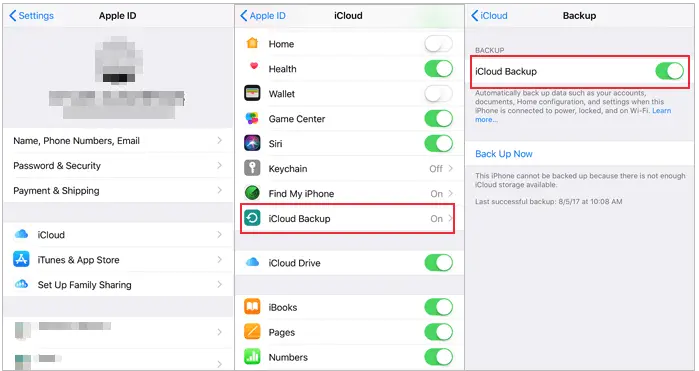
Passaggio 1. Sblocca il tuo iPhone e apri l'app "Impostazioni".
Passaggio 2. Tocca il nome del tuo "Account Apple" nella parte superiore dello schermo, quindi seleziona "iCloud".
Passaggio 3. Scorri verso il basso e tocca "Backup iCloud".
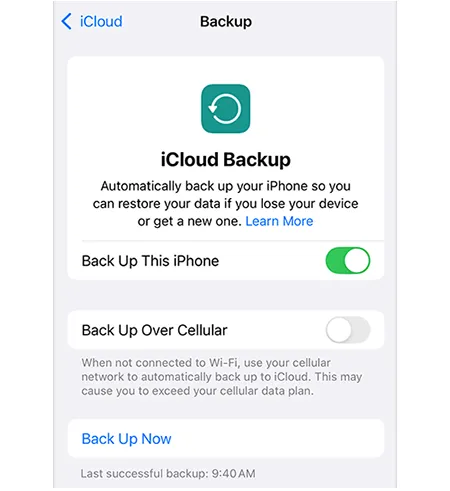
Passaggio 4. Tocca "Esegui backup ora" per avviare il caricamento dei dati idonei dal tuo iPhone a iCloud.
Passaggio 5. Attendi il completamento del backup. Durante questo processo, mantieni il tuo iPhone connesso a una rete Wi-Fi stabile ed evita di interrompere la connessione a Internet.
3.2 Eseguire il backup automatico dell'iPhone su iCloud
Se non vuoi ricordarti di creare i backup manualmente, abilitare il backup automatico di iCloud è un'opzione migliore. Una volta configurato, il tuo iPhone può eseguire automaticamente il backup dei dati ogni giorno quando vengono soddisfatte le seguenti condizioni:
- Il dispositivo è collegato a una fonte di alimentazione.
- Lo schermo è bloccato.
- Il dispositivo è connesso al Wi-Fi.
Ecco come abilitare il backup automatico:
Passaggio 1. Apri l'app "Impostazioni", tocca il nome del tuo "Account Apple", seleziona "iCloud" e poi tocca "Backup iCloud". Assicurati che l'opzione "Esegui il backup di questo iPhone" sia abilitata.
Passaggio 2. Collega il tuo iPhone a una fonte di alimentazione.
Passaggio 3. Assicurati che il tuo iPhone sia connesso a una rete Wi-Fi stabile.
Passaggio 4. Blocca lo schermo del tuo iPhone e lascia il dispositivo connesso al Wi-Fi e all'alimentazione.
Parte 4. Come ripristinare l'iPhone da un backup di iCloud
Eseguire il backup del tuo iPhone è solo metà del lavoro. Dovresti anche sapere come ripristinare il tuo iPhone da un backup iCloud quando hai bisogno di recuperare i tuoi dati.
Ad esempio, potrebbe essere necessario ripristinare un backup di iCloud quando:
- Acquisti un nuovo iPhone.
- Hai ripristinato il tuo iPhone attuale alle impostazioni di fabbrica .
- È necessario recuperare le informazioni dopo un problema software.
- Desideri trasferire le impostazioni del dispositivo e i dati delle app precedenti.
Ecco come ripristinare un backup di iCloud su un iPhone:
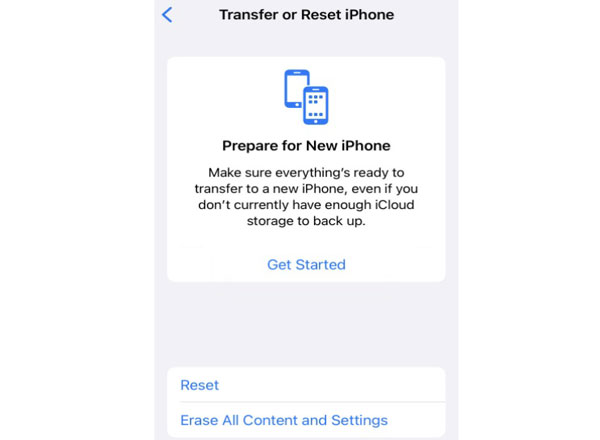
Passaggio 1. Accendi il tuo iPhone e attendi che venga visualizzata la schermata "Ciao". Se il dispositivo è già configurato, vai su "Impostazioni" > "Generali" > "Trasferisci o ripristina iPhone" > "Inizializza contenuto e impostazioni". Esegui un backup di tutti i dati importanti prima di inizializzare il dispositivo.
Passaggio 2. Segui le istruzioni visualizzate sullo schermo per selezionare la lingua e la regione, quindi connettiti a una rete Wi-Fi.
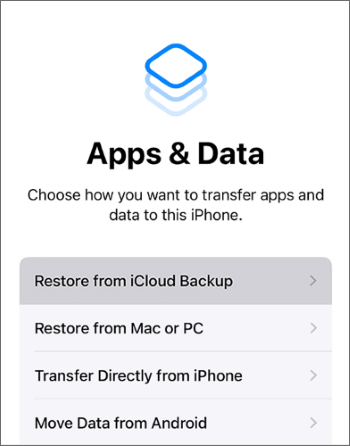
Passaggio 3. Nella schermata "App e dati", seleziona "Ripristina da backup iCloud".
Passaggio 4. Accedi con l'account Apple associato al backup di iCloud. Completa l'autenticazione a due fattori se richiesto.
Passaggio 5. Scegli il backup che desideri ripristinare, preferibilmente quello più recente contenente i dati necessari.
Passaggio 6. Attendi che il ripristino inizi e termini. Mantieni il tuo iPhone connesso al Wi-Fi e a una fonte di alimentazione. Alcune app e dati potrebbero continuare a essere scaricati in background.
Parte 5. La migliore alternativa a iCloud per il backup dei dati dell'iPhone
Sebbene iCloud sia un metodo pratico per eseguire il backup del tuo iPhone, potrebbe non essere la soluzione ideale per tutti. Ad esempio, potresti non voler acquistare ulteriore spazio di archiviazione iCloud, preferire conservare i file in locale o aver bisogno di trasferire dati selezionati tra il tuo iPhone e il computer. In questi casi, iReaShare iPhone Manager rappresenta un'alternativa da prendere in considerazione.
A differenza di iCloud, che archivia i backup online, iReaShare iPhone Manager è uno strumento di gestione dei dati iOS basato su computer desktop. Consente di trasferire i dati dell'iPhone su un PC Windows o Mac, gestire diversi tipi di file ed eseguire il backup dei dati iOS su un computer senza dover utilizzare iTunes.
Caratteristiche principali di iReaShare iPhone Manager:
* Trasferire dati da un iPhone, iPad o iPod touch a un computer.
* Importare file da un computer a un dispositivo iOS.
* Eseguire il backup dei dati dell'iPhone sul computer senza utilizzare iTunes.
* Ripristina i backup salvati sui dispositivi iOS.
* Visualizza in anteprima i dati dettagliati e seleziona file specifici prima di trasferirli o eseguirne il backup.
* Supporta un'ampia gamma di versioni di iOS, inclusa iOS 27.
* Compatibile con diversi dispositivi iOS, tra cui iPhone Duo, iPhone 18 Pro Max e iPhone 18 Pro.
* Eseguibile su Windows 11/10/8/7 e Mac OS X 10.9 o versioni successive.
Scarica per Windows Scarica per Mac
Ecco come eseguire il backup di un iPhone su un computer utilizzando iReaShare iPhone Manager:
-
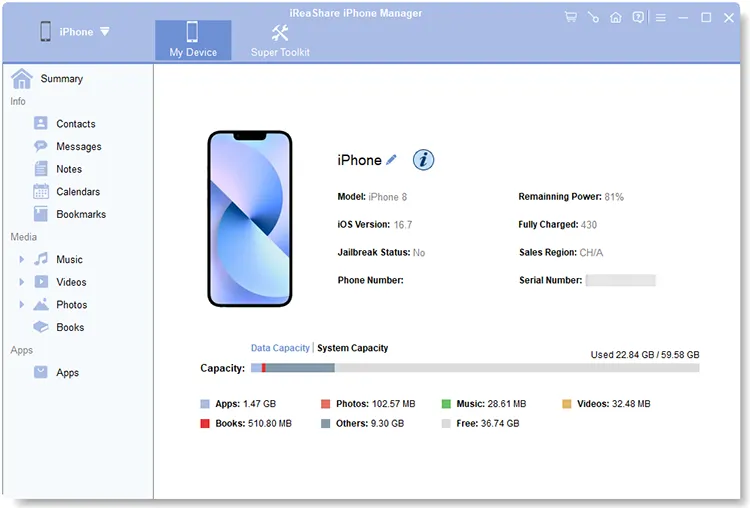
Installa e apri iReaShare iPhone Manager sul tuo computer. Collega il tuo iPhone al PC tramite un cavo USB. Non appena il software rileverà il dispositivo, verrà visualizzata la sua interfaccia principale.
-
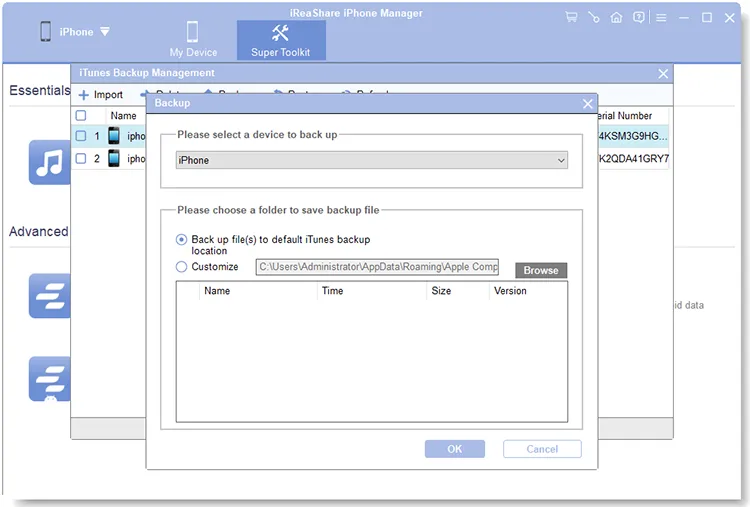
Fai clic su "Super Toolkit" in alto, seleziona "iTunes Backup & Restore" e fai clic su "Backup". Scegli il tuo iPhone dall'elenco a discesa, quindi seleziona una cartella sul tuo PC in cui salvare i file di backup. Fai clic su "OK" per avviare il processo di backup.

Se devi eseguire il backup solo di dati specifici, come le foto, apri la sezione "Foto". Visualizza l'anteprima e seleziona le foto che desideri salvare, fai clic su "Esporta" e segui le istruzioni per completare l'esportazione.
Ecco la videoguida:
Parte 6. Domande frequenti su come eseguire il backup dell'iPhone su iCloud
D1. Quanto tempo ci vuole per eseguire il backup di un iPhone su iCloud?
Il tempo necessario per il backup dipende dalla quantità di dati, dalla velocità del Wi-Fi, dalla stabilità della rete e dallo spazio di archiviazione iCloud disponibile. Un backup di piccole dimensioni può richiedere pochi minuti, mentre uno contenente molte foto e video può richiedere diverse ore.
Per velocizzare il processo:
- Utilizza una connessione Wi-Fi stabile e veloce.
- Tieni il tuo iPhone collegato all'alimentazione.
- Evita di effettuare download o upload di grandi dimensioni durante il backup.
- Rimuovi i dati non necessari dal backup.
- Assicurati di avere spazio di archiviazione iCloud sufficiente.
Il primo backup di solito richiede più tempo perché carica i dati esistenti. I backup successivi sono spesso più veloci perché iCloud in genere esegue il backup solo dei dati nuovi o modificati.
D2. Cosa fare se l'iPhone non esegue il backup su iCloud?
Se non riesci a eseguire il backup del tuo iPhone su iCloud, la causa potrebbe essere spazio di archiviazione insufficiente, una connessione Wi-Fi instabile o un problema di iOS. Prova queste soluzioni:
- Verifica la tua connessione Wi-Fi: connettiti a una rete stabile o riavvia il router.
- Verifica lo spazio di archiviazione iCloud: vai su Impostazioni > [Il tuo nome] > iCloud. Elimina i file non necessari o, se necessario, aumenta il piano di archiviazione.
- Riavvia il tuo iPhone: riavvia il dispositivo e prova a toccare di nuovo "Esegui backup ora".
- Per attivare il backup di iCloud: vai su Impostazioni > [Il tuo nome] > iCloud > Backup di iCloud e attiva "Esegui il backup di questo iPhone".
- Aggiorna iOS: Controlla Impostazioni > Generali > Aggiornamento software per verificare la disponibilità di aggiornamenti.
- Verifica lo stato del sistema Apple: visita la pagina Stato del sistema Apple per vedere se i servizi iCloud presentano interruzioni.
- Se il problema persiste, contatta l'assistenza Apple oppure utilizza un computer per eseguire il backup dei tuoi dati importanti.
D3. Disattivando il backup di iCloud, i dati precedenti verranno eliminati?
Disattivare i backup automatici non elimina immediatamente i dati esistenti dall'iPhone. Tuttavia, il dispositivo non creerà più backup automatici come prima.
Se scegli anche di disattivare i backup ed eliminare quelli iCloud esistenti, potresti perdere la possibilità di ripristinare il dispositivo da tali backup. Pertanto, assicurati di avere un altro backup prima di procedere.
Conclusione
Eseguire il backup del tuo iPhone su iCloud è un modo semplice per proteggere foto, messaggi, impostazioni e altri dati importanti. Puoi eseguire il backup del tuo iPhone manualmente quando vuoi oppure attivare i backup automatici per mantenere i tuoi dati sempre aggiornati. Se dovessi perdere il dispositivo o acquistarne uno nuovo, potrai ripristinare le tue informazioni da un backup di iCloud.
Tuttavia, i limiti di spazio di archiviazione di iCloud e gli errori di backup possono talvolta rappresentare un ostacolo. Se desideri un maggiore controllo su dove vengono archiviati i tuoi backup, iReaShare iPhone Manager è un'altra opzione da prendere in considerazione, che ti consente di eseguire il backup dei dati del tuo iPhone su un computer.
Scegli il metodo più adatto alle tue esigenze di archiviazione e alle tue abitudini di backup e assicurati che i tuoi dati importanti siano protetti.
Scarica per Windows Scarica per Mac
Articoli correlati
Eseguire il backup dei messaggi su iCloud su iPhone in modo semplice e veloce (Nuova guida)
Come eseguire il backup dell'iPhone senza iTunes: 5 soluzioni di backup affidabili
Come eseguire il backup dell'iPhone su Mac senza perdere dati (metodo collaudato)
Eseguire il backup delle foto dall'iPhone: 5 modi per salvare le immagini del tuo iPhone