


In breve:
Per cancellare tutti i contenuti e le impostazioni su un iPhone con iOS 15 o versioni successive, apri Impostazioni > Generali > Trasferisci o ripristina iPhone > Inizializza contenuto e impostazioni , quindi tocca Continua e inserisci il codice di accesso del dispositivo e la password dell'ID Apple. Se il pulsante di ripristino è disattivato, bloccato o se hai bisogno di una cancellazione dei dati irreversibile al 100% per motivi di privacy, utilizza iReaShare iPhone Data Eraser per sovrascrivere ed eliminare definitivamente tutti i file, rendendoli inaccessibili ai software di recupero dati.
Che tu stia per dare in permuta, vendere, regalare o risolvere gravi problemi di sistema del tuo iPhone, sapere come cancellare correttamente tutti i contenuti e le impostazioni è fondamentale. Un ripristino alle impostazioni di fabbrica eseguito correttamente elimina foto personali, messaggi, account delle app e password, proteggendo la tua identità privata da acquirenti o terze parti.
Tuttavia, la funzione di ripristino integrata di Apple elimina le chiavi di crittografia hardware, ma potrebbe lasciare intatti i blocchi di memoria più profondi. Inoltre, i controlli di Tempo di utilizzo attivi, le password dell'ID Apple dimenticate o i crash di sistema possono causare il blocco o la disattivazione del pulsante di ripristino. Questa guida completa illustra i passaggi essenziali prima della cancellazione, 4 metodi affidabili per cancellare i dati dal dispositivo iOS e le soluzioni ai problemi di ripristino.
- Parte 1. Cosa fare prima di cancellare tutti i contenuti e le impostazioni su iPhone/iPad?
- Parte 2. 4 metodi comprovati per cancellare tutti i contenuti e le impostazioni su iPhone/iPad
- Metodo 1: Cancellare tutti i contenuti e le impostazioni tramite le impostazioni integrate di iOS
- Metodo 2: Cancellare definitivamente i dati dell'iPhone tramite iReaShare iPhone Data Eraser [Recupero irreversibile al 100%]
- Metodo 3: Ripristino dati di fabbrica dell'iPhone tramite iTunes, Finder o l'app Dispositivi Apple.
- Metodo 4: Cancellazione remota di tutti i contenuti e le impostazioni tramite Trova il mio iCloud
- Risoluzione dei problemi: come risolvere il problema dell'opzione "Cancella tutto il contenuto e le impostazioni" disattivata o non funzionante.
- Domande frequenti sulla cancellazione di tutti i contenuti e le impostazioni su iPhone/iPad
Parte 1. Cosa fare prima di cancellare tutti i contenuti e le impostazioni su iPhone/iPad?
La cancellazione dei dati dal dispositivo è permanente e irreversibile. Prima di avviare il processo di cancellazione, segui questa lista di controllo preliminare in 5 passaggi per proteggere i tuoi dati ed evitare il blocco del dispositivo:
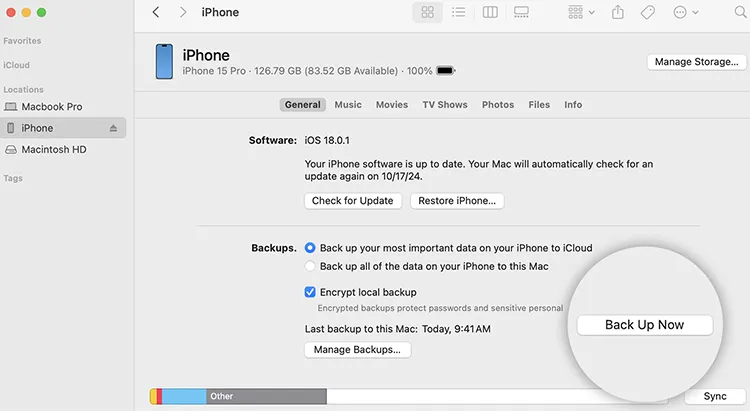
Passaggio 1. Eseguire il backup dei file essenziali.
Previene la perdita permanente di foto, contatti, note e dati delle app. Esegui un backup di iCloud tramite Impostazioni > [Il tuo nome] > Backup iCloud oppure crea un backup locale dell'iPhone tramite iTunes/Finder.
Passaggio 2. Disaccoppiare l'Apple Watch
Crea un backup aggiornato del tuo Apple Watch e rimuove in modo sicuro il blocco di attivazione. Apri l' app Watch sul tuo iPhone, seleziona il tuo Apple Watch e tocca "Disaccoppia Apple Watch" .
Passaggio 3. Disattiva "Dov'è" ed esci dall'ID Apple.
Rimuove il blocco di attivazione iCloud, consentendo al nuovo proprietario di attivare il dispositivo senza problemi. Vai su Impostazioni > [Il tuo nome] > Dov'è , disattivalo, quindi torna al tuo profilo e tocca Esci .
Passaggio 4. Annulla la registrazione di iMessage e FaceTime
Garantisce il corretto instradamento di messaggi e chiamate se si passa a un dispositivo non iOS. Vai su Impostazioni > Messaggi e disattiva iMessage; poi vai su Impostazioni > FaceTime e disattivalo.
Passaggio 5. Gestisci eSIM e piani tariffari cellulari
Quando richiesto durante il processo di cancellazione, selezionare Elimina eSIM se si vende o si cede il telefono, oppure selezionare Mantieni eSIM se si ripristina il telefono per un utilizzo personale.
Parte 2. 4 metodi comprovati per cancellare tutti i contenuti e le impostazioni su iPhone/iPad
A seconda della situazione tecnica in cui ti trovi (se il tuo iPhone funziona normalmente, è bloccato o presenta restrizioni di sistema), scegli il metodo seguente più adatto al tuo caso.
Metodo 1: Cancellare tutti i contenuti e le impostazioni tramite le impostazioni integrate di iOS
Se il tuo iPhone è perfettamente funzionante e utilizza iOS 15 o versioni successive, puoi sfruttare la procedura integrata di trasferimento e ripristino di Apple.
Nota: se la protezione contro il furto del dispositivo è attiva, potrebbe essere necessario completare l'autenticazione tramite Face ID/Touch ID o attendere un'ora di ritardo di sicurezza prima di poter eseguire un ripristino lontano da luoghi familiari.
Procedura per iOS 15 o versioni successive:
- Apri l'app Impostazioni sul tuo iPhone o iPad.
- Tocca Generali , quindi scorri verso il basso e tocca Trasferisci o Ripristina iPhone .
- Seleziona " Cancella tutto il contenuto e le impostazioni" nella parte inferiore dello schermo.
- Esamina la schermata di riepilogo che mostra gli elementi da rimuovere (App e dati, ID Apple, Dov'è, elementi di Wallet). Tocca Continua .
- Inserisci il codice di accesso della schermata di blocco e il codice di accesso di Tempo di utilizzo (se richiesto).
- Inserisci la password del tuo ID Apple per disattivare il Blocco di attivazione ed esci da iCloud.
- Scegli se mantenere o rimuovere il tuo piano eSIM , quindi tocca Inizializza iPhone per confermare.

Metodo 2: Cancellare definitivamente i dati dell'iPhone tramite iReaShare iPhone Data Eraser [Recupero irreversibile al 100%]
Sebbene i ripristini standard di iOS distruggano le tabelle di allocazione dei file, i software di recupero dati forensi e commerciali più avanzati a volte riescono a ricostruire i frammenti di dati cancellati dalla memoria flash. Se desideri la massima privacy, o se il pulsante di ripristino del tuo iPhone è disattivato o bloccato, iReaShare iPhone Data Eraser offre una distruzione dei dati profonda e di livello professionale.
iReaShare iPhone Data Eraser utilizza algoritmi di sovrascrittura di livello militare (inclusi il riempimento con zeri e gli standard di sanificazione DoD 5220.22-M) per sovrascrivere i blocchi di memoria esistenti ed eliminati, rendendo i dati irrecuperabili al 100% .
Principali vantaggi di iReaShare iPhone Data Eraser:
- Cancellazione completa e permanente dei dati: sovrascrive foto, SMS, cronologia chiamate, file audio, chat di WhatsApp, registri di Safari, cache di sistema e altro ancora, senza possibilità di recupero.
- 3 standard di cancellazione flessibili: scegli tra livello basso (cancellazione rapida), livello medio (standard di doppia sovrascrittura DoD 5220.22-M) o livello alto (sovrascrittura a 3 passaggi US DoD 5220.22-M).
- Rimozione selettiva dei dati non necessari: consente la cancellazione selettiva di record privati, cache o file eliminati senza distruggere i file di sistema, quando necessario.
- Piena compatibilità con iOS: completamente compatibile con iOS 27/26 e tutti i modelli di iPhone, inclusi iPhone 18/17/16/15/14 e iPad.
Scarica e avvia iReaShare iPhone Data Eraser sul tuo PC Windows o Mac tramite il link sottostante e provalo subito.
Scarica per Windows Scarica per Mac
Come cancellare tutti i contenuti e le impostazioni tramite iReaShare iPhone Data Eraser:
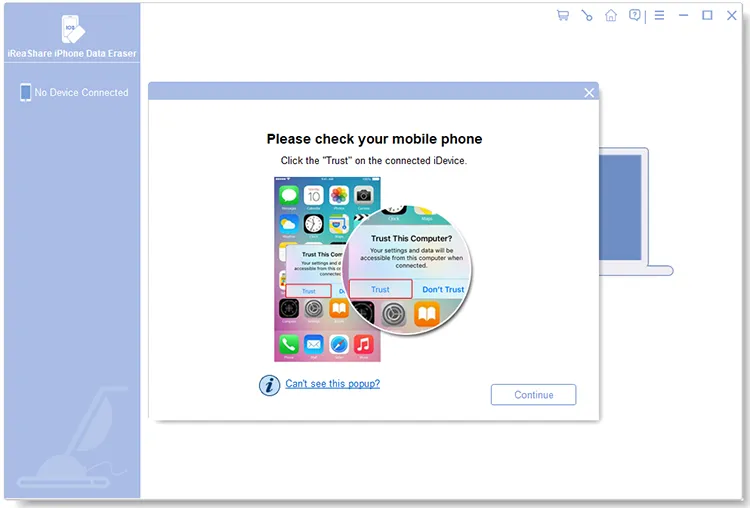
Passaggio 1. Collega l'iPhone: collega il tuo iPhone o iPad al computer utilizzando un cavo Lightning o USB-C ufficiale e tocca "Autorizza questo computer" sullo schermo del dispositivo.
Passaggio 2. Selezionare il livello di sicurezza: nell'interfaccia principale, scegliere la modalità "Cancella tutti i dati" , quindi selezionare il livello di sicurezza desiderato (Basso, Medio o Alto). Digitare " delete" nella casella di testo per confermare l'azione, quindi fare clic sul pulsante "Cancella" .

Passaggio 3. Inizializza contenuto e impostazioni: assicurati che il tuo iPhone sia stato ripristinato tramite l' opzione "Inizializza contenuto e impostazioni" . In caso contrario, segui le istruzioni visualizzate sullo schermo per ripristinare il tuo iPhone. NON scollegare il telefono durante l'intero processo.
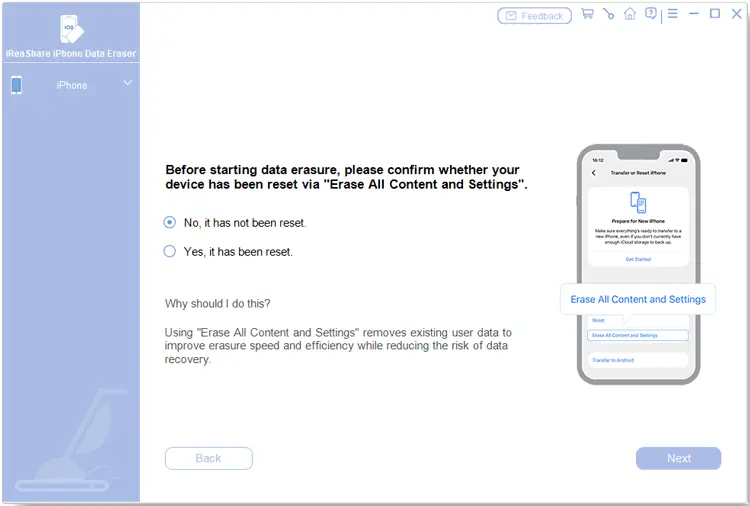
Passaggio 4. Sovrascrivi i dati del tuo iPhone: dopo aver riavviato e configurato il tuo iPhone, questo verrà riconosciuto automaticamente e inizierà la sovrascrittura completa della memoria, riportando il tuo iPhone allo stato iniziale.

Videoguida:
Consulta la guida passo passo per cancellare i dati dal tuo iPhone con iReaShare iPhone Data Eraser.
Metodo 3: Ripristino dati di fabbrica dell'iPhone tramite iTunes, Finder o l'app Dispositivi Apple.
Se lo schermo del tuo iPhone non risponde o si blocca sul logo Apple, il ripristino tramite un computer desktop utilizzando la Modalità di recupero è una soluzione efficace.
- macOS Catalina o versioni successive: usa Finder .
- Windows 10/11: utilizzare l' app Dispositivi Apple o iTunes .
- macOS Mojave o versioni precedenti / Windows 7/8: utilizzare iTunes .
Procedura per il ripristino delle impostazioni di fabbrica tramite computer:
- Collega il tuo iPhone al computer tramite un cavo USB.
- Apri Finder , l'app Dispositivi Apple o iTunes .
- Metti il tuo iPhone in modalità di recupero :
- iPhone 8 o successivi (inclusi iPhone 18/17/16/15): tieni premuto e rilascia rapidamente il tasto Volume su , tieni premuto e rilascia rapidamente il tasto Volume giù , quindi tieni premuto il tasto laterale finché non viene visualizzata la schermata Modalità di recupero (icona del computer).
- iPhone 7 / 7 Plus: tieni premuti contemporaneamente i tasti Volume giù e Accensione finché non viene visualizzata la schermata di ripristino.
- Sullo schermo del computer comparirà una finestra di dialogo che segnala un problema con l'iPhone. Seleziona Ripristina .
- Conferma l'azione di ripristino. Il computer scaricherà il firmware iOS più recente e cancellerà tutti i contenuti e le impostazioni dal dispositivo.

Metodo 4: Cancellazione remota di tutti i contenuti e le impostazioni tramite Trova il mio iCloud
Se il tuo iPhone viene smarrito, rubato o non è accessibile, Apple ti consente di inviare un comando di cancellazione remota utilizzando qualsiasi browser web connesso a iCloud.
Procedura per la cancellazione remota da iCloud:
- Apri un browser web e vai su iCloud.com/find .
- Accedi con le tue credenziali Apple ID .
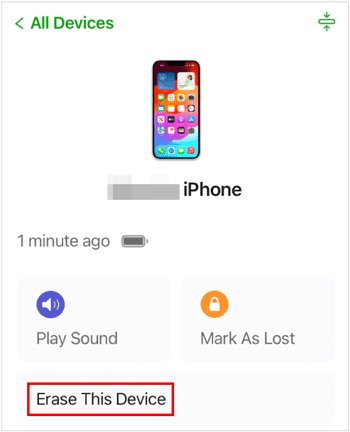
- Fai clic su Tutti i dispositivi in alto e seleziona l'iPhone o l'iPad specifico che desideri ripristinare.
- Fai clic su Inizializza questo dispositivo (o Inizializza iPhone).
- Inserisci la password del tuo ID Apple e rispondi alle domande di sicurezza o ai codici di autenticazione a due fattori, se richiesto.
- Una volta che il dispositivo di destinazione si connette a una rete Wi-Fi o cellulare, il processo di cancellazione remota si avvia automaticamente.
Risoluzione dei problemi: perché l'opzione "Cancella tutto il contenuto e le impostazioni" è disattivata o non funziona?
Quando si tocca "Cancella tutto il contenuto e le impostazioni", è possibile che il pulsante sia disattivato, non risponda o che la verifica non vada a buon fine. Segui queste istruzioni dettagliate per risolvere ciascuna causa principale:
Soluzione 1. Disattiva le restrizioni di tempo di utilizzo dello schermo.
Motivo: I controlli parentali o le restrizioni attive impediscono il ripristino delle impostazioni di fabbrica.
Soluzione: Vai su Impostazioni > Tempo di utilizzo > Restrizioni contenuti e privacy e disattiva l'interruttore.
Correzione 2. Rimuovere MDM e profili aziendali
Motivo: i profili di gestione dei dispositivi mobili (MDM) installati da datori di lavoro o istituti scolastici bloccano le funzionalità di sicurezza del sistema.
Soluzione: Vai su Impostazioni > Generali > VPN e gestione dispositivi , seleziona il profilo di gestione e tocca Rimuovi gestione o Rimuovi profilo .

Soluzione 3. Risolvere gli errori di connessione di rete o del server.
Motivo: l'iPhone non riesce a contattare i server Apple per disabilitare Dov'è e verificare le credenziali.
Soluzione: Passa a una rete Wi-Fi stabile, disattiva le connessioni VPN attive oppure controlla lo stato del sistema Apple .
Soluzione 4. Aggirare il ritardo di sicurezza della protezione del dispositivo rubato
Motivo: la sicurezza di iOS impone un timer di attesa di 1 ora quando si tentano operazioni di sicurezza in luoghi sconosciuti.
Soluzione: Eseguire l'autenticazione biometrica (Face ID/Touch ID) oppure attendere lo scadere del timer di 1 ora in un luogo autorizzato.
Soluzione 5. Aggirare i blocchi del sistema iOS o i pulsanti disattivati
Motivo: Il danneggiamento della cache di sistema o bug del software bloccano l'interfaccia di ripristino nativa.
Soluzione: utilizzare iReaShare iPhone Data Eraser su un computer per aggirare i problemi dello schermo iOS ed eseguire una cancellazione completa e diretta dei dati dalla memoria.
Domande frequenti su come cancellare tutti i contenuti e le impostazioni su un iPhone/iPad
D1. L'opzione "Cancella tutto il contenuto e le impostazioni" elimina tutto in modo permanente?
Sugli iPhone più recenti, l'opzione integrata "Inizializza contenuto e impostazioni" elimina la chiave master memorizzata nella memoria cancellabile, rendendo i dati esistenti crittografati e inaccessibili. Tuttavia, tracce residue potrebbero rimanere nei blocchi di memoria flash raw fino a quando non vengono sovrascritte. Per ottenere una cancellazione irreversibile al 100% a livello hardware, si consiglia di utilizzare uno strumento di sovrascrittura specializzato come iReaShare iPhone Data Eraser . Scopri di più >>
D2. Qual è la differenza tra "Ripristina tutte le impostazioni" e "Cancella tutto il contenuto e le impostazioni"?
Ripristina tutte le impostazioni ripristina le preferenze di rete, le password Wi-Fi, gli abbinamenti Bluetooth, le autorizzazioni sulla privacy e il layout della schermata iniziale senza eliminare contenuti multimediali, app o dati personali. Cancella tutto il contenuto e le impostazioni elimina tutti i file personali, le app, gli account utente e riporta il dispositivo alle condizioni di fabbrica.
D3. Posso cancellare i dati dal mio iPhone se ho dimenticato la password del mio ID Apple o il codice di accesso dello schermo?
Se hai dimenticato il codice di sblocco della schermata di blocco o la password dell'ID Apple , le Impostazioni integrate bloccheranno il ripristino. Puoi aggirare questa restrizione mettendo il tuo iPhone in Modalità di recupero tramite iTunes/Finder oppure collegandolo a un software per computer come iReaShare iPhone Data Eraser per eseguire una cancellazione diretta.
D4. La cancellazione dei dati dal mio iPhone rimuoverà il blocco di attivazione?
Sì, se inserisci la password del tuo ID Apple durante la procedura di inizializzazione standard nelle Impostazioni o se effettui il logout da iCloud prima del ripristino, il Blocco attivazione si disattiva automaticamente. Se inizializzi tramite iTunes senza disconnetterti, il Blocco attivazione rimarrà attivo e richiederà le credenziali del tuo ID Apple al riavvio.
D5. Quanto tempo ci vuole per cancellare tutti i contenuti e le impostazioni su un iPhone?
Per gli iPhone più recenti (dall'iPhone 8 all'iPhone 18), la procedura di cancellazione integrata richiede in genere dai 2 ai 10 minuti, a seconda della capacità di archiviazione del dispositivo e dell'eventuale avvio di un backup locale completo prima del ripristino.
Conclusione
Saper come cancellare completamente contenuti e impostazioni su iPhone garantisce la protezione di informazioni personali, foto, app bancarie e credenziali di accesso quando si cede il telefono a un nuovo proprietario. Sebbene l'app Impostazioni nativa di Apple, iTunes e iCloud offrano comode procedure di ripristino, le limitazioni del sistema o i rischi residui di recupero dati possono destare qualche perplessità.
Per gli utenti che desiderano una cancellazione sicura dei dati, una sanificazione profonda della memoria conforme agli standard del Dipartimento della Difesa statunitense o una soluzione rapida in caso di malfunzionamento dei pulsanti di ripristino, iReaShare iPhone Data Eraser si distingue come la soluzione professionale più affidabile. Eseguite sempre un backup dei vostri file importanti prima di procedere con qualsiasi cancellazione per proteggere i vostri dati preziosi.
Scarica per Windows Scarica per Mac
Articoli correlati:
Come eliminare tutto in modo efficace dall'iPhone in 4 modi (Guida sicura)
Il tuo dispositivo iOS non si riavvia? Segui 3 semplici passaggi per risolvere il problema.
iPhone bloccato in modalità di ripristino: come risolvere il problema (guida passo passo)
Come eliminare tutti i contatti su iPhone con 4 metodi affidabili

