


In breve:
Se sul tuo iPhone o iPad viene visualizzato il messaggio "Impossibile verificare la disponibilità di aggiornamenti", prova queste soluzioni:
- Verifica lo stato del sistema Apple e la tua connessione internet.
- Assicurati che il tuo iPhone o iPad abbia spazio di archiviazione sufficiente.
- Verifica le impostazioni di data e ora sul tuo dispositivo.
- Riavvia il tuo iPhone o iPad oppure ripristina le impostazioni di rete.
- Se l'aggiornamento wireless continua a non funzionare, aggiorna il tuo iPhone o iPad utilizzando un computer.
- Utilizza Fixppo per risolvere potenziali problemi di sistema di iOS o iPadOS.
"Il mio iPhone 13 con iOS 16.4.1 (a) mi segnala la disponibilità di un aggiornamento software, ma ogni volta che provo a installarlo ricevo il messaggio 'Impossibile verificare la presenza di aggiornamenti. Si è verificato un errore durante la verifica della disponibilità di aggiornamenti software'. Ho riavviato il telefono, forzato il riavvio, disattivato il Wi-Fi, attivato la modalità aereo, disattivato gli aggiornamenti automatici e cercato soluzioni in questa discussione. Qualche idea o soluzione?"
- Da Reddit
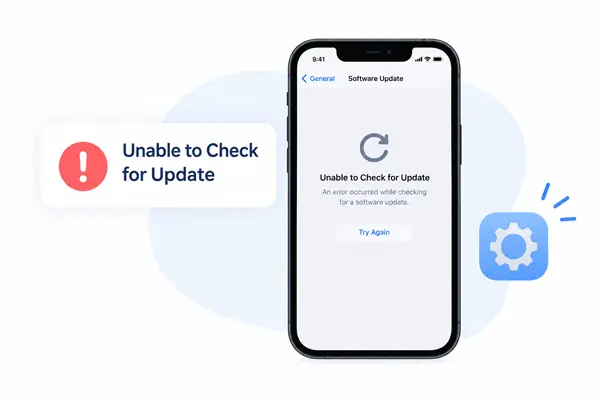
Stai cercando di installare iOS 27 o l'ultimo aggiornamento di iPadOS ma visualizzi il messaggio "Impossibile verificare la disponibilità di aggiornamenti" sul tuo iPhone o iPad? Questo messaggio viene visualizzato quando il dispositivo non riesce a verificare la presenza di aggiornamenti software disponibili, impedendoti di procedere con il normale processo di aggiornamento.
Fortunatamente, questo problema è solitamente risolvibile con alcuni semplici passaggi. In questa guida, spiegheremo le possibili cause dell'errore "Impossibile verificare la presenza di aggiornamenti" e vi illustreremo alcuni metodi pratici per far sì che il vostro iPhone o iPad verifichi nuovamente la presenza di aggiornamenti senza problemi.
- Parte 1. Perché il mio iPhone visualizza il messaggio "Impossibile verificare la disponibilità di aggiornamenti"?
- Parte 2. Cose da controllare prima di risolvere il problema "Impossibile verificare la presenza di aggiornamenti"
- Parte 3. Metodi efficaci per risolvere il problema "Impossibile verificare la disponibilità di aggiornamenti"
Parte 1. Perché il mio iPhone visualizza il messaggio "Impossibile verificare la disponibilità di aggiornamenti"?
Il messaggio "Impossibile verificare la disponibilità di aggiornamenti" non significa necessariamente che ci sia un problema con il tuo iPhone o iPad. Diversi fattori possono impedire al dispositivo di connettersi al servizio di aggiornamento di Apple o di completare la verifica degli aggiornamenti.
Ecco alcune cause comuni:
- Problemi con i server Apple: il servizio di aggiornamento software di Apple potrebbe essere temporaneamente non disponibile o soggetto a un traffico elevato.
- Problemi di connessione a Internet: una connessione Wi-Fi o cellulare instabile o limitata può interrompere la comunicazione con il servizio di aggiornamento di Apple.
- Spazio di archiviazione insufficiente: il tuo iPhone o iPad potrebbe non disporre di spazio libero sufficiente per il processo di aggiornamento.
- Impostazioni errate: impostazioni quali data, ora, VPN o configurazioni di rete potrebbero interferire con il controllo degli aggiornamenti.
- Problemi software temporanei: un piccolo problema di iOS o iPadOS potrebbe causare il malfunzionamento della funzione di aggiornamento software.
- Problemi di sistema: a volte, problemi di fondo del sistema iOS o iPadOS possono impedire al dispositivo di verificare correttamente la presenza di aggiornamenti.
Parte 2. Cose da controllare prima di risolvere il problema "Impossibile verificare la presenza di aggiornamenti"
Prima di provare soluzioni più avanzate, esegui i seguenti controlli. Ti aiuteranno a capire se il problema è causato dai server Apple, dalla tua rete o dalle impostazioni del tuo dispositivo.
2.1 Verifica lo stato del sistema Apple
Se il servizio di aggiornamento di Apple non è temporaneamente disponibile, il tuo iPhone o iPad potrebbe non essere in grado di verificare la presenza di nuovi software, indipendentemente dalle modifiche apportate al dispositivo.
Visita la pagina Stato del sistema di Apple e verifica la presenza di eventuali problemi relativi ai servizi di aggiornamento software. Se Apple segnala un'interruzione del servizio, attendi che il servizio torni alla normalità e prova a verificare nuovamente la disponibilità di aggiornamenti.
Ciò risulta particolarmente utile quando il problema si presenta improvvisamente o poco dopo un importante aggiornamento di iOS o iPadOS.

2.2 Verifica la tua connessione Internet
Il tuo iPhone o iPad necessita di una connessione Internet stabile per comunicare con i server di aggiornamento di Apple. Una connessione debole o instabile può causare il fallimento della verifica degli aggiornamenti.
Prova a seguire questi passaggi:
- Assicurati che il tuo iPhone o iPad sia connesso a una rete Wi-Fi affidabile.
- Disattiva e riattiva il Wi-Fi dalle "Impostazioni".
- Se il segnale è debole, avvicinati al router Wi-Fi.
- Prova a connetterti a un'altra rete Wi-Fi.
- Se previsto dal tuo operatore e dal tuo piano tariffario, prova a utilizzare la connessione dati cellulare.
- Disabilita temporaneamente qualsiasi connessione VPN o proxy e verifica nuovamente la disponibilità di aggiornamenti.

Se l'aggiornamento funziona dopo aver cambiato rete, è probabile che il problema fosse causato dalla connessione precedente.
2.3 Verifica dello spazio di archiviazione disponibile
Spazio di archiviazione insufficiente può impedire al tuo iPhone o iPad di scaricare o preparare un aggiornamento software.
Per verificare lo spazio di archiviazione disponibile:
- Apri "Impostazioni" sul tuo iPhone o iPad.
- Tocca "Generale".
- Seleziona "Spazio di archiviazione iPhone" o "Spazio di archiviazione iPad".
- Verifica lo spazio disponibile e, se necessario, rimuovi app, video, foto o altri file di grandi dimensioni non necessari.

Dopo aver liberato un po' di spazio di archiviazione, torna su "Impostazioni" > "Generali" > "Aggiornamento software" e prova a verificare nuovamente la disponibilità di aggiornamenti.
2.4 Verifica le impostazioni di data e ora
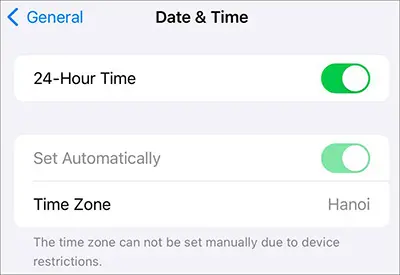
Impostazioni errate di data o ora potrebbero interferire con le connessioni ai servizi Apple. Assicurati che il tuo iPhone o iPad utilizzi l'ora corretta automaticamente.
- Apri "Impostazioni".
- Vai su "Generale" > "Data e ora".
- Attiva l'opzione "Imposta automaticamente".
- Se l'opzione è già attiva, disattivala e riattivala.
- Torna alla sezione "Aggiornamento software" e riprova.
Parte 3. Metodi efficaci per risolvere il problema "Impossibile verificare la disponibilità di aggiornamenti"
Se i controlli di base sopra descritti non risolvono il problema, prova le seguenti soluzioni in ordine. Inizia con l'opzione più semplice e passa a soluzioni più avanzate se il tuo iPhone o iPad non riesce ancora a verificare la presenza di aggiornamenti.
3.1 Riavvia il tuo iPhone
Un semplice riavvio può risolvere eventuali problemi software temporanei che potrebbero impedire il corretto funzionamento del servizio di aggiornamento software.
Per un iPhone con Face ID o un iPad senza pulsante Home:
- Tieni premuto il pulsante "laterale/superiore" e uno dei pulsanti del volume finché non compare il cursore di spegnimento.
- Trascina il cursore per spegnere il dispositivo.
- Attendi qualche secondo.
- Tieni premuto il pulsante "laterale/superiore" finché non compare il logo Apple.

Per i dispositivi dotati di pulsante Home, tieni premuto il pulsante di accensione finché non compare il cursore di spegnimento, quindi spegni e riaccendi il dispositivo.
Dopo il riavvio dell'iPhone o dell'iPad, connettilo al Wi-Fi e vai su "Impostazioni" > "Generali" > "Aggiornamento software" per verificare nuovamente.
3.2 Reimposta le impostazioni di rete
Se il problema è legato a configurazioni di rete corrotte o errate, il ripristino delle impostazioni di rete potrebbe aiutare a ristabilire la connessione al servizio di aggiornamento di Apple.
Segui questi passaggi:
- Apri "Impostazioni".
- Tocca "Generale".
- Scorri verso il basso e seleziona "Trasferisci o ripristina iPhone" oppure "Trasferisci o ripristina iPad".
- Tocca "Ripristina".
- Seleziona "Ripristina impostazioni di rete".
- Inserisci il codice di accesso del dispositivo se richiesto e conferma il ripristino.

Dopo il ripristino, il tuo iPhone o iPad si riavvierà. Dovrai riconnetterti alla rete Wi-Fi e inserire nuovamente la password Wi-Fi.
3.3 Aggiornare l'iPhone tramite un computer
Se il tuo iPhone o iPad non riesce a verificare la disponibilità di aggiornamenti in modalità wireless, l'aggiornamento tramite computer può rappresentare un metodo alternativo per installare il software più recente e compatibile. Questo metodo è particolarmente utile quando la schermata di Aggiornamento Software sul tuo iPhone o iPad non funziona correttamente.
Su un Mac
- Collega il tuo iPhone o iPad al Mac tramite un cavo USB.
- Apri il Finder.
- Seleziona il tuo dispositivo dalla barra laterale.
- Fare clic su "Generale".
- Seleziona "Verifica aggiornamenti".
- Se è disponibile un aggiornamento, segui le istruzioni visualizzate sullo schermo per scaricarlo e installarlo.
Su Windows
A seconda della configurazione, puoi utilizzare l'app Dispositivi Apple o iTunes per gestire il tuo iPhone o iPad.
- Collega il tuo iPhone o iPad al computer.
- Apri i dispositivi Apple o iTunes.
- Seleziona il tuo dispositivo.
- Seleziona l'opzione per verificare la disponibilità di aggiornamenti.
- Segui le istruzioni per completare l'aggiornamento.

3.4 Ripara il sistema iOS con Fixppo
Se, dopo aver provato i metodi sopra descritti, il tuo iPhone o iPad continua a mostrare il messaggio "Impossibile verificare la presenza di aggiornamenti", il problema potrebbe essere legato a un problema di sistema sottostante. In questo caso, un'ulteriore opzione potrebbe essere quella di utilizzare uno strumento specifico per la riparazione del sistema iOS, come Fixppo .
Fixppo è progettato per riparare vari problemi di sistema di iOS e iPadOS senza richiedere la risoluzione manuale dei problemi di sistema.
Punti salienti di Fixppo:
- Risoluzione di problemi quali iPad/ iPhone bloccati sul logo Apple , modalità di recupero, ciclo di avvio infinito, schermo nero o impossibilità di aggiornare o ripristinare.
- Offrire una procedura di riparazione semplice che anche i principianti possano seguire, senza bisogno di conoscenze tecniche avanzate.
- Risolvi i problemi di sistema senza compromettere i dati esistenti su iPhone o iPad.
- Compatibile con un'ampia gamma di modelli di iPhone e iPad e versioni di iOS/iPadOS, tra cui iOS 27, iOS 26 e altre versioni supportate.
Ecco come utilizzare Fixppo per risolvere il problema dell'impossibilità di verificare la presenza di aggiornamenti su iPhone/iPad:
-
Installa e apri Fixppo sul tuo computer, quindi collega l'iPhone o l'iPad che non riesce a verificare la presenza di aggiornamenti tramite un cavo USB. Una volta rilevato il dispositivo, seleziona "Ripristino del sistema Apple".

-
Seleziona "Modalità standard" per riparare il sistema iOS o iPadOS preservando i dati presenti sul dispositivo.

-
Segui le istruzioni visualizzate sullo schermo per selezionare e scaricare il pacchetto firmware compatibile con il tuo iPhone o iPad collegato. Attendi il completamento del download e della verifica del firmware.

-
Una volta che il firmware è pronto, fai clic su "Avvia riparazione standard" per iniziare la riparazione del sistema. Mantieni il dispositivo connesso durante l'intero processo e attendi che Fixppo completi la riparazione.

Conclusione
Se il tuo iPhone o iPad non riesce a verificare la presenza di aggiornamenti, inizia con i controlli di base e segui le soluzioni proposte in questa guida. In molti casi, riconnettersi a una rete affidabile, riavviare il dispositivo, ripristinare le impostazioni di rete o eseguire l'aggiornamento tramite computer può aiutare a ripristinare il processo di aggiornamento del software.
Se nessuno di questi metodi funziona, il problema potrebbe richiedere una risoluzione dei problemi di sistema più approfondita. In tal caso, Fixppo può offrire un modo più semplice per riparare i problemi di sistema di iOS o iPadOS e preparare nuovamente il tuo iPhone o iPad per l'aggiornamento.
Articoli correlati
Aggiornamento iOS 27 sospeso: cause e soluzioni per riprendere l'aggiornamento dell'iPhone
iPhone bloccato sulla schermata "Preparazione aggiornamento"? 9 soluzioni collaudate per iOS 27
Guida completa al downgrade di iOS su iPhone [da iOS 27 a iOS 26]


