


In breve:
Se devi aggiornare il tuo iPhone ma non hai accesso al Wi-Fi, puoi provare questi metodi:
- Utilizza i dati cellulare: aggiorna iOS direttamente tramite la connessione dati mobile se il tuo iPhone supporta questa opzione.
- Utilizza un hotspot personale: collega il tuo iPhone alla rete cellulare di un altro dispositivo.
- Utilizza iTunes/Finder: installa gli aggiornamenti iOS tramite un computer con una connessione stabile.
- Utilizza Fixppo: aggiorna iOS senza Wi-Fi o iTunes/Finder e risolvi al contempo i problemi di sistema correlati all'aggiornamento.
Il Wi-Fi è il metodo più comune per scaricare gli aggiornamenti iOS, ma non è sempre disponibile. Potrebbe essere necessario aggiornare l'iPhone mentre si viaggia, si utilizza la connessione dati mobile o quando la rete domestica non è disponibile.
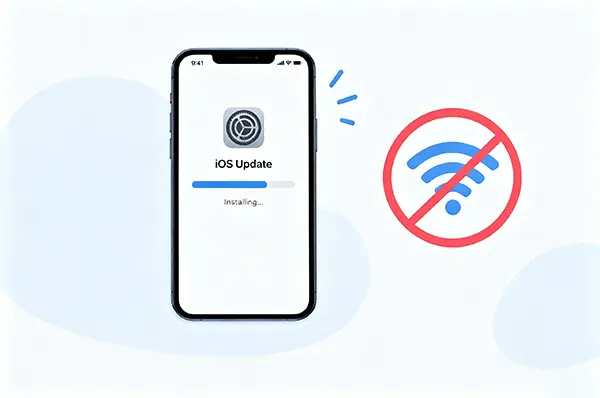
Fortunatamente, esistono diversi modi per aggiornare un iPhone senza Wi-Fi. A seconda del dispositivo e della situazione, è possibile utilizzare la connessione dati cellulare, un hotspot personale, un computer o uno strumento di aggiornamento iOS. Questa guida spiega come aggiornare un iPhone senza Wi-Fi e confronta i diversi metodi per aiutarti a scegliere l'opzione più adatta.
- Parte 1. È possibile aggiornare l'iPhone senza Wi-Fi?
- Parte 2. Come aggiornare l'iPhone senza Wi-Fi utilizzando i dati mobili.
- Parte 3. Come aggiornare un iPhone senza Wi-Fi tramite un computer
- Parte 4. Quale metodo scegliere per aggiornare l'iPhone senza Wi-Fi?
- Domande frequenti sull'aggiornamento dell'iPhone senza Wi-Fi
Parte 1. È possibile aggiornare l'iPhone senza Wi-Fi?
Posso aggiornare il software senza Wi-Fi? Sì, puoi aggiornare il tuo iPhone senza Wi-Fi in diversi modi. Tuttavia, le opzioni disponibili dipendono dal modello del tuo iPhone, dalla versione di iOS e dalle risorse a tua disposizione.
Su alcuni modelli di iPhone è possibile scaricare gli aggiornamenti tramite connessione dati cellulare. Se questa opzione non è disponibile, è possibile connettere l'iPhone a un hotspot personale o aggiornarlo tramite un computer.
Prima di provare qualsiasi metodo, assicurati che il tuo iPhone abbia una batteria sufficientemente carica, spazio di archiviazione a sufficienza e una connessione stabile per evitare interruzioni durante il processo di aggiornamento.
Parte 2. Come aggiornare l'iPhone senza Wi-Fi utilizzando i dati mobili.
Utilizzare la connessione dati mobile è l'opzione più semplice se il tuo iPhone la supporta. Invece di connettersi a una rete Wi-Fi, il dispositivo scarica l'aggiornamento iOS tramite connessione cellulare.
2.1 Aggiornare l'iPhone direttamente tramite dati cellulari
Alcuni modelli di iPhone consentono agli utenti di scaricare gli aggiornamenti iOS tramite dati cellulare. Prima di iniziare, assicurati che il tuo dispositivo soddisfi i requisiti minimi.
Prima di aggiornare con i dati cellulari:
- Assicurati che la connessione dati cellulare sia abilitata.
- Verifica che il tuo piano tariffario per cellulari includa un quantitativo di dati sufficiente.
- Assicurati che il tuo iPhone sia connesso a una rete cellulare stabile.
- Prima di aggiornare, carica il tuo iPhone o collegalo all'alimentazione.
Come posso aggiornare il mio iPhone con la connessione dati cellulare?
Passaggio 1. Apri "Impostazioni" sul tuo iPhone.
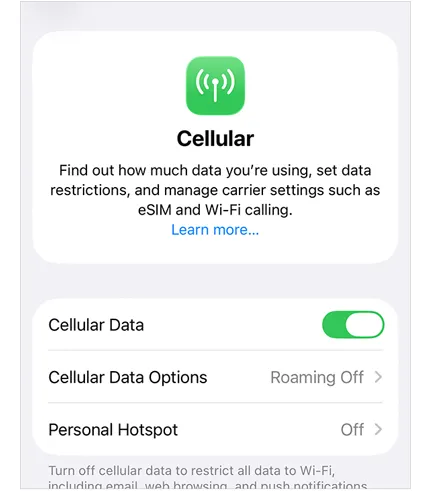
Passaggio 2. Tocca "Cellulare" e attiva "Dati cellulare".
Passaggio 3. Torna a "Impostazioni" e tocca "Generali".
Passaggio 4. Selezionare "Aggiornamento software".
Passaggio 5. Scarica e installa l'aggiornamento iOS disponibile.
Limitazioni dell'utilizzo dei dati cellulari:
Sebbene questo metodo sia comodo, potrebbe non funzionare su tutti gli iPhone. Potresti inoltre riscontrare i seguenti problemi:
- Elevato consumo di dati mobili durante gli aggiornamenti di grandi dimensioni.
- Velocità di download inferiori rispetto al Wi-Fi.
- Download non riusciti se la connessione cellulare diventa instabile.
2.2 Aggiornare l'iPhone utilizzando un hotspot personale
Un hotspot personale consente al tuo iPhone di connettersi alla rete cellulare di un altro dispositivo. Funziona come una connessione Wi-Fi temporanea e può aiutarti ad aggiornare il tuo iPhone senza una rete Wi-Fi tradizionale.
Questo metodo è utile quando:
- Il tuo iPhone non supporta gli aggiornamenti diretti tramite rete cellulare.
- Hai un altro telefono con una quantità di dati mobili sufficiente.
- È necessaria una connessione internet temporanea.
Procedura per aggiornare l'iPhone utilizzando un hotspot personale:
Passaggio 1. Attiva la funzione "Hotspot personale" su un altro smartphone.
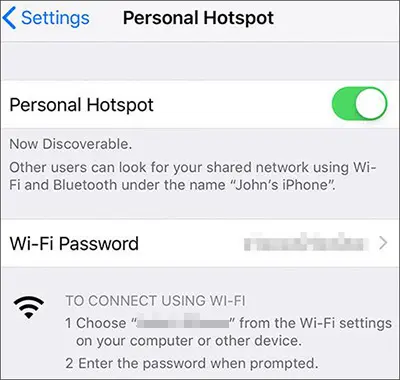
Passaggio 2. Collega il tuo iPhone alla rete hotspot.
Passaggio 3. Aprire "Impostazioni" > "Generali" > "Aggiornamento software".
Passaggio 4. Scarica e installa l'ultima versione di iOS.
Limitazioni dell'utilizzo di un hotspot:
- Il dispositivo hotspot necessita di una quantità di dati disponibile sufficiente.
- La velocità di aggiornamento dipende dalla rete cellulare.
- Entrambi i dispositivi potrebbero consumare la batteria più velocemente.
Parte 3. Come aggiornare un iPhone senza Wi-Fi tramite un computer
Un altro metodo affidabile per aggiornare un iPhone senza Wi-Fi è utilizzare un computer. Invece di scaricare l'aggiornamento direttamente sull'iPhone, il computer gestisce il processo di aggiornamento tramite una connessione cablata.
Questa opzione è consigliata quando:
- Il tuo iPhone non può aggiornarsi tramite dati cellulare.
- Il download dell'aggiornamento fallisce ripetutamente.
- Desideri una connessione più stabile.
- Il tuo traffico dati mobile è limitato.
3.1 Aggiornare l'iPhone con iTunes/Finder
iTunes e Finder sono i metodi ufficiali di Apple per aggiornare un iPhone tramite computer.
- Gli utenti Windows possono utilizzare iTunes.
- Gli utenti Mac che utilizzano macOS Catalina o versioni successive possono usare Finder.
Come aggiornare iOS senza Wi-Fi utilizzando iTunes/Finder?
Passaggio 1. Collega il tuo iPhone al computer utilizzando un cavo USB.
Passaggio 2. Apri iTunes o Finder.
Passaggio 3. Seleziona il tuo iPhone dall'elenco dei dispositivi.
Passaggio 4. Fare clic su "Verifica aggiornamenti".

Passaggio 5. Segui le istruzioni per scaricare e installare l'ultima versione di iOS.
Problemi comuni con gli aggiornamenti di iTunes/Finder:
Sebbene si tratti di un metodo ufficiale, alcuni utenti potrebbero riscontrare i seguenti problemi:
- L'iPhone non viene riconosciuto dal computer.
- Errori di aggiornamento durante l'installazione.
- L'iPhone si blocca durante il processo di aggiornamento .
3.2 Aggiornare iPhone con Fixppo
Se desideri aggiornare iOS senza Wi-Fi, dati cellulare o iTunes/Finder, Fixppo offre un'altra opzione basata su computer. Include una funzione di aggiornamento/downgrade di iOS che consente agli utenti di aggiornare o effettuare il downgrade di iOS tramite una connessione al computer.
Rispetto agli aggiornamenti standard di iTunes/Finder, Fixppo può essere utile quando gli utenti necessitano di una procedura di aggiornamento più flessibile o riscontrano problemi durante i normali aggiornamenti di iOS.
Perché utilizzare Fixppo per gli aggiornamenti iOS?
- Aggiorna iOS senza bisogno di una connessione Wi-Fi sul tuo iPhone.
- Aggiornare iOS tramite computer utilizzando pacchetti firmware.
- Mantieni i tuoi dati durante gli aggiornamenti iOS nelle situazioni supportate.
- Gestire eventuali problemi di sistema relativi agli aggiornamenti qualora il processo normale non vada a buon fine.
Procedura per aggiornare l'iPhone senza Wi-Fi utilizzando Fixppo:
-
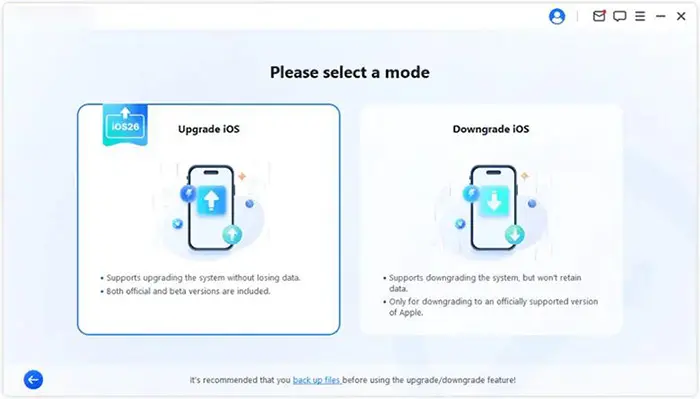
Installa e apri Fixppo sul tuo computer. Dall'interfaccia principale, seleziona "Aggiornamento/Downgrade iOS" per accedere alla funzione di aggiornamento di iOS.
-
Collega il tuo iPhone al computer tramite un cavo USB. Una volta che il dispositivo viene riconosciuto, seleziona "Aggiorna iOS" per continuare il processo di aggiornamento.
-
Fixppo visualizzerà le versioni del firmware iOS disponibili per il tuo iPhone. Scegli il pacchetto firmware desiderato e fai clic sul pulsante "Download" per preparare il file di aggiornamento.
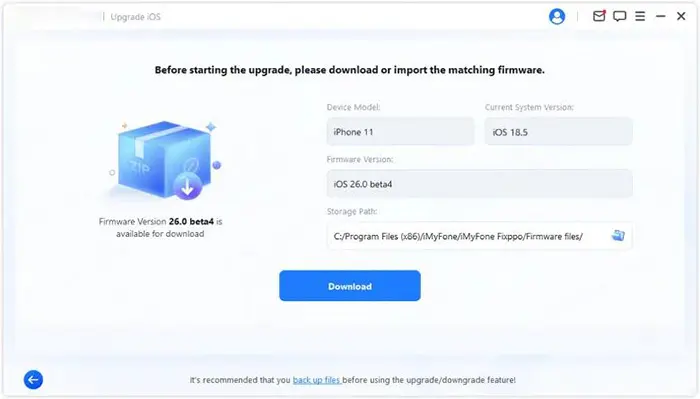
-
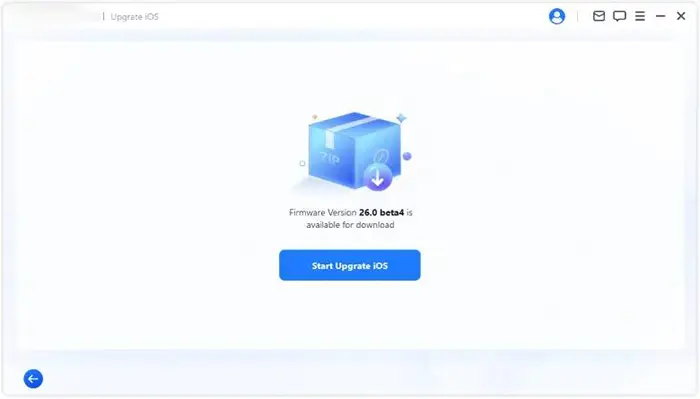
Una volta completato il download del firmware, fai clic su "Avvia aggiornamento iOS" e attendi che Fixppo completi l'installazione. Al termine, il tuo iPhone verrà aggiornato alla versione di iOS selezionata.
Parte 4. Quale metodo scegliere per aggiornare l'iPhone senza Wi-Fi?
Ogni metodo ha i suoi requisiti e le sue limitazioni. La scelta giusta dipende dalla disponibilità di una connessione dati mobile, di un altro dispositivo, di un computer e dalla capacità del tuo iPhone di completare l'aggiornamento normalmente.
La tabella seguente confronta questi quattro metodi per aiutarti a trovare rapidamente il modo più adatto per aggiornare il tuo iPhone senza Wi-Fi.
| Metodo | Ideale per | Necessario | Dettagli | Limitazioni |
|---|---|---|---|---|
| Dati cellulari | Utenti che desiderano aggiornare direttamente su iPhone | Compatibile con iPhone e dati mobili. | Non è necessario alcun computer o dispositivo aggiuntivo. | Potrebbe consumare una grande quantità di dati |
| Punto di accesso personale | Utenti senza accesso al Wi-Fi | Un altro dispositivo con hotspot | Semplice soluzione di rete temporanea | Dipende dalla velocità dell'hotspot e dalla disponibilità dei dati. |
| iTunes/Finder | Utenti che preferiscono il metodo di aggiornamento ufficiale di Apple | Computer + cavo USB | Approccio di aggiornamento stabile e ufficiale | Potrebbero verificarsi errori di connessione o di aggiornamento. |
| Fixppo | Utenti che necessitano di soluzioni flessibili per aggiornamenti o upgrade di iOS. | Computer + cavo USB | Supporta l'aggiornamento/downgrade di iOS e gestisce alcuni problemi correlati all'aggiornamento. | Richiede software di terze parti |
Domande frequenti sull'aggiornamento dell'iPhone senza Wi-Fi
1. Quanti dati utilizza un aggiornamento dell'iPhone?
Il consumo di dati dipende dalle dimensioni dell'aggiornamento iOS. Le versioni principali di iOS richiedono in genere diversi gigabyte di spazio di download, quindi si consiglia di verificare il proprio piano dati mobile prima di procedere con l'aggiornamento.
2. Perché non riesco ad aggiornare il mio iPhone senza Wi-Fi?
Il tuo iPhone potrebbe richiedere una connessione Wi-Fi a causa di limitazioni del dispositivo, restrizioni dell'operatore o condizioni di rete. Se l'aggiornamento tramite rete cellulare non è disponibile, prova un altro metodo come un hotspot, iTunes/Finder o Fixppo.
3. L'aggiornamento del mio iPhone senza Wi-Fi cancellerà i miei dati?
No. L'aggiornamento di iOS tramite dati cellulare, hotspot, iTunes/Finder o Fixppo normalmente non cancella i dati personali. Tuttavia, si consiglia comunque di creare un backup prima di effettuare aggiornamenti importanti .
Conclusione
Aggiornare un iPhone senza Wi-Fi è possibile in diversi modi. Se il dispositivo lo supporta, la connessione dati cellulare è la soluzione più rapida. Un hotspot personale rappresenta un'altra semplice alternativa quando gli aggiornamenti diretti tramite rete mobile non sono disponibili.
Per gli utenti che preferiscono un approccio basato su computer, iTunes/Finder offre la soluzione ufficiale di Apple, mentre Fixppo fornisce un'opzione più flessibile per gli aggiornamenti iOS e i problemi correlati. Scegli il metodo più adatto alla tua situazione per completare l'aggiornamento iOS senza intoppi.
Articoli correlati
iPhone bloccato sulla schermata "Preparazione aggiornamento"? 9 soluzioni collaudate per iOS 27
Come risolvere il problema dell'iPhone bloccato sulla verifica dell'aggiornamento in iOS 27
Aggiornamento iOS 27 sospeso: cause e soluzioni per riprendere l'aggiornamento dell'iPhone


