


In breve:
L'iPhone può scaldarsi dopo un aggiornamento di iOS durante l'esecuzione delle operazioni successive all'aggiornamento, quindi un riscaldamento temporaneo non è sempre motivo di preoccupazione. Tuttavia, se il tuo iPhone rimane insolitamente caldo durante un utilizzo leggero o quando è inattivo, vale la pena di eseguire una risoluzione dei problemi.
- Temperatura leggermente più alta dopo l'aggiornamento: solitamente temporanea e potrebbe migliorare con il tempo, una volta che l'attività successiva all'aggiornamento si sarà stabilizzata.
- Il telefono continua a surriscaldarsi durante il normale utilizzo? Controlla la batteria e l'attività delle app del tuo iPhone per scoprire cosa potrebbe causare il surriscaldamento.
- Se il telefono è estremamente caldo o visualizza un avviso di temperatura: interrompi l'utilizzo o la ricarica dell'iPhone e lascialo raffreddare in un luogo fresco e ben ventilato.
- Il problema persiste: potrebbero essere necessari ulteriori interventi di risoluzione dei problemi relativi a iOS, alla batteria, alle impostazioni o al sistema. Se il surriscaldamento è causato da un problema del sistema iOS, Fixppo può risolverlo senza cancellare i dati esistenti del tuo iPhone.
"Dopo il rilascio dell'aggiornamento iOS 26, pensavo che sarebbe stato un ottimo aggiornamento, ma dopo averlo installato sul mio iPhone 14 Pro ho riscontrato gravi problemi di surriscaldamento anche dopo semplici attività come inviare messaggi e navigare. Questo problema non si presentava prima dell'aggiornamento. Spero che Apple lo risolva con il prossimo aggiornamento. Grazie!"
- Dalla community Apple
Dopo un importante aggiornamento software, un iPhone può scaldarsi notevolmente, il che potrebbe comprensibilmente far sorgere il dubbio che qualcosa sia andato storto durante l'installazione. Sebbene un riscaldamento occasionale non sia necessariamente motivo di preoccupazione, la situazione può risultare fastidiosa quando il dispositivo rimane caldo durante l'uso quotidiano.
Se dopo un aggiornamento il tuo iPhone si surriscalda, questa guida ti aiuterà a capire cosa potrebbe succedere e a determinare quando la temperatura è normale e quando è necessario un intervento più approfondito. Ti illustreremo anche alcune soluzioni pratiche per riportare il tuo iPhone alla normalità.
- Parte 1. Perché il mio iPhone si surriscalda dopo l'aggiornamento a iOS 27?
- Parte 2. È normale che un iPhone si surriscaldi dopo un aggiornamento?
- Parte 3. Come risolvere il problema del surriscaldamento dell'iPhone dopo l'aggiornamento
- Soluzione 1. Lascia raffreddare il tuo iPhone
- Soluzione 2. Riavvia il tuo iPhone
- Soluzione 3. Verifica l'utilizzo della batteria per individuare le app problematiche
- Soluzione 4. Aggiorna o reinstalla le app
- Correzione 5. Riduci l'attività in background e il consumo energetico.
- Soluzione 6. Attendi un aggiornamento iOS più recente.
- Soluzione 7. Verifica lo stato della batteria
- Correzione 8. Reimposta tutte le impostazioni
- Soluzione 9. Utilizzare uno strumento di riparazione del sistema iOS
Parte 1. Perché il mio iPhone si surriscalda dopo l'aggiornamento a iOS 27?
Dopo l'installazione di iOS 27, il tuo iPhone potrebbe surriscaldarsi per diversi motivi, la maggior parte dei quali sono legati a un aumento dell'attività di sistema o del carico di lavoro del dispositivo.
1. Attività in background successiva all'aggiornamento
Dopo un importante aggiornamento di iOS, il tuo iPhone potrebbe continuare a elaborare e organizzare dati in background. Ciò può temporaneamente aumentare l'attività del processore e della batteria, causando un surriscaldamento del dispositivo.
2. Problemi di compatibilità dell'app
Alcune app di terze parti potrebbero non essere completamente ottimizzate per la nuova versione di iOS. Un'app obsoleta o problematica può utilizzare più risorse di sistema del solito e contribuire al surriscaldamento del dispositivo.
3. Aumento del carico di lavoro del dispositivo
Giochi, registrazioni video , navigazione GPS, streaming e ricarica possono generare calore. Se queste attività vengono eseguite subito dopo un aggiornamento, la temperatura potrebbe aumentare in modo più evidente.
Parte 2. È normale che un iPhone si surriscaldi dopo un aggiornamento?
Sì, è normale che l'iPhone si riscaldi un po' dopo un aggiornamento iOS. Potrebbe temporaneamente scaldarsi di più durante l'esecuzione di attività post-aggiornamento o durante l'utilizzo di applicazioni che richiedono un certo impegno. In genere, la temperatura dovrebbe tornare alla normalità una volta terminate queste attività.
Tuttavia, il surriscaldamento è più preoccupante se il tuo iPhone:
- Rimane molto caldo durante un utilizzo leggero o inattivo.
- Consuma la batteria in modo insolitamente rapido.
- Visualizza un avviso di temperatura o mette in pausa la ricarica.
- Presenta evidenti problemi di prestazioni.
Parte 3. Come risolvere il problema del surriscaldamento dell'iPhone dopo l'aggiornamento
Come posso raffreddare rapidamente il mio iPhone? Inizia con le soluzioni più semplici qui sotto e, se il surriscaldamento persiste, prova a seguire tutte le altre.
Soluzione 1. Lascia raffreddare il tuo iPhone
Se il tuo iPhone è già caldo, non continuare immediatamente la risoluzione dei problemi mentre lo stai utilizzando. Prima di tutto, allontanati dalla fonte di calore e lascia che l'iPhone torni a una temperatura normale.
Puoi:
- Smetti di giocare o di utilizzare altre applicazioni che richiedono un grande consumo di risorse.
- Interrompere la ricarica se il dispositivo si surriscalda durante la ricarica.
- Rimuovere temporaneamente la custodia del telefono.
- Sposta l'iPhone in un luogo fresco, asciutto e ben ventilato.
- Tenere lontano dalla luce solare diretta o da altre fonti di calore.
- Utilizzare una ventola per migliorare la circolazione dell'aria intorno al dispositivo.
Nota: non mettere l'iPhone in frigorifero o nel congelatore. Gli sbalzi di temperatura improvvisi possono causare la formazione di condensa all'interno del dispositivo.
Soluzione 2. Riavvia il tuo iPhone
Una volta che l'iPhone si è raffreddato, riavvialo. Un riavvio può eliminare i processi temporanei e i piccoli problemi software che potrebbero essersi verificati dopo l'aggiornamento.
Per la maggior parte dei modelli di iPhone:
- Tieni premuti contemporaneamente uno dei pulsanti del volume e il pulsante laterale finché non compare il cursore di spegnimento.
- Trascina il cursore per spegnere il tuo iPhone.
- Attendi circa 30 secondi.
- Tieni premuto il pulsante laterale finché non compare il logo Apple.

Se il tuo iPhone è bloccato o non risponde, puoi provare a forzarne il riavvio:
- Premi e rilascia rapidamente il pulsante "Volume su".
- Premere e rilasciare rapidamente il pulsante "Volume giù".
- Tieni premuto il pulsante "Lato".
- Rilascialo quando compare il logo Apple.

Soluzione 3. Verifica l'utilizzo della batteria per individuare le app problematiche
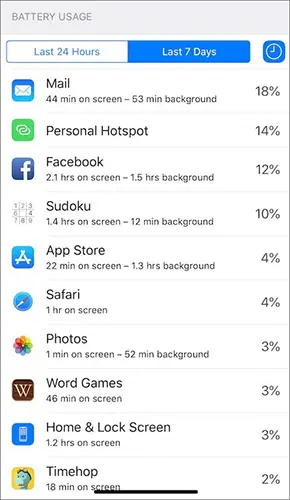
Se l'iPhone continua a surriscaldarsi, verifica se qualche app sta consumando una quantità insolita di energia. Vai su "Impostazioni" > "Batteria".
Analizza il consumo della batteria nel periodo recente e individua le app che rappresentano una percentuale elevata del consumo energetico o che mostrano un'attività significativa in background.
Se un'app in particolare sembra causare problemi, prova a usarla meno per un po' e verifica se l'iPhone rimane più fresco. Dopodiché, puoi aggiornarla o reinstallarla seguendo la soluzione successiva.
Soluzione 4. Aggiorna o reinstalla le app
Un'app obsoleta potrebbe non funzionare correttamente con l'ultima versione di iOS. Aggiornare le app può risolvere i problemi di compatibilità sorti dopo l'aggiornamento del sistema.
Aggiorna le app
- Apri l'App Store.
- Tocca la tua immagine del profilo nell'angolo in alto a destra.
- Scorri fino a "Aggiornamenti dell'app".
- Tocca "Aggiorna tutto" oppure aggiorna singolarmente l'app sospetta.
Al termine dell'aggiornamento, riapri l'app e controlla la temperatura del tuo iPhone.
Reinstallare un'app problematica
Se un'app continua a causare un consumo eccessivo della batteria o un eccessivo surriscaldamento:
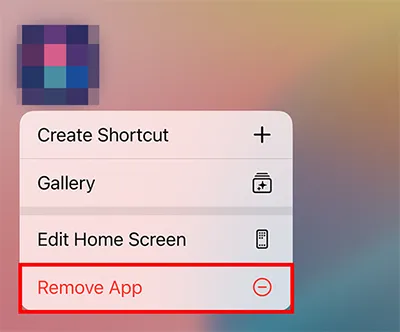
- Tieni premuta l'icona dell'app.
- Tocca "Rimuovi app".
- Seleziona "Elimina app" e conferma.
- Apri l'App Store e cerca l'app.
- Scaricalo e installalo di nuovo.
Nota: prima di eliminare un'app, assicurati di aver eseguito il backup di tutti i dati importanti dell'app o di averli sincronizzati con l'account associato. Puoi eseguire il backup del tuo iPhone su un computer .
Correzione 5. Riduci l'attività in background e il consumo energetico.
Se non sembra esserci un'app specifica responsabile, riduci le attività in background non necessarie e il consumo di energia.
Disattiva l'aggiornamento delle app in background
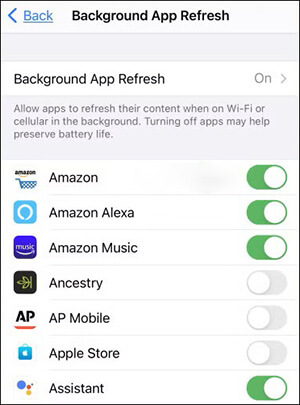
Vai su "Impostazioni" > "Generali" > "Aggiornamento app in background".
È possibile disattivarlo completamente oppure disabilitarlo solo per le app che non necessitano di aggiornare i contenuti in background.
Revisione dei servizi di localizzazione
Vai su "Impostazioni" > "Privacy e sicurezza" > "Servizi di localizzazione".
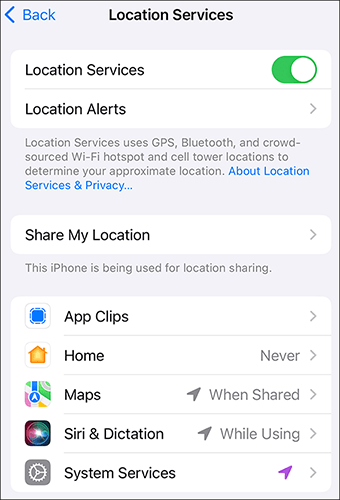
Verifica quali app possono accedere alla tua posizione. Per le app che non necessitano di un accesso continuo alla posizione, valuta la possibilità di modificare l'autorizzazione in "Durante l'utilizzo dell'app" o in un'altra opzione appropriata.
È inoltre possibile ridurre il consumo energetico non necessario abbassando la luminosità dello schermo o attivando temporaneamente la Modalità risparmio energetico: "Impostazioni" > "Batteria" > "Modalità risparmio energetico".
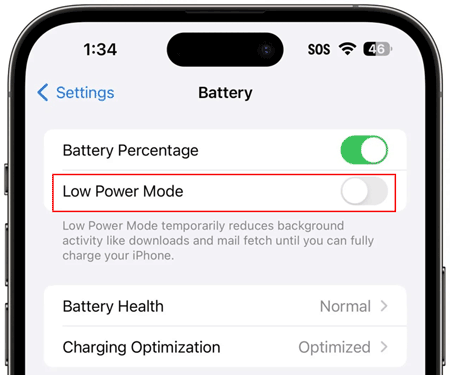
Non è necessario disabilitare tutte le funzionalità in background. Concentrati sui servizi e sulle app che non hai bisogno di tenere in esecuzione ininterrottamente.
Soluzione 6. Attendi un aggiornamento iOS più recente.
Se il surriscaldamento è iniziato dopo l'installazione di iOS 27, attendere un aggiornamento iOS più recente potrebbe essere d'aiuto se il problema è legato a un bug del software nella versione corrente. Tuttavia, questo metodo è valido solo quando Apple rilascia una versione più recente. Se il tuo iPhone utilizza già l'ultima versione di iOS o desideri risolvere immediatamente il problema del surriscaldamento, prova le altre soluzioni descritte di seguito.
È possibile verificare la disponibilità di aggiornamenti in "Impostazioni" > "Generali" > "Aggiornamento software".

Se viene rilasciata una versione più recente, consulta le informazioni sull'aggiornamento e installala, se necessario.
Soluzione 7. Verifica lo stato della batteria
Lo stato della batteria è un altro fattore da verificare quando il surriscaldamento è accompagnato da un consumo anomalo della batteria. Sui modelli di iPhone supportati, vai su "Impostazioni" > "Batteria" > "Stato batteria". Controlla la capacità massima e gli eventuali messaggi che indicano che lo stato della batteria richiede attenzione.
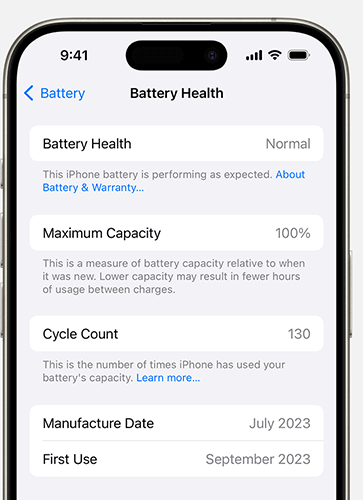
Se visualizzi un suggerimento di assistenza o se la batteria si è notevolmente deteriorata, valuta la possibilità di farla controllare da Apple o da un centro di assistenza autorizzato. Tieni presente che lo stato di salute della batteria da solo non dimostra che la batteria sia la causa del surriscaldamento. Rappresenta solo una parte della diagnosi complessiva.
Correzione 8. Reimposta tutte le impostazioni
Se il surriscaldamento è iniziato dopo l'aggiornamento e le soluzioni precedenti non hanno funzionato, il ripristino di tutte le impostazioni può aiutare a eliminare i problemi di configurazione. Questa opzione ripristina le impostazioni di sistema senza cancellare i contenuti personali, come foto, video e app installate.
Per ripristinare le impostazioni:
- Apri "Impostazioni".
- Tocca "Generale".
- Scorri verso il basso e seleziona "Trasferisci o ripristina iPhone".
- Tocca "Ripristina".
- Seleziona "Ripristina tutte le impostazioni".
- Inserisci il codice di accesso del tuo iPhone se richiesto e conferma il ripristino.

In seguito, potrebbe essere necessario configurare nuovamente alcune impostazioni, come quelle relative alla rete, alla privacy e ad Apple Pay.
Soluzione 9. Utilizzare uno strumento di riparazione del sistema iOS
Se il tuo iPhone continua a surriscaldarsi anche dopo aver provato le soluzioni di base, il problema potrebbe risiedere in un malfunzionamento del sistema iOS piuttosto che in un semplice problema di impostazioni o app. In questa situazione, uno strumento di riparazione del sistema iOS come Fixppo può essere considerato un'ulteriore opzione di risoluzione dei problemi. È progettato per riparare diversi problemi del sistema iOS e può essere utile quando un iPhone presenta un comportamento anomalo dopo un aggiornamento di sistema.
Caratteristiche principali di Fixppo:
- Risolve i problemi relativi a iOS che possono causare surriscaldamento dopo un aggiornamento, inclusi blocchi, riavvii continui ed errori di aggiornamento .
- Risolve i problemi software senza richiedere la cancellazione dei dati esistenti sull'iPhone quando si utilizza la modalità standard.
- Identifica automaticamente il tuo iPhone e fornisce il pacchetto firmware appropriato per la riparazione.
- Si concentra sui problemi del sistema iOS senza modificare la batteria o comprometterne lo stato di salute.
- Risolve oltre 150 problemi di sistema iOS, tra cui il blocco sul logo Apple , la modalità di recupero, lo schermo nero e gli aggiornamenti non riusciti.
Come risolvere il problema del surriscaldamento dell'iPhone dopo un aggiornamento senza perdere dati?
-
Avvia Fixppo e seleziona "Ripristino del sistema Apple" dall'interfaccia principale.

-
Seleziona "Modalità standard" e collega il tuo iPhone al computer tramite un cavo USB.

-
Segui le istruzioni visualizzate sullo schermo per scaricare il pacchetto firmware appropriato per il tuo dispositivo.

-
Fai clic sul pulsante "Avvia riparazione standard" per iniziare il processo di riparazione. Attendi che Fixppo completi la riparazione, quindi riavvia il tuo iPhone e verifica se il problema di surriscaldamento è stato risolto.

Conclusione
Dopo un importante aggiornamento di iOS, un iPhone potrebbe surriscaldarsi. Un riscaldamento temporaneo non è necessariamente indice di un problema. Tuttavia, se il dispositivo rimane insolitamente caldo o il problema persiste durante il normale utilizzo, è consigliabile eseguire una diagnosi piuttosto che aspettare che scompaia da solo.
Inizia raffreddando il dispositivo, quindi riavvialo e controlla l'utilizzo della batteria per individuare eventuali app problematiche. Successivamente, aggiorna le app, riduci le attività in background non necessarie, verifica la disponibilità di una versione più recente di iOS e controlla lo stato di salute della batteria. Se questi accorgimenti non dovessero risolvere il problema, il ripristino di tutte le impostazioni o l'utilizzo di uno strumento di riparazione del sistema iOS come Fixppo possono offrire ulteriori opzioni per la risoluzione di problemi software.
Articoli correlati
iPhone bloccato sulla schermata "Preparazione aggiornamento"? 9 soluzioni collaudate per iOS 27
Come risolvere il problema dell'iPhone bloccato sulla verifica dell'aggiornamento in iOS 27
Come sbloccare un iPhone bloccato in modalità SOS senza problemi [7 modi]


