TL;DR :
Vous cherchez le meilleur logiciel d'enregistrement webcam ? Voici 7 outils à essayer :
- Enregistreur d'écran : Webcam et enregistrement d'écran tout-en-un avec effets d'arrière-plan IA.
- ScreenRec : Enregistrement webcam gratuit et partage instantané.
- Bandicam : Enregistrement via webcam Windows et caméra externe.
- OBS Studio : Enregistrement et diffusion en continu gratuits et open source.
- Camtasia : Enregistrement et montage vidéo avancés.
- Loom : Messagerie webcam rapide et collaboration d'équipe.
- VEED : Enregistrement et montage webcam en ligne.
S'enregistrer avec une webcam paraît simple, mais choisir le bon outil peut faire toute la différence dans la qualité de vos vidéos. Que vous créiez des vidéos YouTube, enregistriez des cours en ligne, réalisiez des tutoriels ou participiez à des réunions virtuelles, un bon logiciel d'enregistrement webcam vous permet de capturer une vidéo et un son clairs sans configuration compliquée. La bonne nouvelle ? Pas besoin de dépenser une fortune pour commencer.
Il existe de nombreuses options, allant des logiciels gratuits d'enregistrement webcam pour Windows 10 et Windows 11 aux applications professionnelles pour ordinateur et aux enregistreurs web pour Mac et Linux. Dans ce guide, nous explorerons sept outils d'enregistrement webcam populaires, comparerons leurs fonctionnalités, leurs avantages et leurs inconvénients, et vous aiderons à trouver celui qui correspond le mieux à vos besoins.
Comparatif rapide : 7 logiciels d’enregistrement pour webcam
| Logiciel | Plateformes prises en charge | Caractéristiques principales | Version gratuite |
|---|---|---|---|
| Enregistreur d'écran | Windows, Mac | Enregistrement webcam, suppression d'arrière-plan par IA, montage vidéo | essai gratuit |
| ScreenRec | Windows, Mac, Linux | Webcam, écran, microphone, partage instantané | Oui |
| Bandicam | Windows | Webcam, HDMI, incrustation de webcam, capture haute qualité | Oui, limité |
| OBS Studio | Windows, Mac, Linux | Capture webcam, mixage audio, diffusion en direct | Entièrement gratuit |
| Camtasia | Windows, Mac | Webcam, enregistrement d'écran, montage multipiste | Essai gratuit avec filigrane |
| Métier à tisser | Windows, Mac, Chrome, iOS, Android | Messages via webcam, enregistrement d'écran, partage dans le cloud | Oui, limité |
| VEED | En ligne | Enregistrement webcam, effets d'arrière-plan, montage vidéo | Oui, avec filigrane |
1. Enregistreur d'écran
Screen Recorder est un logiciel d'enregistrement webcam polyvalent pour Windows et Mac qui permet de capturer des images de la webcam, l'activité de l'écran et l'audio dans une seule application. Son mode Enregistreur Webcam dédié permet de sélectionner la caméra, de prévisualiser l'enregistrement, de régler la résolution et le volume audio, d'appliquer des effets et de prendre des captures d'écran pendant l'enregistrement. Il offre également la suppression et le remplacement de l'arrière-plan par intelligence artificielle sans nécessiter d'écran vert physique, bien que cette fonctionnalité requière une carte graphique NVIDIA GeForce RTX série 20 ou plus récente.
Outre la capture webcam, ce logiciel prend en charge l'enregistrement d'écran, de jeux, de fenêtres et audio. Il offre les formats de sortie MP4, MOV, MKV et WMV, le découpage vidéo basique et la prise en charge d'une résolution jusqu'à 8K et de 120 images par seconde dans les modes d'enregistrement compatibles. Ces fonctionnalités supplémentaires en font un excellent choix pour les utilisateurs recherchant un logiciel d'enregistrement webcam performant, doté d'options d'enregistrement et de montage flexibles.
Caractéristiques principales :
- Prise en charge de l'enregistrement par webcam, en plein écran, dans une région personnalisée et par fenêtre.
- Enregistrement simultané du son du système et de l'entrée du microphone.
- Prise en charge de la duplication d'écran et de l'enregistrement depuis les appareils iOS et Android.
- Fournir des annotations, des captures d'écran et des raccourcis clavier en temps réel.
- Inclure le découpage vidéo, la fusion et l'enregistrement programmé.
- Offre plusieurs options de configuration de sortie, avec une prise en charge jusqu'à 8K/120 FPS selon l'appareil et la configuration.
Télécharger pour Windows Télécharger pour Mac
Comment utiliser un enregistreur d'écran pour enregistrer une webcam :
-
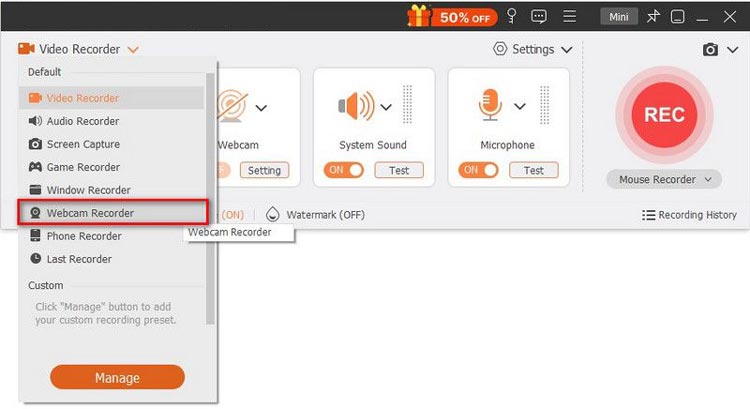
Ouvrez l'enregistreur d'écran et sélectionnez « Enregistreur webcam » dans le menu en haut à gauche.
-
Choisissez votre caméra, prévisualisez la vidéo et ajustez la résolution, le volume, les effets et l'orientation de l'image. Cliquez ensuite sur « Enregistrer » pour démarrer l'enregistrement.
-
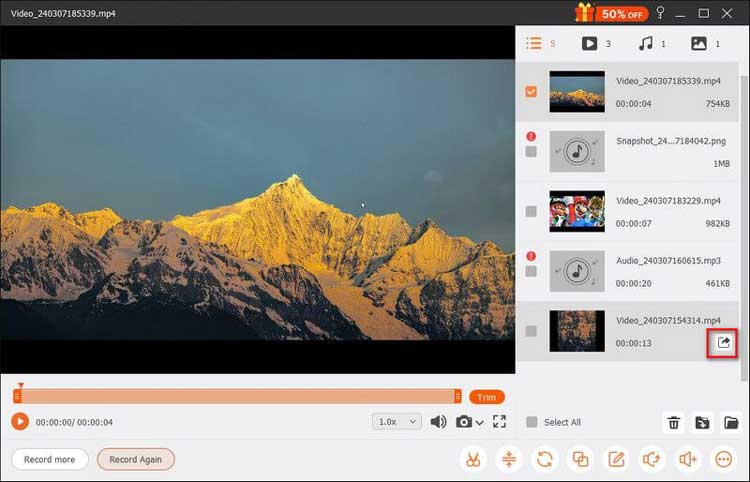
Mettez l'enregistrement en pause ou arrêtez-le à tout moment, et prenez des instantanés à l'aide du bouton « Caméra ». Une fois terminé, prévisualisez et découpez la vidéo, puis cliquez sur « Exporter » pour l'enregistrer.
- Combinez l'enregistrement webcam, écran et audio dans une seule application.
- Compatible avec Windows et Mac.
- Proposer des annotations en temps réel et des outils de montage vidéo basiques.
- Doté d'une interface intuitive adaptée à la création vidéo quotidienne.
- L'essai gratuit limite les enregistrements à 3 minutes.
- Certaines fonctionnalités avancées nécessitent une licence payante.
- L'enregistrement haute résolution consomme davantage de ressources système et d'espace de stockage.
- L'enregistrement de contenu protégé par DRM peut être restreint.
Idéal pour : Les utilisateurs qui souhaitent un logiciel d'enregistrement webcam tout-en-un pour PC et Mac avec des paramètres d'enregistrement ajustables, des effets d'arrière-plan et des fonctionnalités de capture d'écran supplémentaires.
2. Enregistrement d'écran
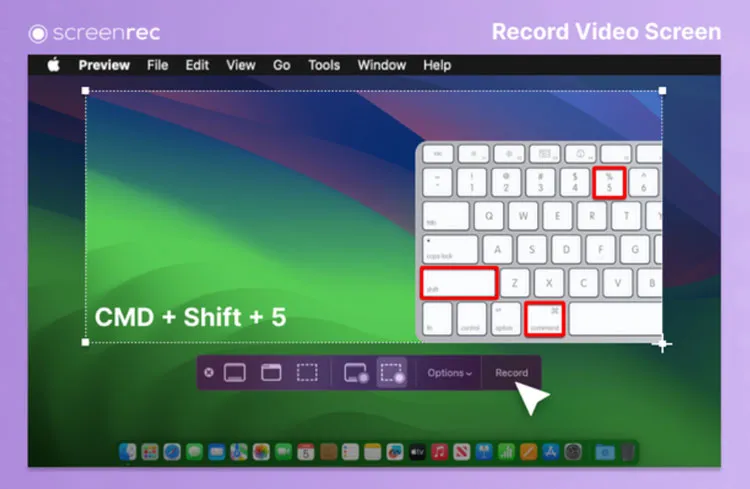
ScreenRec est un logiciel d'enregistrement webcam gratuit et léger, permettant de capturer et de partager rapidement des vidéos. Il prend en charge l'enregistrement de la webcam seule ou de l'écran et de la webcam simultanément, ce qui le rend idéal pour les cours en ligne, les messages vidéo, les tutoriels et les démonstrations de logiciels.
Après l'enregistrement, ScreenRec sauvegarde automatiquement votre vidéo et génère un lien de partage privé, vous permettant ainsi de partager vos séquences sans les télécharger manuellement. Il capture également le son du microphone et du système, vous permet de régler la taille de l'incrustation de la webcam et propose des applications de bureau pour Windows, Mac et Linux.
Caractéristiques principales :
- Enregistrez les images de la webcam indépendamment ou simultanément avec l'écran.
- Capture du microphone et du son du système.
- Prise en charge de la taille ajustable de la superposition de la webcam.
- Générez instantanément des liens de partage privés.
- Enregistrez les enregistrements au format MP4.
- Fournir des applications de bureau pour Windows, Mac et Linux.
- Son forfait gratuit offre une durée d'enregistrement illimitée.
- Formule gratuite sans limite de temps d'enregistrement.
- Aucun filigrane sur les enregistrements gratuits.
- Interface simple, adaptée aux débutants.
- Prise en charge de l'enregistrement webcam uniquement et de l'enregistrement écran + webcam.
- Le partage instantané dans le cloud facilite la collaboration.
- Disponible sur Windows, Mac et Linux.
- La qualité d'enregistrement gratuite est limitée à 720p.
- Le stockage cloud gratuit est limité à 2 Go.
- Les utilisateurs gratuits peuvent créer jusqu'à 50 enregistrements vidéo par mois.
- Une connexion internet est requise pour un partage aisé dans le cloud.
- Moins de fonctionnalités de montage avancées que les logiciels de montage vidéo dédiés.
Idéal pour : Les utilisateurs recherchant un logiciel d'enregistrement webcam simple et gratuit, offrant une durée d'enregistrement illimitée et un partage en ligne pratique.
3. Bandicam
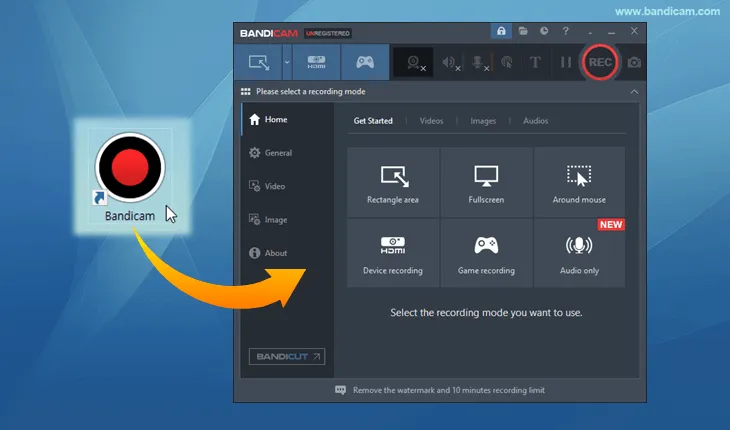
Bandicam est un logiciel d'enregistrement d'écran et de webcam conçu pour Windows. Que vous souhaitiez enregistrer des vidéos personnelles, des cours en ligne, des sessions de jeu ou des démonstrations vidéo, il offre une solution simple pour capturer vos séquences.
Bandicam prend en charge l'enregistrement webcam et permet d'incruster le flux vidéo de la webcam sur les enregistrements d'écran. Vous pouvez ajuster la position et la taille de la fenêtre webcam pour afficher votre visage en même temps que vos activités à l'écran. Cette fonctionnalité est particulièrement utile pour créer des tutoriels logiciels, des commentaires de jeux vidéo et des vidéos de démonstration.
Caractéristiques principales :
- Enregistrez des séquences vidéo provenant de webcams USB et de périphériques vidéo externes.
- Prise en charge des cartes d'acquisition HDMI et des caméscopes compatibles.
- Proposer des superpositions webcam en mode image dans l'image.
- Enregistrer des images de la webcam avec le son.
- Prise en charge des formats de sortie MP4 et AVI.
- Fournir des paramètres d'arrêt automatique de l'enregistrement.
- Compatible avec Windows 7, 10 et 11.
- Convient pour l'enregistrement via webcam, HDMI et caméra externe.
- Prise en charge des superpositions de webcam pour les sessions de jeu et les tutoriels.
- Proposer des paramètres d'enregistrement flexibles.
- Prise en charge de plusieurs modes d'enregistrement dans une seule application.
- Compatible avec les anciens systèmes Windows, y compris Windows 7.
- Proposez une version gratuite pour les tests.
- Application de bureau exclusivement compatible avec Windows.
- Dans la version actuelle, les enregistrements gratuits sont limités à cinq minutes chacun.
- Les exportations vidéo éditées gratuites peuvent contenir un filigrane.
- Certaines fonctionnalités avancées nécessitent une licence payante.
- Son interface et ses options d'enregistrement peuvent nécessiter un certain temps d'adaptation pour les débutants.
Idéal pour : Les utilisateurs Windows qui ont besoin d'un enregistreur webcam dédié pour PC, notamment pour la capture de flux vidéo externes, les vidéos de jeux et les enregistrements en mode image dans l'image.
4. OBS Studio
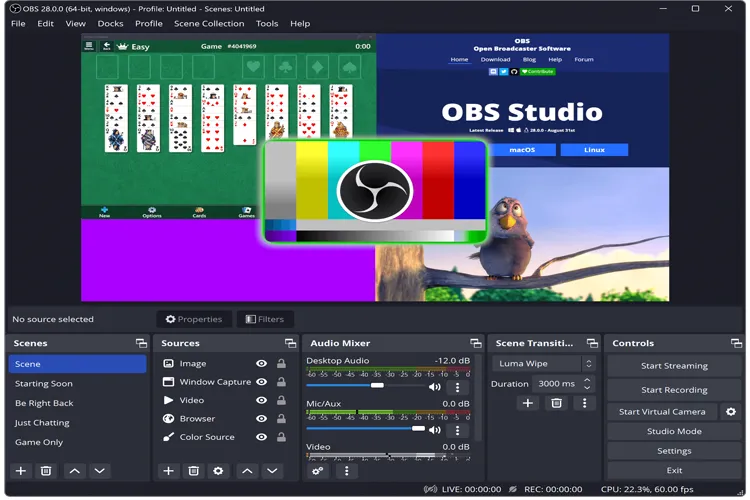
Si vous recherchez un logiciel d'enregistrement webcam open source, OBS Studio est une excellente option. Cette application gratuite et open source permet d'enregistrer et de diffuser en direct, offrant ainsi un contrôle accru sur vos enregistrements. Elle peut capturer le flux de la webcam, l'écran, les fenêtres, les séquences de jeu et l'audio, ce qui la rend idéale pour les tutoriels, les démonstrations et les diffusions en direct.
OBS Studio utilise un système de scènes et de sources, vous permettant d'ajouter votre webcam, d'ajuster sa position et sa taille, et de la combiner avec des enregistrements d'écran. Par exemple, vous pouvez enregistrer un tutoriel logiciel en affichant votre écran au premier plan et votre webcam dans le coin inférieur droit, en mode image dans l'image.
Un autre avantage réside dans sa compatibilité multiplateforme. OBS Studio fonctionne sous Windows, Mac et Linux, ce qui en fait un logiciel d'enregistrement webcam flexible également pour les utilisateurs Linux.
Caractéristiques principales :
- Enregistrement des flux vidéo de la webcam, des écrans, des fenêtres et des sessions de jeu.
- Capture simultanée du son du microphone et du système.
- Proposez des transitions de scènes, des filtres vidéo et un mixage audio.
- Prise en charge de la résolution d'enregistrement, de la fréquence d'images et des paramètres de sortie personnalisables.
- Prise en charge de l'enregistrement vidéo local et de la diffusion en direct.
- Entièrement gratuit et open source, sans limite de temps d'enregistrement.
- Prise en charge de plusieurs sources vidéo et audio.
- Nous proposons une personnalisation poussée pour répondre aux besoins d'enregistrement complexes.
- Compatible avec Windows, Mac et Linux.
- Il faut prévoir un certain temps d'apprentissage, surtout pour les nouveaux utilisateurs.
- L'interface et les paramètres peuvent ne pas être intuitifs pour les débutants.
- Aucun logiciel de montage vidéo complet n'est intégré ; un logiciel supplémentaire est généralement nécessaire pour le montage et les sous-titres.
Idéal pour : Les utilisateurs qui ont besoin d'un logiciel d'enregistrement webcam flexible, personnalisable et gratuit pour Windows, Mac ou Linux, notamment les streamers et les créateurs de contenu.
5. Camtasia
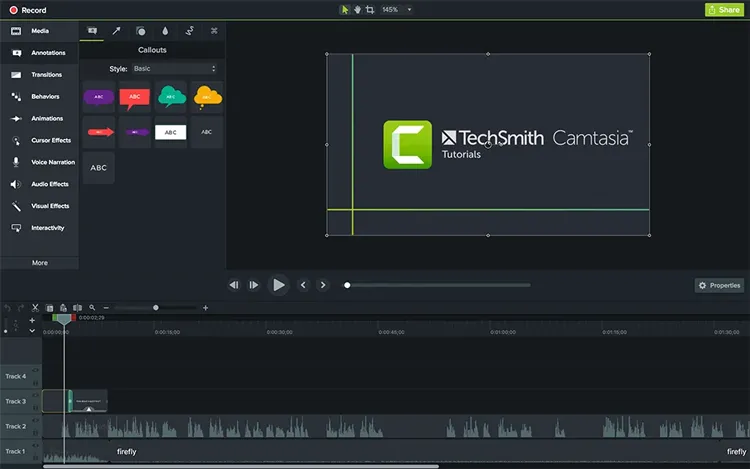
Camtasia combine l'enregistrement d'écran et le montage vidéo dans une seule application, ce qui la rend particulièrement adaptée à la création de cours en ligne, de vidéos de formation, de démonstrations de produits et de contenus éducatifs.
Avec Camtasia, vous pouvez capturer des images de votre webcam et le son de votre microphone tout en enregistrant votre écran. Une fois l'enregistrement terminé, vos séquences peuvent être importées directement dans l'éditeur intégré, où vous pouvez les découper, les ajuster et les organiser sur la timeline.
Sa force réside non seulement dans l'enregistrement, mais aussi dans la post-production. Vous pouvez ajouter des légendes, des annotations, des animations, des transitions et des effets de zoom pour transformer de simples séquences webcam en contenus pédagogiques plus soignés et attrayants.
Caractéristiques principales :
- Enregistrement vidéo à partir de webcams intégrées et externes.
- Prise en charge de l'enregistrement via webcam uniquement et de l'enregistrement simultané de l'écran et de la caméra.
- Capture du microphone et du son du système.
- Prévoyez des pistes séparées pour la caméra, l'écran et l'audio.
- Nous proposons des services de montage vidéo, de transitions, d'annotations et d'effets visuels.
- Incluez une webcam et un enregistreur d'écran fonctionnant via navigateur.
- Prise en charge de l'enregistrement d'écran jusqu'à 4K à 60 images par seconde dans les flux de travail de bureau compatibles.
- Combinez l'enregistrement webcam et le montage vidéo professionnel.
- Prise en charge de pistes d'enregistrement séparées pour un montage plus flexible.
- Convient aux tutoriels, aux présentations et aux cours en ligne.
- Autoriser les utilisateurs à ajuster les images de la webcam après l'enregistrement.
- Fournissez des annotations, des transitions et des effets visuels utiles.
- Proposer une option d'enregistrement en ligne sans installation de logiciel.
- Le logiciel de bureau est payant.
- Les exportations d'essai gratuit contiennent un filigrane.
- Plus cher que les applications d'enregistrement webcam de base.
- L'apprentissage des fonctionnalités d'édition avancées peut prendre du temps.
- L'enregistreur basé sur le navigateur a une limite de cinq minutes par scène.
Idéal pour : les enseignants, les entreprises et les créateurs de contenu qui ont besoin d'un logiciel d'enregistrement vidéo par webcam doté de fonctionnalités de montage avancées.
6. Métier à tisser
Loom est une plateforme d'enregistrement webcam et d'écran conçue pour une communication vidéo rapide et asynchrone. Elle vous permet de vous enregistrer, d'expliquer vos idées et de partager des vidéos sans avoir à programmer de réunion en direct.
Loom prend en charge l'enregistrement via webcam uniquement ou via l'écran et la caméra. Vous pouvez capturer le flux de votre webcam et de votre microphone, utiliser la bulle de la caméra pour afficher votre visage lors des démonstrations d'écran et partager les enregistrements par lien.
C'est particulièrement utile pour les équipes travaillant à distance, les enseignants en ligne et les professionnels qui ont besoin de communiquer ou d'expliquer des choses efficacement. Après l'enregistrement, vous pouvez gérer vos vidéos dans l'espace de travail en ligne de Loom, où vous pouvez monter les clips, ajouter des commentaires et des réactions, générer des transcriptions et gérer les autorisations de partage.

Caractéristiques principales :
- Enregistrez des vidéos uniquement via la webcam et des vidéos combinant l'écran et la caméra.
- Enregistrement vidéo sous forme de bulle de prise en charge de la caméra.
- Capture du microphone et du son du système.
- Générer des liens vidéo partageables.
- Fournir des outils de montage vidéo de base.
- Prise en charge des commentaires, des réactions emoji et de la transcription vidéo.
- Proposer des options d'enregistrement pour ordinateur, navigateur et appareil mobile.
- Très facile à utiliser, même pour les débutants.
- Pratique pour enregistrer et partager des messages vidéo.
- Prise en charge de l'enregistrement webcam et écran.
- Fournir des fonctionnalités utiles de collaboration et de retour d'information.
- Inclure la transcription et les sous-titres.
- Fonctionne parfaitement pour la communication à distance et l'enseignement en ligne.
- Les enregistrements gratuits sont limités à cinq minutes.
- Les utilisateurs gratuits ne peuvent stocker que 25 vidéos par personne.
- La qualité vidéo gratuite est limitée à 720p.
- Un compte est requis pour utiliser son flux de travail d'enregistrement et de partage.
- Moins adapté aux utilisateurs ayant besoin de commandes d'enregistrement local étendues.
- Les fonctionnalités avancées nécessitent un abonnement payant.
Idéal pour : Les télétravailleurs, les enseignants et les utilisateurs professionnels qui souhaitent un logiciel d'enregistrement webcam en ligne pratique pour les messages vidéo, les tutoriels et la communication d'équipe.
7. VEED
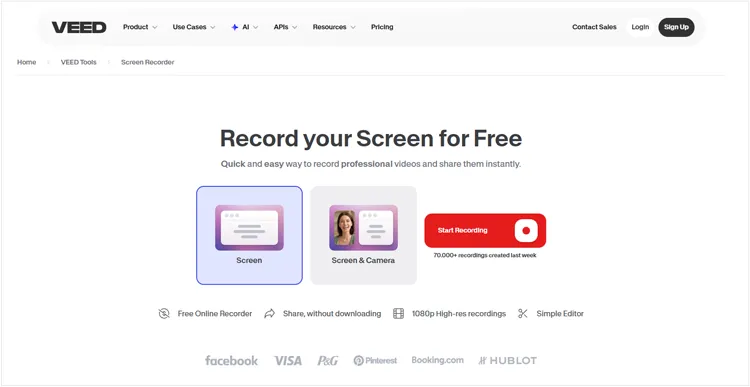
VEED est une plateforme d'enregistrement et de montage vidéo en ligne, accessible via webcam et ne nécessitant aucune installation de logiciel. Elle prend en charge l'enregistrement de la caméra seule, de l'écran seul, du son seul, ou encore de l'écran et de la webcam, ce qui la rend idéale pour les messages vidéo, les tutoriels, les présentations et les contenus destinés aux réseaux sociaux.
Son éditeur intégré permet de découper les enregistrements, d'ajouter du texte et de la musique, de générer des sous-titres et de supprimer les arrière-plans directement dans votre navigateur. Grâce à son interface simple et ses multiples modes d'enregistrement, VEED est une solution pratique pour les débutants qui souhaitent enregistrer et monter des vidéos au même endroit.
Caractéristiques principales :
- Enregistrement webcam via navigateur, sans installation.
- Prise en charge de l'enregistrement uniquement par la caméra, uniquement par l'écran et combiné.
- Capturez les images de la webcam et l'audio du microphone.
- Inclure un éditeur vidéo intégré.
- Fournir des services de détourage et d'effets visuels.
- Prise en charge des superpositions de texte, de la musique et des sous-titres automatiques.
- Autoriser les utilisateurs à exporter et à partager en ligne des vidéos modifiées.
- Aucune installation sur ordinateur n'est requise.
- Interface facile à utiliser pour les débutants.
- Prise en charge de plusieurs modes d'enregistrement.
- Intégrez l'enregistrement et le montage sur une seule plateforme.
- Proposer des effets de fond et des outils de sous-titrage utiles.
- Idéal pour la création de vidéos marketing et pour les réseaux sociaux.
- Travaillez sur différents systèmes d'exploitation de bureau via un navigateur compatible.
- Les exportations gratuites incluent un filigrane VEED.
- La résolution d'exportation gratuite est limitée à 720p.
- Certaines fonctionnalités avancées de montage et d'IA nécessitent un abonnement payant.
- Nécessite une connexion internet stable pour son fonctionnement en ligne.
- Les projets vidéo volumineux peuvent prendre plus de temps à télécharger et à traiter.
- Moins adapté aux utilisateurs qui préfèrent un enregistrement entièrement hors ligne.
Idéal pour : Les utilisateurs qui recherchent un logiciel d'enregistrement webcam en ligne pratique avec fonctions intégrées d'édition, de sous-titres et d'effets d'arrière-plan.
Foire aux questions
Q1. Quelle est la différence entre une webcam et un appareil photo numérique ?
- Objectif : Les webcams sont conçues pour les appels vidéo et la diffusion en direct, tandis que les appareils photo numériques sont utilisés pour la photographie et l’enregistrement vidéo de haute qualité.
- Qualité d'image : Les appareils photo numériques offrent généralement une meilleure qualité d'image et des objectifs interchangeables, tandis que les webcams privilégient la praticité.
- Facilité d'utilisation : les webcams sont généralement prêtes à l'emploi (plug-and-play), tandis que les appareils photo numériques nécessitent davantage de réglages manuels.
- Idéal pour : Les webcams conviennent à la communication quotidienne ; les appareils photo numériques sont plus adaptés à la photographie professionnelle.
- Prix : Les webcams sont généralement moins chères, tandis que les appareils photo numériques sont plus chers en fonction de leurs fonctionnalités.
Q2. Comment savoir si votre webcam enregistre ?
Cela dépend du logiciel utilisé. La plupart des outils d'enregistrement affichent un indicateur d'enregistrement ou se réduisent dans la barre d'état système pendant l'enregistrement. Vous pouvez ouvrir le logiciel pour vérifier l'état de l'enregistrement.
Q3. Pourquoi la vidéo de ma webcam se désynchronise-t-elle avec l'audio du microphone ?
La désynchronisation audio-vidéo survient souvent lorsque le processeur est surchargé lors d'enregistrements prolongés. Le logiciel d'enregistrement peut alors perdre des images vidéo tout en continuant à capturer l'audio, ce qui provoque une désynchronisation entre les deux. Pour atténuer ce problème, utilisez un encodeur GPU dédié pour gérer le traitement vidéo et réduire la charge du processeur.
Mots de la fin
Le choix du logiciel d'enregistrement webcam idéal dépend de vos besoins et de votre budget. OBS Studio est une excellente option gratuite, ScreenRec simplifie l'enregistrement et le partage, et Camtasia est idéal pour les utilisateurs qui recherchent des outils de montage avancés.
Si vous préférez une solution tout-en-un plus simple, Screen Recorder mérite d'être essayé. Il combine l'enregistrement webcam et écran avec des paramètres de caméra ajustables, des commandes audio et des effets d'arrière-plan IA, ce qui en fait un choix pratique pour créer des tutoriels, des présentations et des vidéos webcam.
Télécharger pour Windows Télécharger pour Mac
Articles connexes
8 alternatives populaires à Loom pour l'enregistrement d'écran en 2026
Meilleurs logiciels d'enregistrement vidéo 2026 : Comparatif des 10 meilleurs outils
Meilleurs logiciels d'enregistrement d'écran en 2026 : Top 16 des enregistreurs d'écran
Test d'Icecream Screen Recorder : fonctionnalités, avantages, inconvénients et meilleure alternative