


TL;DR :
Vous cherchez un enregistreur d'écran fiable pour Windows ? Ce test de Bandicam Screen Recorder passe en revue ses principales fonctionnalités, son prix, ses avantages et inconvénients, un guide d'enregistrement et ses limitations. Bandicam offre un enregistrement d'écran et de jeux de haute qualité, la possibilité d'utiliser la webcam, la capture audio, les annotations et l'enregistrement programmé. Cependant, sa version gratuite ajoute un filigrane et limite les enregistrements à 10 minutes. Si vous avez besoin d'une compatibilité avec un plus grand nombre de plateformes et de fonctionnalités d'enregistrement plus flexibles, Screen Recorder est une alternative intéressante.
Si vous souhaitez enregistrer votre écran d'ordinateur, vos sessions de jeu, vos cours en ligne ou vos visioconférences, Bandicam Screen Recorder est un logiciel d'enregistrement d'écran très populaire auprès des utilisateurs Windows . Reconnu pour la haute qualité de ses enregistrements, sa faible consommation de ressources système et ses fonctionnalités d'enregistrement de jeux, il convient parfaitement aux créateurs de contenu YouTube, aux joueurs, aux enseignants et aux utilisateurs de bureau.
Bandicam est-il gratuit ? Ajoute-t-il un filigrane ? Ce test de l’enregistreur d’écran Bandicam passe en revue ses fonctionnalités, ses caractéristiques techniques, son prix, ses avantages et inconvénients, la procédure d’enregistrement et les questions fréquentes afin de vous aider à déterminer s’il répond à vos besoins.
Partie 1. Test de Bandicam Screen Recorder
Bandicam est un logiciel d'enregistrement d'écran et de capture vidéo conçu principalement pour les PC Windows. Il propose plusieurs modes d'enregistrement, notamment l'enregistrement plein écran et de zones spécifiques, l'enregistrement de jeux et l'enregistrement via webcams, smartphones, consoles et autres sources vidéo externes. Son principal atout réside dans la combinaison d'une sortie de haute qualité et d'une faible consommation de ressources système. Il permet également d'enregistrer le flux vidéo de la webcam, le son du microphone et les sons système, tout en ajoutant des dessins ou des annotations en temps réel.
1.1 Principales fonctionnalités de Bandicam Screen Recorder
Voici quelques-unes des principales caractéristiques à prendre en compte lors de l'évaluation du logiciel d'enregistrement d'écran Bandicam.
- Plusieurs modes d'enregistrement : enregistrez l'écran entier, une zone sélectionnée, une fenêtre d'application spécifique ou le gameplay.
- Enregistrement de jeux : Capturez des jeux utilisant les technologies DirectX, OpenGL et Vulkan.
- Enregistrement haute résolution : prise en charge des résolutions jusqu’à 4K UHD selon l’environnement et les paramètres d’enregistrement.
- Superposition de webcam : Ajouter des images de webcam aux enregistrements d’écran.
- Audio système et microphone : Enregistrez simultanément les sons de l’ordinateur et votre voix.
- Dessin en temps réel : tracez des lignes, des rectangles, des flèches et autres annotations pendant l’enregistrement.
- Enregistrement programmé : Programmez des enregistrements qui démarreront automatiquement à une heure précise.
- Effets de souris : Mise en évidence des clics et des mouvements de la souris pour les tutoriels et les démonstrations.
- Accélération matérielle : les systèmes compatibles peuvent utiliser l’encodage matériel pour réduire la charge du processeur.
- Capture d'écran : Capturez des images fixes de l'écran en plus de l'enregistrement vidéo.
- Enregistrement depuis un périphérique : Bandicam peut capturer des périphériques externes compatibles tels que des webcams et d’autres sources vidéo.
Pour les créateurs de tutoriels, la combinaison de l'enregistrement d'écran, de l'entrée microphone, de la superposition de webcam et des effets de souris peut s'avérer particulièrement utile.
1.2 Spécifications techniques de l'enregistreur d'écran Bandicam
Voici les principales caractéristiques techniques de Bandicam Screen Recorder. Ces informations peuvent évoluer ; consultez le site web officiel pour obtenir les données les plus récentes.
| Spécification | Enregistreur d'écran Bandicam |
|---|---|
| Systèmes d'exploitation pris en charge | Windows 10/11 64 bits ; Bandicam 2025 et les versions antérieures prennent en charge les anciens systèmes tels que Windows 7/8. |
| Configuration minimale requise | Processeur double cœur (Intel Core i3 / AMD Ryzen 3 ou équivalent), 4 Go de RAM, 2 Go d'espace disque disponible, carte graphique compatible DirectX 11 et résolution d'écran de 1280 × 720 ou supérieure. |
| Résolution vidéo prise en charge | Jusqu'à 3840 × 2160 (4K UHD), selon le matériel et l'encodeur. |
| Formats de sortie vidéo | MP4, AVI |
| Formats de sortie des captures d'écran | BMP, PNG, JPG |
| Fréquence d'images maximale | Jusqu'à 480 FPS, principalement pour l'enregistrement de jeux ; les performances réelles dépendent de l'ordinateur et des paramètres d'enregistrement. |
1.3 Tarification de Bandicam Screen Recorder
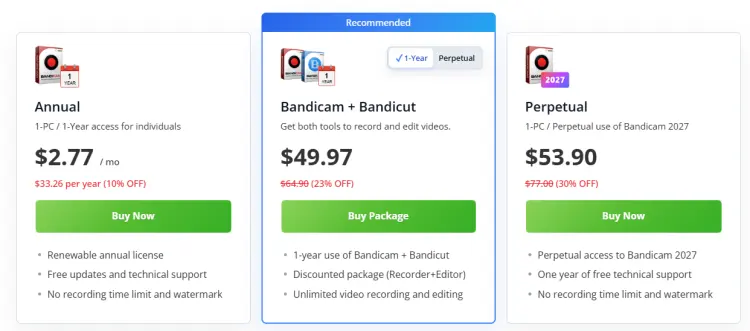
Bandicam Screen Recorder propose une version gratuite, mais les enregistrements sont limités à 10 minutes et comportent un filigrane. Pour des enregistrements plus longs et sans filigrane, la version payante est nécessaire. Voici les tarifs du logiciel Bandicam :
1.4 Avantages et inconvénients de Bandicam Screen Recorder
Avantages :
+ Enregistrement de haute qualité avec prise en charge de la 4K et des fréquences d'images élevées.
+ Fonctionnalités complètes d'enregistrement de parties.
+ Utilisation des ressources système relativement faible comparée à certains enregistreurs d'écran.
+ Interface simple et facile à utiliser pour les débutants.
+ Prise en charge de plusieurs modes d'enregistrement.
+ Peut enregistrer l'audio du système et l'entrée du microphone.
+ Prise en charge des superpositions de webcam.
+ Inclure des annotations utiles et des effets de souris.
+ L'accélération matérielle peut réduire la charge d'enregistrement sur les PC compatibles.
+ Proposer une version gratuite pour les tests.
Inconvénients :
- Compatible uniquement avec Windows.
- Ne prend pas en charge la diffusion en direct.
- La version gratuite impose des limites de temps d'enregistrement et ajoute un filigrane.
Certaines fonctionnalités avancées nécessitent une version payante.
- Les fonctionnalités de montage vidéo sont relativement basiques.
- Ne convient pas aux utilisateurs ayant besoin de collaboration en équipe ou d'édition en ligne.
Partie 2. Comment utiliser l'enregistreur d'écran Bandicam
L'utilisation de Bandicam Screen Recorder est très simple. Voici comment utiliser Bandicam Screen Recorder avec l'enregistrement vocal :
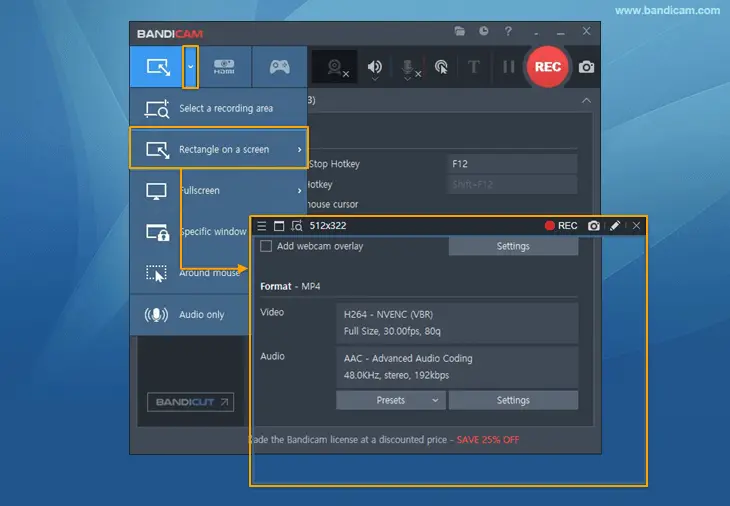
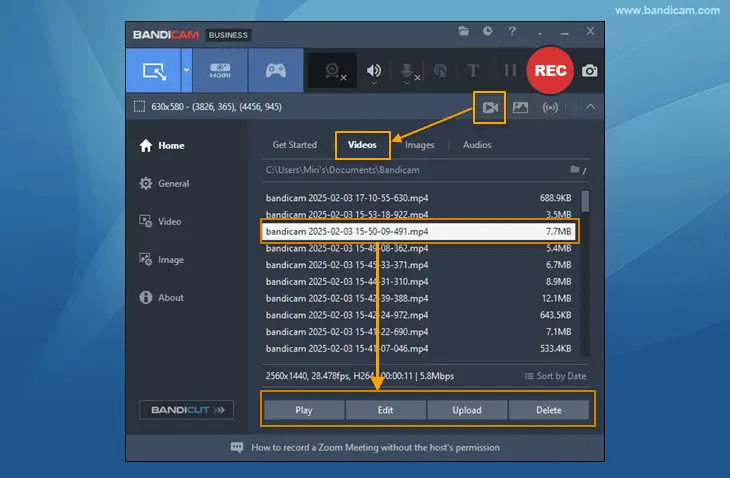
Étape 1. Téléchargez et installez Bandicam Screen Recorder. Lancez Bandicam et sélectionnez « Sélectionner une zone d'enregistrement », « Rectangle sur l'écran » ou un autre mode d'enregistrement.
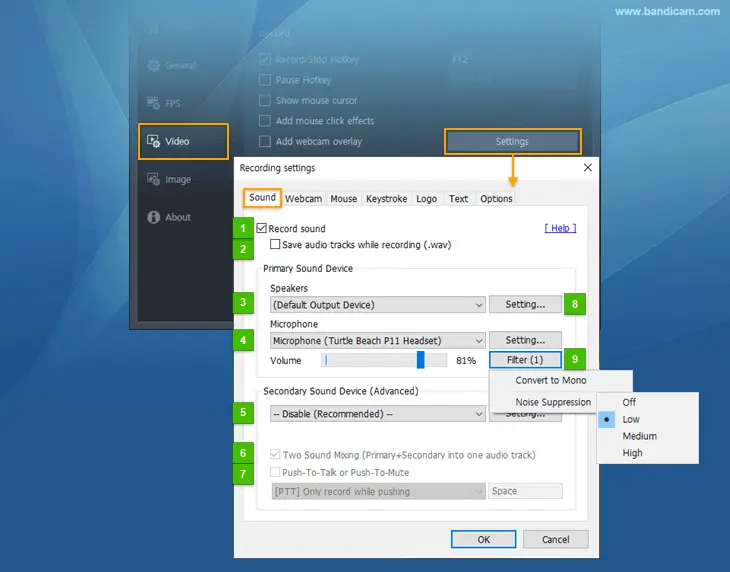
Étape 2. Cliquez sur les paramètres du haut-parleur et du microphone. Sélectionnez « (Périphérique de sortie par défaut) » pour les haut-parleurs afin de capturer le son de l'ordinateur, et sélectionnez votre microphone sous « Microphone » pour enregistrer votre voix. Pour enregistrer les deux simultanément, activez « Mixage audio double ».
Étape 3. Cliquez sur le bouton « REC » ou appuyez sur « F12 » pour démarrer l’enregistrement. Bandicam capturera votre écran ainsi que les sources audio sélectionnées.
Étape 4. Appuyez de nouveau sur « F12 » ou cliquez sur le bouton « Arrêter ». Ouvrez la vidéo enregistrée dans l’onglet « Vidéo » de Bandicam pour vérifier que votre voix et le son du système ont bien été capturés.
Partie 3. Meilleure alternative à Bandicam Screen Recorder
Si vous avez besoin d'un enregistreur d'écran compatible avec d'autres systèmes d'exploitation que Windows, Screen Recorder est une alternative intéressante. Il prend en charge Windows et Mac et propose plusieurs modes d'enregistrement adaptés à différentes situations. Outre l'enregistrement d'écran standard, il inclut également l'enregistrement audio, l'enregistrement webcam, l'enregistrement de jeux et l'enregistrement téléphonique.
Principales caractéristiques de l'enregistreur d'écran :
- Enregistrez l'écran entier, une zone sélectionnée ou une fenêtre spécifique.
- Enregistrez votre session de jeu en utilisant l'audio système, le microphone et la webcam en superposition.
- Enregistrez des séquences de webcam ou ajoutez une superposition de webcam aux enregistrements d'écran.
- Capturez le son du système, l'audio du microphone ou les deux simultanément.
- Reproduisez et enregistrez l'écran de votre iPhone ou Android sur un ordinateur.
- Prise en charge de l'enregistrement haute résolution jusqu'à 4K/8K.
- Ajoutez du texte, des flèches, des lignes, des formes et des surlignages pendant l'enregistrement.
- Prenez des captures d'écran pendant ou en dehors des enregistrements d'écran.
- Programmez les enregistrements pour qu'ils démarrent et s'arrêtent automatiquement.
- Réduisez le bruit de fond, supprimez l'écho et améliorez la qualité de la voix grâce aux outils d'IA.
- Prévisualisez, rognez, fusionnez, compressez et convertissez les fichiers enregistrés.
- Enregistrez des vidéos dans plusieurs formats vidéo, audio et image.
Télécharger pour Windows Télécharger pour Mac
Voici comment utiliser l'enregistreur d'écran :
-
Téléchargez et installez Screen Recorder, puis lancez-le. Sélectionnez « Enregistreur vidéo » et choisissez la zone à enregistrer : l’écran entier, une fenêtre spécifique ou une zone personnalisée.

-
Configurez vos préférences audio et webcam. Activez « Son système », « Microphone » et « Webcam » selon vos besoins, puis cliquez sur « REC » pour démarrer l’enregistrement.
-
Pendant l'enregistrement, ajoutez des annotations (texte, formes, dessins ou surlignages). Une fois terminé, cliquez sur « Arrêter » pour mettre fin à l'enregistrement, puis prévisualisez, modifiez et enregistrez la vidéo au format de votre choix.

Partie 4. Bandicam contre enregistreur d'écran
Bandicam et Screen Recorder prennent tous deux en charge l'enregistrement d'écran de haute qualité, mais ils diffèrent en termes de plateformes compatibles, de modes d'enregistrement, de fonctionnalités d'IA et de capacités d'édition.
| Fonctionnalité | Bandicam | Enregistreur d'écran |
|---|---|---|
| Enregistrement d'écran | Plein écran, zone spécifique, fenêtre spécifique | Plein écran, zone personnalisée, fenêtre spécifique |
| Enregistrement du jeu | Oui, il prend en charge DirectX/OpenGL/Vulkan | Oui |
| Enregistrement webcam | Oui | Oui |
| Enregistrement audio | Système audio et microphone | Système audio et microphone |
| Enregistrement téléphonique | Oui, via l'enregistrement de l'appareil | Oui, la duplication d'écran entre iPhone et Android |
| Qualité d'enregistrement | Jusqu'à 4K UHD, 480 FPS | Jusqu'à 4K/8K |
| Superposition de webcam | Oui | Oui |
| Annotation en temps réel | Oui | Oui |
| Enregistrement programmé | Oui | Oui |
| Fonctionnalités de l'IA | Transcription IA, suppression de l'arrière-plan de la webcam, zoom intelligent | Réduction du bruit par IA, amélioration de la voix, suppression de l'écho |
| Capture d'écran | Oui | Oui |
| Montage vidéo | Édition intégrée de base | Outils d'édition de base |
| Formats de sortie | MP4, AVI | MP4, MOV, WMV, AVI et plus encore |
| Plate-forme | Windows | Windows, Mac |
| Version gratuite | Oui, avec des limitations d'enregistrement | Oui, avec des limitations de fonctionnalités |
Partie 5. FAQ sur l'enregistreur d'écran Bandicam
Q1. L'enregistreur d'écran Bandicam est-il gratuit ?
Oui. Bandicam propose une version gratuite, mais elle est limitée. Les enregistrements gratuits comportent un filigrane et sont soumis à une restriction de durée. Une licence payante supprime les principales limitations de la version gratuite.
Q2. L'enregistreur d'écran Bandicam est-il sûr ?
Bandicam est une application légitime d'enregistrement d'écran. Pour réduire les risques de sécurité, téléchargez-la depuis le site officiel de Bandicam plutôt que depuis des sites non officiels ou des versions modifiées.
Vous devez également veiller à ce que le logiciel soit toujours à jour et vérifier les autorisations d'accès au microphone, à la webcam et à l'écran dont il bénéficie.
Q3. Combien de temps peut-on enregistrer avec Bandicam sans être enregistré ?
La version gratuite limite les enregistrements à 10 minutes et ajoute un filigrane Bandicam. Pour des enregistrements plus longs sans filigrane, une version enregistrée est nécessaire.
Q4. Comment résoudre le problème audio de Bandicam ?
Si Bandicam n'enregistre pas l'audio, essayez les vérifications suivantes :
- Assurez-vous que les périphériques haut-parleur et microphone appropriés sont sélectionnés.
- Vérifiez si l'enregistrement audio système et l'enregistrement du microphone sont activés.
- Vérifiez les autorisations du microphone Windows.
- Vérifiez le volume du microphone et les paramètres de mise en sourdine.
- Fermez les autres applications susceptibles d'utiliser exclusivement le microphone.
- Effectuez un court enregistrement test avant de commencer une longue session.
Si seul le son système est absent, vérifiez séparément les paramètres audio de votre périphérique de lecture Windows et de Bandicam, ainsi que les paramètres du microphone.
Dernières paroles
Bandicam Screen Recorder est un excellent choix pour les utilisateurs Windows qui recherchent un enregistrement d'écran, de jeux, de webcam et audio de haute qualité, avec des fonctionnalités pratiques comme le dessin en temps réel et l'enregistrement programmé. Cependant, sa version gratuite présente des limitations d'enregistrement et ajoute un filigrane, tandis que la version de bureau officielle n'est pas disponible pour les utilisateurs Mac. Si vous avez besoin d'options d'enregistrement plus flexibles et d'une compatibilité avec un plus grand nombre de plateformes, Screen Recorder est une alternative intéressante.
Télécharger pour Windows Télécharger pour Mac
Articles connexes
Logiciel d'enregistrement d'écran Camtasia : Dernier test et 12 alternatives intéressantes
Avis sur Wondershare DemoCreator : est-ce que ça vaut le coup en 2026 ?
8 alternatives populaires à Loom pour l'enregistrement d'écran en 2026
Avis sur ScreenFlow et meilleures alternatives (Tutoriel fiable)

