


Camtasia est une solution tout-en-un bien établie qui combine la capture d'écran et le montage vidéo avancé. Cependant, son utilisation ne fait pas l'unanimité. Cet article propose une analyse complète de Camtasia, explique son fonctionnement, le compare à 12 alternatives de premier plan et répond aux questions les plus fréquentes.
Partie 1 : Dernier test du logiciel d’enregistrement d’écran Camtasia
Camtasia reste un outil incontournable en comblant le fossé entre un enregistreur d'écran basique et un logiciel de montage vidéo professionnel.
Principales caractéristiques de Camtasia :
* Capturez l'écran entier, des régions spécifiques ou des fenêtres d'application individuelles avec des fréquences d'images élevées et une prise en charge 4K.
* Accès à de la musique, des icônes et des animations graphiques libres de droits, que vous pouvez glisser directement dans votre timeline.
* Une fonctionnalité unique qui vous permet de lisser ou de rediriger les mouvements du curseur une fois l'enregistrement terminé.
* Exportation directe vers YouTube, Vimeo ou des formats locaux (MP4, GIF, etc.).
Avantages :
+ Interface conviviale pour les débutants avec un rendu professionnel.
+ Solution tout-en-un (enregistrement + montage).
+ Outils complets d'effets visuels et d'annotation.
+ Performances fiables pour les tutoriels et les vidéos de formation.
Inconvénients :
- Coût plus élevé que de nombreuses alternatives.
- Peut nécessiter beaucoup de ressources sur les systèmes plus anciens.
- Capacités de diffusion en temps réel limitées par rapport à OBS.
Comment utiliser Camtasia pour enregistrer un écran :
-
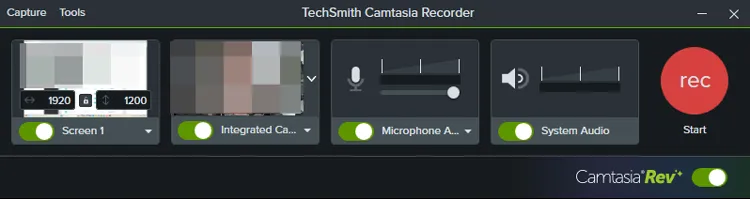
Ouvrez Camtasia et cliquez sur le bouton « Nouvel enregistrement ». Sélectionnez ensuite la zone de votre écran, activez ou désactivez votre webcam et choisissez votre microphone et le son du système.
-
Cliquez sur le bouton rouge « REC » pour démarrer l’enregistrement de votre écran. Sous Windows, appuyez sur « F10 » pour l’arrêter. Sous Mac, appuyez sur « Cmd + Option + 2 ».
-
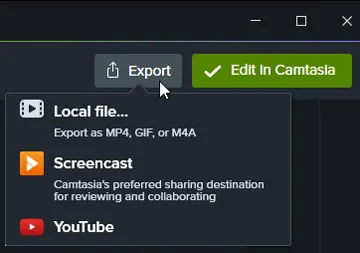
Les séquences vidéo s'intègrent automatiquement à l'éditeur Camtasia. Découpez vos clips, ajoutez des annotations et cliquez sur « Exporter » pour les enregistrer ou les partager directement sur YouTube ou Google Drive.
Partie 2 : Les 12 meilleures alternatives à Camtasia Screen Recorder
Si Camtasia ne correspond pas à votre budget ou à votre flux de travail, ces douze alternatives offrent un éventail de fonctionnalités spécialisées.
Jetez un coup d'œil rapide au tableau comparatif.
| Outil recommandé | Besoins principaux des utilisateurs | Principal avantage |
|---|---|---|
| Enregistreur d'écran iReaShare | Enregistrement de haute qualité des écrans Windows sans connexion internet. | Enregistrez votre écran en quelques clics, prenez des captures d'écran et modifiez les images directement sur votre ordinateur. |
| OBS Studio | Les utilisateurs avancés ont besoin d'une diffusion en direct de qualité professionnelle et d'une capture multi-sources. | Entièrement gratuit, open source et offrant une personnalisation illimitée via des plugins. |
| Enregistreur d'écran simple | Les utilisateurs de Linux recherchent un utilitaire d'enregistrement léger, stable et très performant. | Performances supérieures sous Linux grâce à une approche « configurer et oublier ». |
| ScreenRec | Les équipes commerciales et les développeurs qui ont besoin de partager rapidement et en toute confidentialité des rapports de bogues ou des commentaires vidéo. | Génère automatiquement un lien vers un cloud privé dès que vous arrêtez l'enregistrement. |
| Snagit | Des professionnels qui privilégient les captures d'écran annotées et les clips pédagogiques très courts. | Le meilleur outil du secteur pour les captures défilantes et l'annotation professionnelle d'images. |
| ScreenPal | Les éducateurs et les formateurs qui ont besoin d'éléments interactifs comme des quiz et des animations réunis en un seul endroit. | Des outils d'IA performants pour la création de scénarimages vidéo et la génération automatique de quiz interactifs. |
| Enregistreur d'écran Movavi | Utilisateurs occasionnels ou participants à des webinaires qui souhaitent une interface simple et un enregistrement programmé. | La fonction « Planificateur » vous permet d'enregistrer automatiquement des événements en direct, même en votre absence. |
| Vmaker | Les créateurs de contenu et les équipes RH ont besoin de vidéos « webcam » optimisées par l'IA pour les réseaux sociaux. | Ajoute automatiquement des sous-titres, des images d'illustration et une musique de fond grâce à l'IA. |
| Bandicam | Les joueurs et les utilisateurs de PC bas de gamme qui ont besoin d'un enregistrement à fréquence d'images élevée avec une faible utilisation du processeur. | Capture des vidéos de haute qualité avec des fichiers de taille réduite et un temps de latence système minimal. |
| ClipChamp | Utilisateurs Windows à la recherche d'un éditeur web gratuit et intégré pour créer rapidement des vidéos pour les réseaux sociaux. | Entièrement intégré à Windows avec une riche bibliothèque de ressources et de voix d'IA. |
| Screencastify | Utilisateurs de Chrome et enseignants du primaire et du secondaire ayant besoin d'une extension de navigateur simple pour des leçons rapides. | Intégration poussée de Google Drive/Classroom sans logiciel de bureau requis. |
| ScreenFlow | Utilisateurs avancés de macOS qui souhaitent un logiciel de montage professionnel basé sur une chronologie et conçu pour Apple Silicon. | La suite d'enregistrement et d'animation la plus puissante et compatible avec les écrans Retina pour Mac. |
2.1 Enregistreur d'écran iReaShare
iReaShare Screen Recorder est un outil simplifié, reconnu pour son enregistrement haute définition sans latence, ce qui le rend idéal pour ceux qui recherchent la qualité sans la complexité d'un logiciel de montage complet.
Avantages :
+ Prend en charge la capture plein écran et la capture de région sous Windows.
+ L'enregistrement audio du système ou du microphone est disponible.
+ Enregistrez votre écran sans limite de temps.
+ Prenez des captures d'écran sur un PC et modifiez-les grâce à des fonctionnalités pratiques.
+ Fournit des formats de fichiers accessibles, notamment MP4 pour les vidéos et PNG/JPG/JPEG/BMP pour les captures d'écran.
+ Convient pour des enregistrements et des démos rapides.
+ Faibles exigences système et facilité d'utilisation.
+ Enregistre facilement l'écran d'un appareil Android ou iOS sur un ordinateur après la duplication.
Inconvénients :
- Fonctionnalités de montage avancées limitées par rapport à Camtasia.
- Aucune fonctionnalité d'automatisation ni de modèle.
- Nécessite une licence distincte pour l'enregistrement d'écran sans filigrane.
Téléchargez cette alternative à Camtasia pour enregistrer votre écran.
Comment utiliser cette alternative à Camtasia :
-
Téléchargez et installez le logiciel d'enregistrement d'écran sur votre ordinateur . Ouvrez-le ensuite. Choisissez une zone d'enregistrement, « Plein écran » ou « Personnalisée », activez la source audio de votre choix et cliquez sur « REC ».

-
Faites glisser et sélectionnez la zone souhaitée sur l'écran, puis cliquez sur « Démarrer l'enregistrement ».

-
Une fois terminé, cliquez sur « Arrêter l'enregistrement » et enregistrez-le sur votre ordinateur.

2.2 OBS Studio
OBS Studio est le roi des logiciels libres. Gratuit et incroyablement puissant pour la diffusion en direct et l'enregistrement multi-sources, il nécessite toutefois un apprentissage approfondi.

Avantages :
+ Enregistrement par scène avec plusieurs sources.
+ Intégration de la diffusion en direct (YouTube, Twitch).
+ Écosystème de plugins et personnalisation poussée.
+ Enregistrement haute qualité jusqu'à 4K.
+ Mixage et filtrage audio en temps réel.
+ Gratuit et open source, sans filigrane.
Inconvénients :
- Courbe d'apprentissage élevée.
- Ne dispose pas d'un éditeur vidéo natif basé sur une chronologie.
2.3 SimpleScreenRecorder
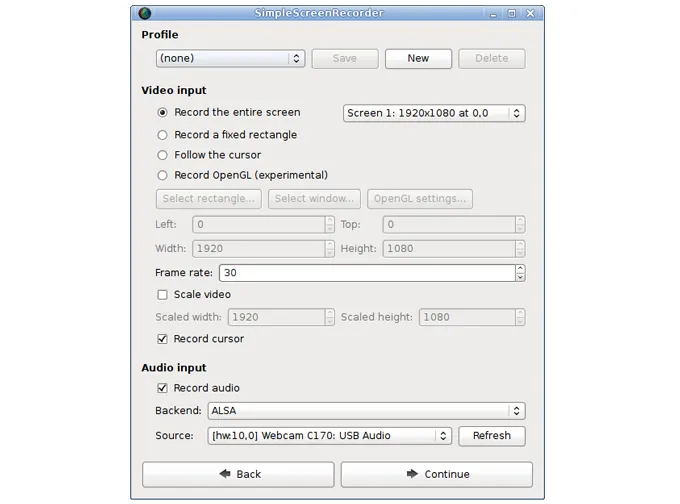
SimpleScreenRecorder est un enregistreur léger basé sur Linux, conçu pour l'efficacité et la rapidité.
Avantages :
+ Optimisé pour les environnements Linux.
+ Enregistrement à faible latence.
+ Contrôle personnalisé de la fréquence d'images et du codec.
+ Prend en charge la prévisualisation en direct.
+ Performances efficaces sur du matériel plus ancien.
Inconvénients :
- Linux uniquement.
- Fonctionnalités d'édition minimales.
- Interface obsolète par rapport aux outils modernes.
2.4 Enregistrement d'écran
ScreenRec est un outil simple et sans complications qui permet un partage instantané via des liens cloud privés, idéal pour une communication rapide au travail.
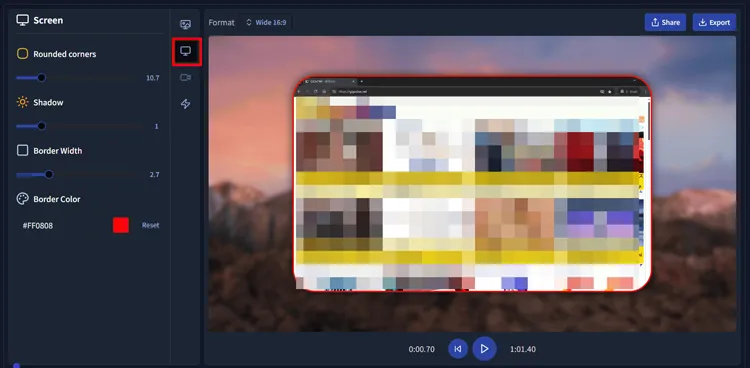
Avantages :
+ Partage instantané via des liens privés.
+ Capture d'écran et enregistrement vidéo.
+ Intégration du stockage cloud.
+ Enregistreur léger.
+ Partage rapide pour les équipes distantes.
+ Installation minimale requise.
Inconvénients :
- Outils d'édition limités.
- Dépendance au cloud pour une fonctionnalité complète.
- Pas idéal pour la production de tutoriels soignés.
2.5 Snagit
Développé par la même société que Camtasia (TechSmith), Snagit est axé sur les captures rapides et les captures d'écran annotées plutôt que sur les vidéos longues.
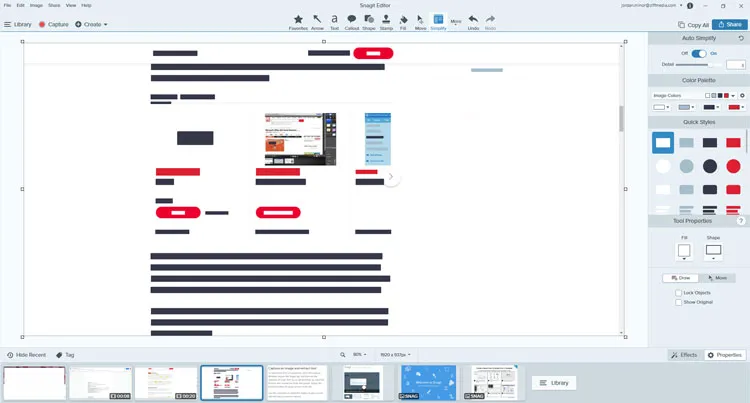
Avantages :
+ Excellent pour la documentation et les tutoriels.
+ Capture d'écran avancée.
+ Court enregistrement vidéo.
+ Intégration transparente avec Camtasia.
Inconvénients :
- Montage vidéo long format limité.
- Peu adapté aux projets vidéo complexes.
- Une application logicielle payante.
2.6 ScreenPal
Anciennement Screencast-O-Matic, ScreenPal est une solution polyvalente et économique largement utilisée dans le secteur de l'éducation.

Avantages :
+ Enregistrement d'écran, de webcam et audio.
+ Fonctions d'édition intégrées (rognage, coupe, effets).
+ Publication directe sur les plateformes.
+ Contrôles du flou d'arrière-plan et de la webcam.
+ Options de publication et de partage flexibles.
Inconvénients :
- Abonnement requis pour accéder à toutes les fonctionnalités.
- Effets avancés limités par rapport à Camtasia.
2.7 Enregistreur d'écran Movavi
Movavi Screen Recorder est une alternative conviviale qui allie des fonctionnalités d'édition de base à une interface que n'importe qui peut maîtriser en quelques minutes.
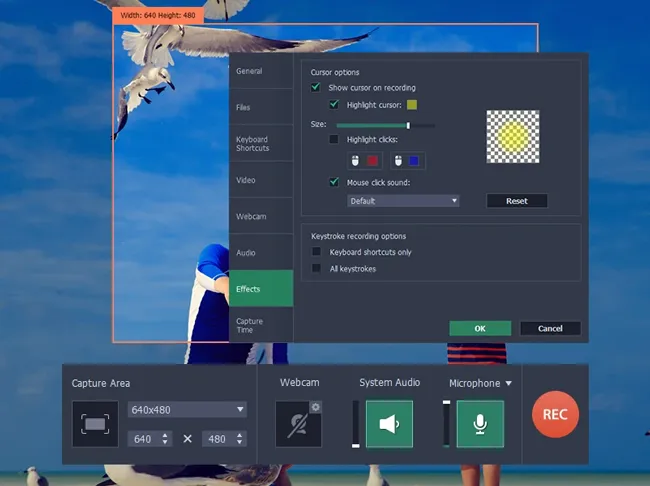
Avantages :
+ Enregistrement programmé (capture de webinaires à distance), dessin en temps réel et affichage des frappes au clavier.
+ Comprend une réduction du bruit audio de haute qualité et un éditeur de base intégré.
+ Outils d'édition de base.
+ Bon équilibre entre fonctionnalités et simplicité.
Inconvénients :
- Édition avancée limitée.
- Filigrane dans la version gratuite.
- Moins de modèles et de ressources.
2.8 Vmaker
Maker est un enregistreur basé sur l'IA qui simplifie le processus de création de vidéos « face-cam » pour les tutoriels et les mises à jour LinkedIn.
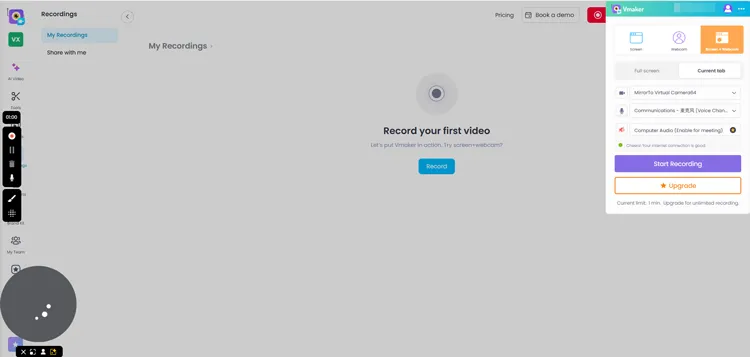
Avantages :
+ Fournit des robots d'IA « Agent Force » pour les tâches de contenu.
+ Prise en charge des arrière-plans virtuels et espace de travail collaboratif pour les équipes.
+ Excellent pour les vidéos sur les réseaux sociaux et LinkedIn.
+ Excellentes fonctionnalités de gestion d'équipe.
Inconvénients :
- Les forfaits supérieurs sont chers.
- Nécessite une connexion internet stable pour les fonctionnalités cloud.
- Enregistrement d'écran gratuit pendant 1 minute seulement.
2.9 Bandicam
Bandicam est célèbre dans la communauté des joueurs pour son enregistrement à haut débit avec un impact minimal sur les performances du PC.

Avantages :
+ Enregistrement DirectX/OpenGL/Vulkan.
+ Compression ultra-élevée (fichiers de petite taille) et prise en charge de 480 FPS.
+ Impact minimal sur les ressources système (pas de chute de FPS dans les jeux).
+ Très fiable pour les longues sessions.
Inconvénients :
- Windows uniquement.
- La version d'essai est limitée à 10 minutes et comporte un filigrane.
- Manque d'outils de montage modernes.
2.10 ClipChamp
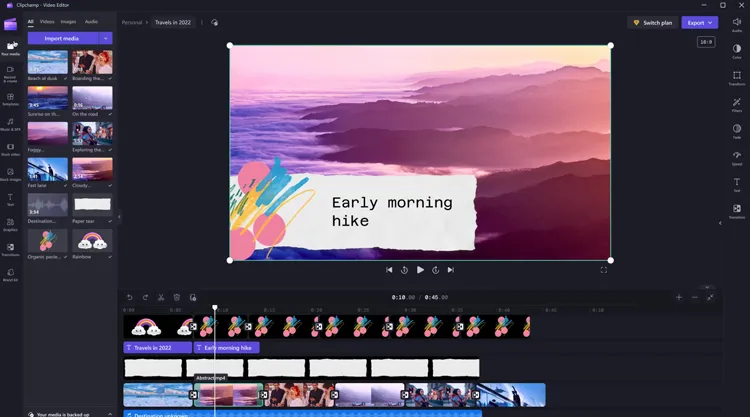
ClipChamp est désormais intégré à Windows 11/10 et offre gratuitement un éditeur et un enregistreur web étonnamment performant.
Avantages :
+ Synthèse vocale par IA, éditeur de chronologie en ligne et modèles prédéfinis pour les réseaux sociaux.
+ Aucun téléchargement requis (fonctionne sous Chrome/Edge).
+ Aucun filigrane sur les exportations 1080p.
+ Gratuit pour les utilisateurs Microsoft.
Inconvénients :
- Peut être lent/mis en mémoire tampon avec les fichiers volumineux.
- Nécessite un compte Microsoft.
- La correction par « IA » peut donner des résultats aléatoires.
2.11 Screencastify
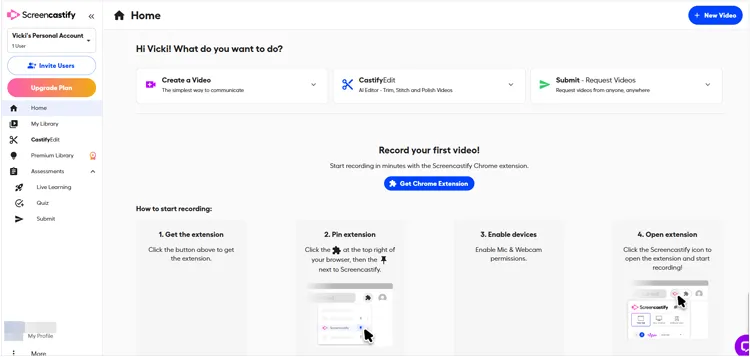
Screencastify, la principale extension Chrome pour l'enregistrement rapide depuis le navigateur, est populaire auprès des étudiants et des enseignants.
Avantages :
+ Intégration de Google Drive.
+ Fonctionnalité « Soumettre » pour les devoirs des étudiants et questions vidéo interactives.
+ Incroyablement facile à utiliser directement dans le navigateur.
+ Excellent pour les retours individuels et les contextes de classe.
Inconvénients :
- Fonctionne uniquement sous Chrome.
- La version gratuite a une durée d'utilisation limitée.
- L'éditeur est limité pour un usage professionnel.
2.12 ScreenFlow
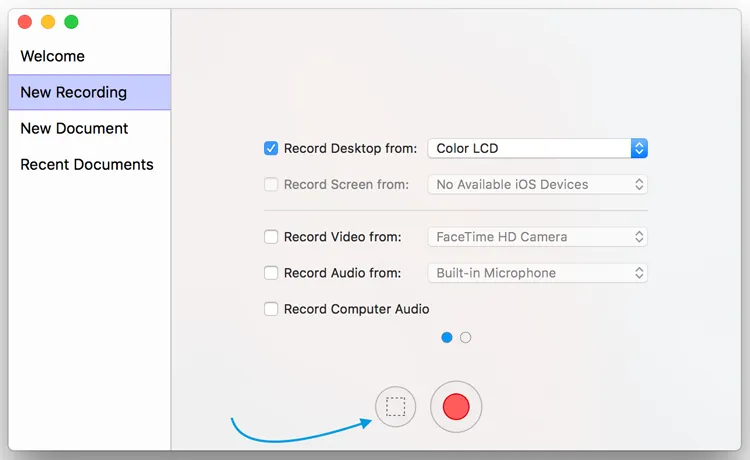
ScreenFlow est le principal concurrent de Camtasia pour les utilisateurs de macOS, offrant une intégration poussée avec l'écosystème Mac et d'excellentes animations graphiques.
Avantages :
+ Enregistrement multi-appareils sur Mac , iPhone ou iPad.
+ Capture compatible Retina et graphismes animés haut de gamme.
+ Optimisé en profondeur pour Apple Silicon.
+ Des outils d'animation plus performants que Camtasia.
Inconvénients :
- Uniquement pour Mac (pas de version Windows).
- Prix plus élevé que de nombreuses alternatives.
Partie 3 : Questions et réponses sur le logiciel d’enregistrement d’écran Camtasia
Q1 : Quelle est la meilleure alternative à l'enregistreur d'écran Camtasia ?
Tout dépend de votre objectif. Pour une utilisation polyvalente et simple, l'enregistreur d'écran d'iReaShare est idéal. Pour un montage professionnel, ScreenFlow (Mac) est son principal concurrent. Pour une puissance haut de gamme et une utilisation gratuite, OBS Studio est imbattable. Pour des mises à jour rapides au bureau, ScreenRec ou Vmaker sont plus efficaces.
Q2 : Mon ordinateur possède-t-il un enregistreur d'écran intégré ?
Oui, la plupart des systèmes d'exploitation incluent des outils intégrés :
- Windows : Barre de jeu Xbox (Win + Alt + R).
- macOS : Barre d’outils de capture d’écran (Maj + Cmd + 5).
- ChromeOS : Appuyez sur Maj + Ctrl + Afficher les fenêtres (la touche ressemble à un rectangle avec deux lignes à côté).
Q3 : Quelle est la différence entre Camtasia et OBS ?
La principale différence réside dans le flux de travail de post-production. OBS est un outil de « direct » : vous configurez vos scènes et filtres avant d'enregistrer. Camtasia est un outil de « post-production » : vous enregistrez les images brutes, puis vous utilisez son éditeur complet pour ajouter ultérieurement des effets, du texte et des transitions.
Conclusion
Camtasia demeure l'une des solutions d'enregistrement d'écran et de montage vidéo les plus complètes du marché, notamment pour les enseignants, les formateurs et les professionnels exigeant un rendu soigné et professionnel. Toutefois, son coût et ses exigences système peuvent inciter certains utilisateurs à se tourner vers des alternatives telles que OBS Studio, iReaShare Screen Recorder , ScreenFlow, Bandicam, etc.
En définitive, le meilleur choix dépend de votre flux de travail, de votre plateforme et de votre budget. En évaluant vos besoins au regard des atouts de chaque outil, vous pouvez sélectionner un logiciel d'enregistrement d'écran qui améliore la productivité et la qualité du contenu.
Articles connexes
Guide et avis sur AZ Screen Recorder, 9 alternatives pratiques et une évaluation
Comment transférer des vidéos d'Android vers Mac en toute simplicité (5 méthodes)
Comment transférer des vidéos d'un iPhone vers un ordinateur portable HP (7 méthodes simples)

