


TL;DR :
Wondershare DemoCreator est un enregistreur d'écran et un éditeur vidéo tout-en-un pour Windows et Mac.
- Enregistre les écrans, les webcams, l'audio, les sessions de jeu et les présentations.
- Offre des outils d'IA pour les sous-titres, la synthèse vocale, la modification de la voix, les clips IA et la suppression de l'arrière-plan.
- La version gratuite ajoute un filigrane et impose des limites d'enregistrement/d'exportation.
- Les abonnements payants permettent d'accéder à des enregistrements sans filigrane, plus longs et de meilleure qualité, ainsi qu'à davantage de fonctionnalités d'IA.
- Idéal pour les utilisateurs qui souhaitent des outils d'enregistrement, de montage et d'IA dans une seule application.
Pour un enregistrement d'écran, de webcam, audio et de jeu plus simple et de haute qualité, Screen Recorder est une excellente alternative.
Si vous avez besoin d'enregistrer votre écran d'ordinateur, de créer des tutoriels, de capturer des séquences de jeu ou de réaliser des démonstrations de produits, un enregistreur d'écran facile à utiliser peut considérablement améliorer votre productivité. Wondershare DemoCreator est un outil d'enregistrement d'écran et de montage vidéo développé par Wondershare qui combine l'enregistrement d'écran, de webcam et audio, ainsi que le montage vidéo, sur une seule et même plateforme. Que vous créiez des cours en ligne, des vidéos YouTube, des tutoriels logiciels ou que vous enregistriez des jeux et des réunions, DemoCreator vous offre une solution complète.
Mais Wondershare DemoCreator vaut-il vraiment le coup ? Cet avis sur Wondershare DemoCreator présente le logiciel, ses principales fonctionnalités, ses avantages, ses inconvénients et vous aide à déterminer s’il est judicieux de l’utiliser.
- Partie 1. Qu'est-ce que Wondershare DemoCreator ?
- Partie 2. Que peut faire Wondershare DemoCreator pour vous ?
- Partie 3. Wondershare DemoCreator est-il gratuit ou payant ?
- Partie 4. Quels sont les avantages et les inconvénients de Wondershare DemoCreator ?
- Partie 5. Meilleure alternative à Wondershare DemoCreator
- Partie 6. Questions et réponses sur Wondershare DemoCreator
Partie 1. Qu'est-ce que Wondershare DemoCreator ?
Wondershare DemoCreator est un outil tout-en-un d'enregistrement d'écran et de montage vidéo développé par Wondershare. Il permet aux utilisateurs d'enregistrer leur écran, leur webcam, des jeux et du son, puis de monter ces enregistrements sans avoir à utiliser un autre programme.
Conçu pour les enseignants, les joueurs, les spécialistes du marketing, les utilisateurs professionnels et les créateurs de contenu, DemoCreator combine l'enregistrement, le montage vidéo, les ressources créatives et des fonctionnalités basées sur l'IA dans une seule plateforme.
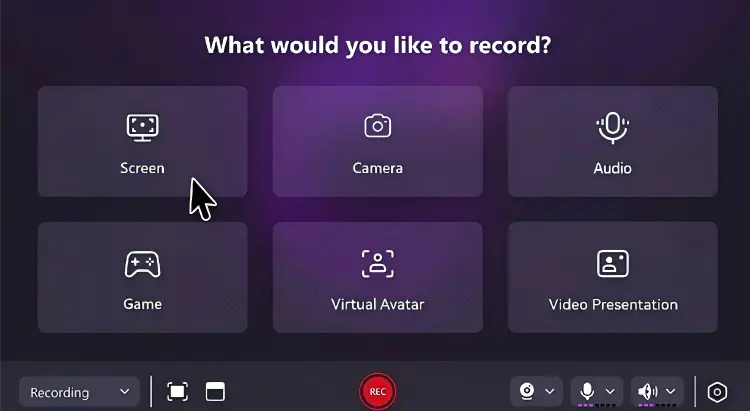
Il prend en charge plusieurs modes d'enregistrement, notamment :
- Enregistrement d'écran.
- Enregistrement webcam.
- Enregistrement de la partie .
- Enregistrement audio.
- Enregistrement de la présentation vidéo.
- Enregistrement par caméra virtuelle.
Vous pouvez également enregistrer séparément votre écran, votre webcam, votre microphone et le son du système, ce qui vous offre une plus grande flexibilité lors du montage de vos vidéos.
Partie 2. Que peut faire Wondershare DemoCreator pour vous ?
Le principal atout de Wondershare DemoCreator est qu'il combine plusieurs tâches de création de contenu en une seule application.
1. Enregistrez votre écran
DemoCreator vous permet de capturer l'intégralité de votre écran, une zone sélectionnée ou une fenêtre spécifique. Vous pouvez également combiner l'enregistrement d'écran avec la webcam et l'audio.
Cela le rend idéal pour les tutoriels logiciels, les présentations, les cours en ligne, les démonstrations de produits et autres contenus pédagogiques. Wondershare propose également des outils d'annotation et de dessin à l'écran pour mettre en évidence les zones importantes pendant l'enregistrement.
2. Enregistrer la partie
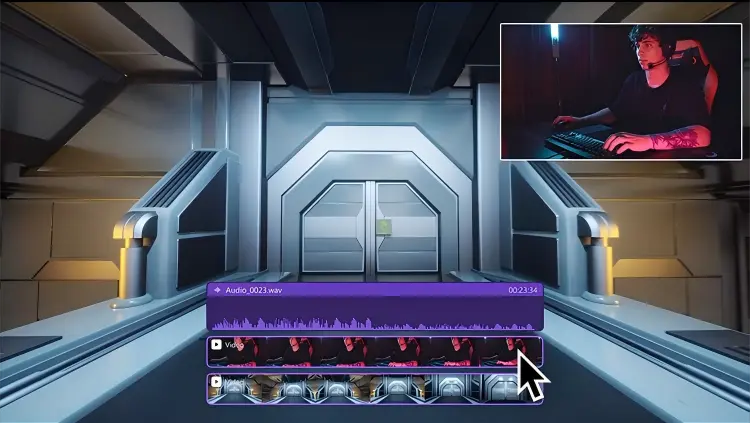
DemoCreator intègre un enregistreur de jeu dédié pour capturer des séquences de jeu fluides jusqu'en 4K/8K à 120 images par seconde, quelle que soit la résolution de votre écran. Vous pouvez également enrichir vos vidéos de gameplay avec des extraits, des stickers et des effets créatifs pour les rendre plus attrayantes et dignes d'être partagées.
3. Enregistrement via webcam et microphone
DemoCreator peut capturer séparément votre webcam, votre microphone et votre écran. C'est pratique pour créer des tutoriels ou des présentations en incrustation d'image. Par exemple, vous pouvez afficher votre visage dans un coin tout en faisant la démonstration d'un logiciel sur l'écran principal.
4. Enregistrement avec un avatar virtuel
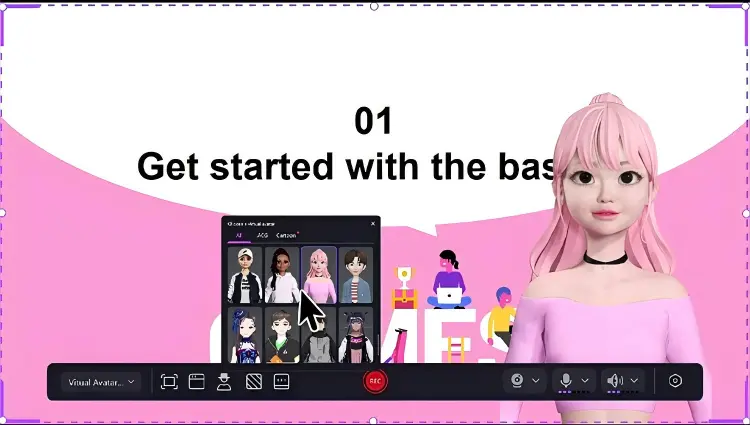
Wondershare DemoCreator vous permet de créer du contenu avec un avatar virtuel. Grâce à ses 30 avatars IA, vous pouvez réaliser des vidéos aux expressions faciales et mouvements naturels, tout en personnalisant votre contenu.
5. Montage vidéo
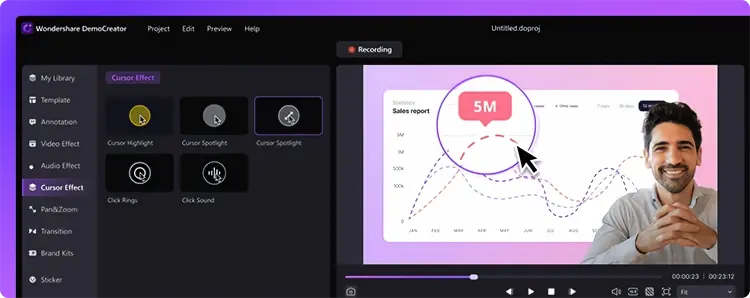
DemoCreator est bien plus qu'un simple enregistreur d'écran : il intègre également des outils de montage vidéo. Après l'enregistrement, vous pouvez monter vos vidéos directement, sans avoir à utiliser un autre logiciel de montage.
Tu peux:
- Découper et diviser les vidéos.
- Ajouter du texte et des légendes.
- Ajoutez des autocollants et des effets visuels.
- Ajouter une musique de fond.
- Régler le son.
- Ajoutez des transitions et des animations.
- Ajuster les paramètres vidéo.
- Ajouter des effets de curseur et de clic de souris.
Cela signifie que vous pouvez enregistrer, monter et peaufiner vos vidéos au sein d'un seul flux de travail, au lieu d'utiliser des logiciels d'enregistrement et de montage vidéo distincts.
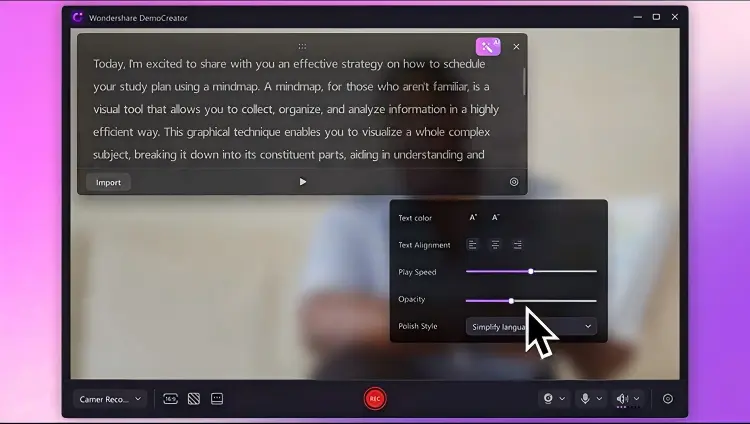
6. Outils vidéo IA
DemoCreator a étendu ses fonctionnalités au-delà de l'enregistrement et du montage traditionnels en y intégrant des fonctions basées sur l'IA. Parmi ces fonctions figurent le montage de texte par IA, la génération de sous-titres par IA, la synthèse vocale par IA, la modification de la voix par IA, la réduction du bruit par IA, la suppression de l'arrière-plan par IA, la génération de clips par IA, la génération de musique par IA, la suppression de la voix et d'autres outils assistés par l'IA.
7. Partagez votre contenu partout
Wondershare DemoCreator simplifie le partage de votre contenu grâce à la diffusion instantanée sur les réseaux sociaux et à une collaboration d'équipe fluide. Une fois votre vidéo enregistrée et montée, vous pouvez la partager directement sur des plateformes comme YouTube, Vimeo, TikTok et Instagram, et ainsi toucher votre public où que vous soyez, quand vous le souhaitez.
Partie 3. Wondershare DemoCreator est-il gratuit ou payant ?
Wondershare DemoCreator propose un essai gratuit, mais il ne s'agit pas d'un enregistreur d'écran gratuit et totalement sans restrictions.
D'après les informations actuelles de Wondershare, la version d'essai donne accès aux fonctionnalités du logiciel, mais les vidéos exportées comportent un filigrane. La page de tarification Windows de Wondershare indique également une limite d'enregistrement/exportation de 5 minutes pour la version d'essai gratuite, les abonnements payants permettant d'augmenter la durée d'enregistrement et la qualité d'exportation.
DemoCreator gratuit vs. payant
|
Essai gratuit | Version payante | |
|---|---|---|---|
| Enregistrement d'écran | Oui | Oui | |
| montage vidéo | Oui | Oui | |
| Exportation sans filigrane | Non | Oui | |
| Durée d'enregistrement | Limité | Illimité | |
| Exportation 4K | Limité | Oui | |
| Fréquences d'images plus élevées | Limité | Jusqu'à 120 FPS | |
| outils d'IA | Limité | Plus d'accès | |
| Ressources créatives | Limité | Ressources supplémentaires |
Combien coûte Wondershare DemoCreator ?
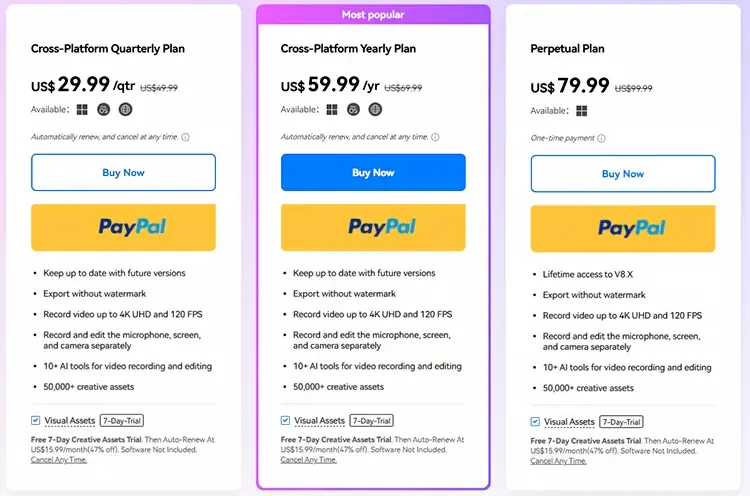
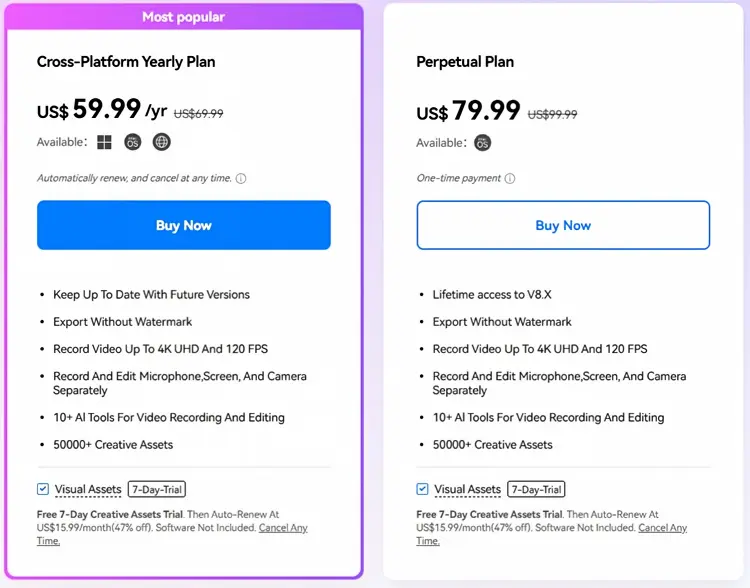
Wondershare propose actuellement plusieurs options payantes, notamment des abonnements mensuels, trimestriels, annuels et perpétuels.
Pour Windows :
Pour Mac :
La version gratuite est-elle suffisante ?
Cela dépend de ce que vous voulez faire.
Si vous souhaitez simplement tester l'interface ou réaliser un court enregistrement personnel, la version gratuite peut s'avérer utile.
Mais si vous souhaitez publier des vidéos de manière professionnelle, le filigrane devient une limitation majeure. De même, les utilisateurs qui ont besoin d'enregistrements plus longs, d'une sortie 4K ou de fréquences d'images plus élevées devront probablement souscrire un abonnement payant.
Partie 4. Quels sont les avantages et les inconvénients de Wondershare DemoCreator ?
Avant d'acheter DemoCreator, tenez compte de ses points forts et de ses limites pour voir s'il correspond à vos besoins d'enregistrement et de montage.
Avantages de Wondershare DemoCreator :
+ Vous pouvez enregistrer votre écran et monter des vidéos dans la même application.
+ Il prend en charge l'enregistrement d'écran, de webcam, audio, de jeux et de présentations.
+ Les outils d'IA incluent les sous-titres, la synthèse vocale, l'édition de texte, les clips IA, la modification de la voix et la suppression de l'arrière-plan.
+ Les annotations, les captures d'écran, les légendes et les superpositions de webcam le rendent adapté aux tutoriels et aux présentations.
+ Les abonnements payants prennent en charge l'enregistrement jusqu'en 4K UHD et à 120 images par seconde.
+ Des modèles, effets, transitions, autocollants, arrière-plans et ressources audio intégrés offrent davantage d'options créatives.
Inconvénients de Wondershare DemoCreator :
- Les vidéos exportées depuis la version d'essai gratuite comportent un filigrane.
- La version d'essai gratuite de Windows est limitée à 5 minutes d'enregistrement.
- Certaines fonctionnalités d'IA nécessitent des crédits IA ou un accès payant.
- La grande variété de fonctionnalités peut sembler déroutante si vous n'avez besoin que d'un enregistrement d'écran basique.
- Certains contenus créatifs premium peuvent nécessiter un paiement supplémentaire ou un abonnement séparé.
- Les outils de montage intégrés peuvent s'avérer inutiles si vous utilisez déjà un autre logiciel de montage vidéo.
Partie 5. Meilleure alternative à Wondershare DemoCreator
Si votre objectif principal est l'enregistrement d'écran de haute qualité, plutôt qu'une vaste gamme de fonctionnalités de montage vidéo et d'IA, Screen Recorder mérite d'être considéré. Il se concentre plus directement sur l'enregistrement d'écran, audio, webcam, de jeux et de téléphone, tout en offrant des fonctions d'édition et d'annotation utiles.
Elle annonce actuellement la prise en charge de l'enregistrement jusqu'à 8K et 120 FPS, plusieurs modes d'enregistrement, plus de 20 formats de sortie et la suppression de l'arrière-plan de la webcam grâce à l'IA.
Principales caractéristiques de l'enregistreur d'écran :
- Enregistrez des vidéos de haute qualité jusqu'à une résolution 8K et 120 images par seconde.
- Capturez l'écran entier, une zone personnalisée, une fenêtre spécifique, une séquence de jeu ou votre webcam.
- Enregistrement simultané de l'écran, de la webcam, du son système et du microphone.
- Enregistrez les écrans de votre iPhone et Android sur votre ordinateur.
- Ajoutez du texte, des flèches, des formes, des surlignages et des dessins pendant l'enregistrement.
- Réduisez le bruit de fond et l'écho pour un son plus clair.
- Programmez des enregistrements et contrôlez les fonctions d'enregistrement à l'aide de raccourcis.
- Exportez les enregistrements dans des formats tels que MP4, MOV, MKV, MP3, WAV, PNG et JPG.
Télécharger pour Windows Télécharger pour Mac
Voici comment utiliser l'enregistreur d'écran :
-
Téléchargez et lancez Screen Recorder sur votre PC. Sélectionnez « Enregistreur vidéo » et choisissez la zone de votre écran que vous souhaitez capturer.

-
Activez ou désactivez le son système et le microphone selon vos besoins. Activez la webcam si vous souhaitez ajouter une incrustation de visage, puis cliquez sur « REC » pour commencer.
-
Pendant l'enregistrement, vous pouvez ajouter du texte, dessiner des formes, mettre en surbrillance le curseur et appliquer d'autres effets. Une fois terminé, cliquez sur « Arrêter », prévisualisez l'enregistrement et sauvegardez la vidéo.

Enregistreur d'écran vs. Wondershare DemoCreator
|
Créateur de démos Wondershare | Enregistreur d'écran | |
|---|---|---|---|
| Enregistrement d'écran | Oui | Oui | |
| Enregistrement webcam | Oui | Oui | |
| Enregistrement audio | Oui | Oui | |
| Enregistrement de gameplay | Oui | Oui | |
| montage vidéo | Fort | Niveau de base à modéré | |
| outils vidéo IA | Extensif | Plus ciblé | |
| Sous-titres IA | Oui | — | |
| synthèse vocale par IA | Oui | — | |
| Changeur de voix IA | Oui | — | |
| Outils d'annotation | Oui | Oui | |
| Enregistrement téléphonique | — | Oui | |
| Qualité d'enregistrement | Jusqu'à 4K/120 FPS avec l'abonnement payant actuel | Jusqu'à 8K/120 FPS annoncé | |
| Idéal pour | Enregistrement + montage + création par IA | Enregistrement et capture de haute qualité |
Partie 6. Questions et réponses sur Wondershare DemoCreator
Q1. Wondershare DemoCreator est-il entièrement gratuit ?
Non. DemoCreator propose un essai gratuit, mais la version gratuite présente des limitations. Les vidéos exportées comportent un filigrane et le comparatif de prix actuel pour Windows indique une limite d'enregistrement de 5 minutes pour la version d'essai gratuite.
Q2. Wondershare DemoCreator comporte-t-il un filigrane ?
Oui, les vidéos exportées avec la version d'essai gratuite comportent un filigrane. Un abonnement payant est nécessaire pour exporter des vidéos sans filigrane.
Q3. Wondershare DemoCreator est-il adapté aux vidéos YouTube ?
Oui. DemoCreator peut être utile pour les tutoriels YouTube, les vidéos de gameplay, les démonstrations de logiciels, les présentations et le contenu éducatif car il combine l'enregistrement d'écran, la capture webcam, l'enregistrement audio, le montage, les sous-titres et d'autres outils créatifs.
Cependant, le choix de cette solution dépend de vos besoins en montage. Si vous réalisez principalement des enregistrements d'écran, un logiciel dédié sera peut-être plus simple.
Q4. DemoCreator peut-il enregistrer des séquences de jeu ?
Oui. DemoCreator inclut un mode d'enregistrement de gameplay dédié et prend en charge l'enregistrement haute résolution et à fréquence d'images élevée sur les abonnements payants compatibles.
Q5. DemoCreator peut-il enregistrer simultanément une webcam et l'écran ?
Oui. DemoCreator prend en charge l'enregistrement d'écran et de webcam et peut capturer séparément les sources du microphone, de l'écran et de la caméra, ce qui est utile pour les tutoriels et les vidéos de présentation.
Q6. DemoCreator peut-il enregistrer de l'audio ?
Oui. DemoCreator peut enregistrer le son du microphone et du système en même temps que la vidéo, ce qui le rend idéal pour les tutoriels, les commentaires de jeux vidéo, les présentations et autres contenus nécessitant une narration.
Q7. DemoCreator prend-il en charge l'enregistrement 4K ?
Oui. Les abonnements payants actuels de Wondershare annoncent l'enregistrement et l'exportation jusqu'en 4K UHD et 120 images par seconde.
Q8. Wondershare DemoCreator est-il adapté aux débutants ?
C'est possible. Son interface combine l'enregistrement et le montage dans une seule application, ce qui peut simplifier le processus de création de contenu.
Cependant, les débutants qui n'ont besoin que d'un simple enregistrement d'écran pourraient trouver le grand nombre de fonctionnalités d'édition et d'IA superflues.
Q9. Wondershare DemoCreator est-il meilleur qu'un enregistreur d'écran basique ?
Cela dépend de vos besoins.
Si vous souhaitez enregistrer et monter des vidéos dans la même application, DemoCreator présente un avantage certain.
Si vous n'avez besoin d'enregistrer que votre écran, votre webcam ou votre audio, un enregistreur d'écran plus simple sera peut-être plus efficace et moins cher.
Verdict final
Dans l'ensemble, Wondershare DemoCreator est une solution tout-en-un performante pour l'enregistrement d'écran et le montage vidéo, notamment si vous avez besoin d'outils d'IA pour vos tutoriels, vos sessions de jeu, vos présentations ou vos contenus pour les réseaux sociaux. Cependant, sa version gratuite présente des limitations, et les utilisateurs qui recherchent principalement un enregistrement d'écran fiable et de haute qualité n'auront peut-être pas besoin de toutes ses fonctionnalités de montage.
Si vous souhaitez une expérience d'enregistrement plus simple et plus ciblée, avec des fonctionnalités telles que l'enregistrement haute résolution, l'amélioration audio, la capture webcam, l'enregistrement d'écran de téléphone et des modes d'enregistrement flexibles, Screen Recorder est une alternative intéressante à considérer.
Télécharger pour Windows Télécharger pour Mac
Articles connexes :
Enregistreurs d'écran pour PC Windows 11/10 : Les 11 meilleurs outils d'enregistrement d'écran
Guide comparatif du logiciel de capture d'écran Snagit et 15 alternatives viables
Guide et avis sur AZ Screen Recorder, 9 alternatives pratiques et une évaluation
Enregistreur d'écran pour Mac : 12 outils pour enregistrer l'écran sur Mac


