


TL;DR :
Vous souhaitez savoir comment enregistrer l'écran de votre iPhone avec le son ? Utilisez la fonction d'enregistrement d'écran intégrée pour des captures rapides, QuickTime Player pour enregistrer sur Mac, ou l'Enregistreur d'écran pour des enregistrements flexibles et de haute qualité sur PC/Mac.
Enregistrer l'écran de votre iPhone est utile dans de nombreuses situations : créer des tutoriels, sauvegarder des moments forts de vos sessions de jeu, enregistrer des démonstrations d'applications ou encore capturer des appels vidéo importants. Si vous cherchez comment enregistrer l'écran de votre iPhone, vous êtes au bon endroit. Cet article vous présente trois méthodes pour y parvenir, afin que vous puissiez choisir celle qui correspond le mieux à vos besoins.
- Partie 1. Comment enregistrer l'écran de l'iPhone avec le son grâce à la fonction intégrée de l'iPhone
- Partie 2. Comment enregistrer l'écran de votre iPhone sur Mac avec QuickTime Player
- Partie 3. Comment enregistrer l'écran de son iPhone sur PC/Mac via l'enregistreur d'écran
- Partie 4. FAQ sur l'enregistrement d'écran iPhone
Partie 1. Comment enregistrer l'écran de l'iPhone avec le son grâce à la fonction intégrée de l'iPhone
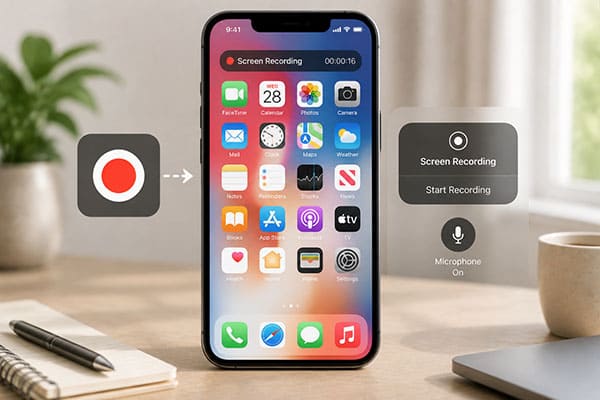
Le moyen le plus simple d'enregistrer l'écran de votre iPhone avec le son est d'utiliser la fonction d'enregistrement d'écran intégrée d'Apple. Disponible depuis iOS 11, cette fonction permet de lancer l'enregistrement directement depuis le Centre de contrôle et de choisir d'activer ou non le microphone pour capturer les sons externes. Attention : certaines vidéos protégées par des droits d'auteur peuvent interdire l'enregistrement audio interne.
Voici comment enregistrer l'écran de votre iPhone avec le son :
Étape 1. Ouvrez l'application « Réglages » sur votre iPhone et appuyez sur « Centre de contrôle ».
Étape 2. Faites défiler vers le bas pour trouver « Enregistrement d'écran » et appuyez sur le bouton « + » pour l'ajouter au Centre de contrôle.

Étape 3. Faites glisser votre doigt du coin supérieur droit de votre écran vers le bas pour ouvrir le Centre de contrôle.
Étape 4. Appuyez sur l’icône « Enregistrement d’écran », et votre iPhone commencera à enregistrer après un compte à rebours de 3 secondes.
Étape 5. Pour enregistrer votre voix, maintenez enfoncé le bouton « Enregistrement d’écran », puis appuyez sur l’icône « Microphone » pour l’activer.
Étape 6. Appuyez sur « Démarrer l’enregistrement » pour commencer à capturer l’écran de votre iPhone avec le son.
Étape 7. Une fois terminé, appuyez sur l'« indicateur d'enregistrement rouge » en haut de l'écran ou ouvrez le Centre de contrôle et appuyez à nouveau sur le bouton « enregistrement ».
Étape 8. Ouvrez l'application Photos pour trouver, modifier et partager votre vidéo enregistrée.

Partie 2. Comment enregistrer l'écran de votre iPhone sur Mac avec QuickTime Player
Comment enregistrer l'écran de votre iPhone sans le Centre de contrôle ? Si vous utilisez un Mac, QuickTime Player offre une autre solution simple pour enregistrer l'écran de votre iPhone. Lecteur multimédia intégré d'Apple, QuickTime Player peut également servir d' enregistreur d'écran basique lorsque votre iPhone est connecté à un Mac via un câble USB. Cette méthode est idéale pour capturer des séquences de jeu, des tutoriels d'applications, des démonstrations et autres activités à l'écran sur un écran plus grand, avec un meilleur contrôle de l'enregistrement.
Voici comment enregistrer l'écran de votre iPhone sur un Mac :
Étape 1. Connectez votre iPhone à votre Mac à l’aide d’un câble USB. Si vous connectez l’appareil pour la première fois, appuyez sur « Faire confiance » sur votre iPhone et saisissez votre code d’accès lorsque vous y êtes invité.
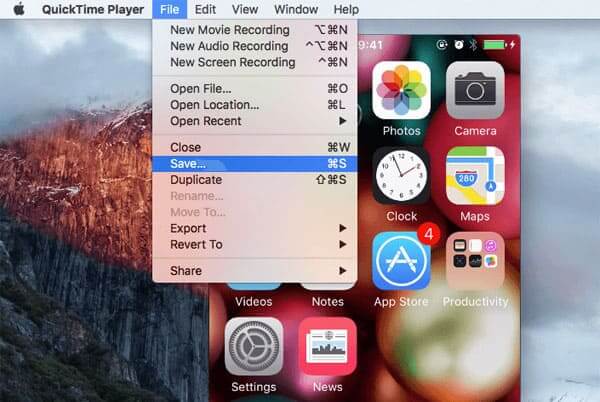
Étape 2. Ouvrez QuickTime Player sur votre Mac. Cliquez sur « Fichier » dans la barre de menus et sélectionnez « Nouvel enregistrement vidéo » dans le menu déroulant.

Étape 3. Cliquez sur l’icône « flèche » à côté du bouton rouge « Enregistrer », puis sélectionnez votre iPhone parmi les options de caméra disponibles. L’écran de votre iPhone s’affichera dans la fenêtre QuickTime Player.
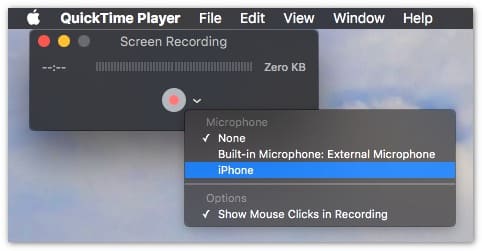
Étape 4. Cliquez sur le bouton rouge « Enregistrer » pour commencer l’enregistrement de l’écran de votre iPhone. Une fois l’enregistrement terminé, cliquez sur le bouton « Arrêter » pour le terminer.
Étape 5. Allez dans « Fichier » > « Enregistrer », puis sélectionnez un dossier de destination pour enregistrer votre vidéo.
Partie 3. Comment enregistrer l'écran de son iPhone sur PC/Mac via l'enregistreur d'écran
Si vous souhaitez enregistrer l'écran de votre iPhone sur un PC, Screen Recorder offre une solution plus performante et flexible. Ce logiciel vous permet de dupliquer l'écran de votre iPhone sur un écran d'ordinateur plus grand et de personnaliser divers paramètres d'enregistrement pour une expérience optimale. Il prend en charge la capture d'écran haute qualité et vous permet également de prévisualiser, d'organiser et de modifier vos enregistrements après la capture. Grâce à ses fonctionnalités avancées basées sur l'IA, il peut améliorer vos enregistrements avec des fonctions telles que la réduction du bruit audio et un traitement intelligent pour une qualité sonore plus claire.
Principales caractéristiques de l'enregistreur d'écran :
- Enregistrez facilement l'écran de votre téléphone Android et de votre iPhone sur un ordinateur.
- Prise en charge de plusieurs modes d'enregistrement, notamment plein écran, zone personnalisée, fenêtre spécifique et capture par webcam.
- Enregistrez facilement votre écran sur les ordinateurs Windows et Mac.
- Ajoutez des annotations en temps réel pendant l'enregistrement, telles que du texte, des formes, des surlignages et des dessins.
- Enregistrez simultanément le son du système et celui du microphone pour une capture audio complète.
- Programmez des enregistrements avec des paramètres de démarrage et d'arrêt automatiques pour un enregistrement mains libres pratique.
Télécharger pour Windows Télécharger pour Mac
Voici comment enregistrer l'écran d'un iPhone avec le son à l'aide de l'application Enregistreur d'écran :
-
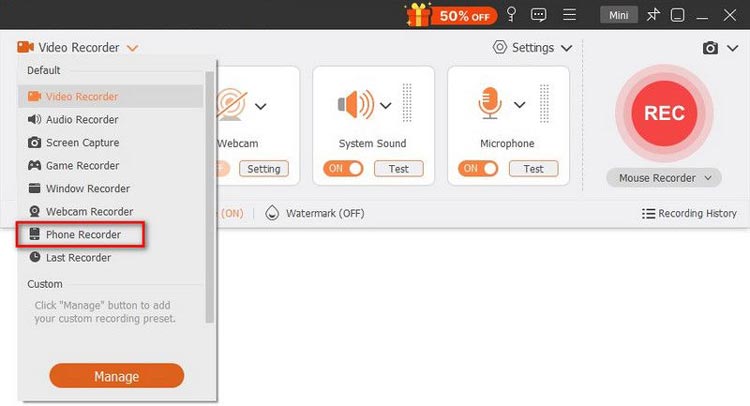
Téléchargez et installez Screen Recorder sur votre ordinateur. Lancez le programme et sélectionnez « Phone Recorder » dans l’interface principale.
-
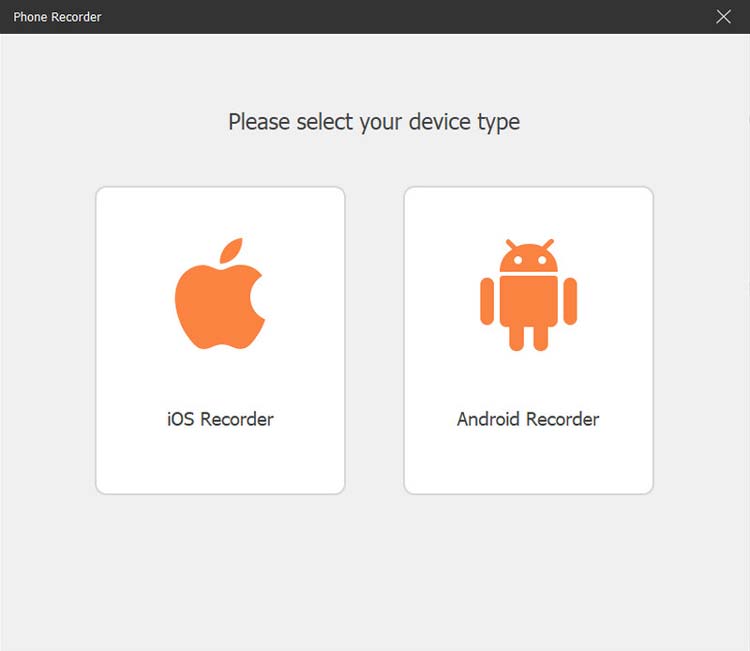
Sélectionnez « Enregistreur iOS » pour démarrer l’enregistrement de l’écran de votre iPhone. Avant de vous connecter, assurez-vous que votre iPhone et votre ordinateur sont connectés au même réseau Wi-Fi.
-
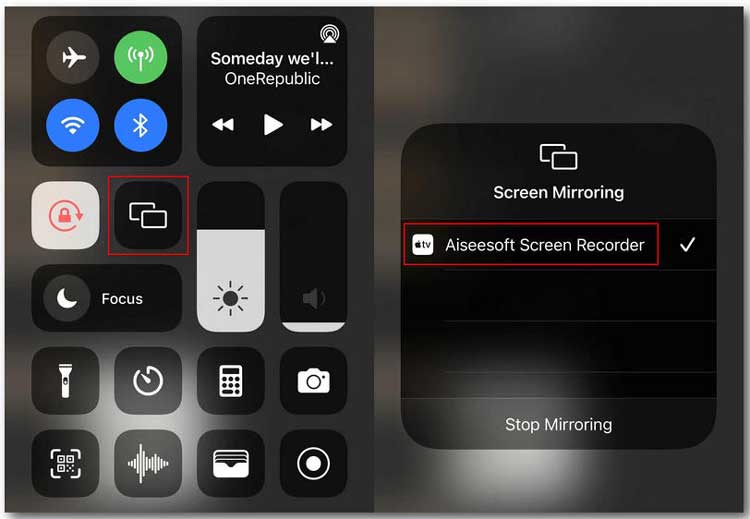
Ouvrez le Centre de contrôle sur votre iPhone en faisant glisser votre doigt du coin supérieur droit vers le bas. Touchez « Recopie d’écran » et sélectionnez « Enregistreur d’écran » dans la liste des appareils. Une fois la connexion établie, l’écran de votre iPhone sera affiché sur votre ordinateur.
-
Une fois l'écran de votre iPhone affiché sur l'ordinateur, personnalisez les paramètres d'enregistrement, notamment la résolution, la qualité de sortie et la zone d'enregistrement. Cliquez ensuite sur le bouton « Enregistrer » pour lancer la capture de l'écran de votre iPhone.
-
Une fois l'enregistrement terminé, cliquez sur le bouton « Arrêter ». Vous pouvez prévisualiser et modifier la vidéo enregistrée avant de l'enregistrer. Si le résultat vous convient, cliquez sur « Exporter » pour l'enregistrer sur votre ordinateur.
Limitations de l'enregistreur d'écran
Bien que l'enregistreur d'écran offre des fonctionnalités plus avancées, il n'est pas adapté à toutes les situations :
- La duplication d'écran nécessite que les deux appareils soient connectés au même réseau Wi-Fi. Une connexion Wi-Fi de mauvaise qualité peut entraîner des ralentissements ou des déconnexions.
- Certaines applications protégées par DRM peuvent empêcher l'enregistrement.
- La version gratuite peut présenter certaines limitations, telles que des filigranes ou des fonctionnalités restreintes.
- Les anciennes versions d'iOS peuvent rencontrer des problèmes de synchronisation audio lors de la duplication d'écran.
Comprendre ces limitations peut vous aider à déterminer si cet outil répond à vos besoins d'enregistrement.
Que faire si la duplication de l'enregistreur d'écran échoue ?
Si Screen Recorder ne parvient pas à dupliquer l'écran de votre iPhone, essayez les solutions suivantes :
- Assurez-vous que votre iPhone et votre ordinateur sont connectés au même réseau Wi-Fi.
- Vérifiez que la recopie d'écran est activée sur votre iPhone et sélectionnez Enregistreur d'écran dans la liste des appareils.
- Redémarrez l'Enregistreur d'écran, votre iPhone et votre ordinateur, puis essayez de vous connecter à nouveau.
- Mettez à jour Screen Recorder, iOS et votre système informatique vers leurs dernières versions.
- Désactivez les VPN, les proxys ou les paramètres de pare-feu susceptibles de bloquer la connexion.
- Fermez les autres applications de duplication d'écran susceptibles d'interférer avec la connexion.
- Déconnectez puis reconnectez votre iPhone à la fonction de recopie d'écran.
Existe-t-il une différence entre la version gratuite et la version payante de Screen Recorder ?
L'enregistreur d'écran propose une version gratuite et une version payante. La version gratuite permet l'enregistrement d'écran basique, mais peut présenter des limitations telles que des restrictions de durée d'enregistrement, l'ajout de filigranes et un accès réduit aux fonctionnalités avancées. La version payante supprime ces limitations et offre des outils plus performants, notamment des enregistrements plus longs, une meilleure qualité d'exportation, des fonctions d'édition, la programmation d'enregistrements et des commandes plus flexibles. Pour des captures d'écran occasionnelles, la version gratuite est suffisante, tandis que les créateurs réguliers privilégieront la version payante pour une expérience plus complète.
Puis-je enregistrer des vidéos en streaming protégées par DRM à l'aide d'un enregistreur d'écran ?
Non, l'Enregistreur d'écran ne peut garantir l'enregistrement de contenu protégé par DRM. Certaines plateformes de streaming utilisent une technologie DRM pouvant entraîner des écrans noirs, des coupures audio ou des échecs d'enregistrement. L'Enregistreur d'écran est idéal pour capturer du contenu pour lequel vous disposez des autorisations nécessaires, comme des présentations, des tutoriels, des séquences de jeu et des vidéos personnelles. Assurez-vous toujours d'avoir le droit d'enregistrer du contenu protégé.
Partie 4. FAQ sur l'enregistrement d'écran iPhone
Q1. Pourquoi l'enregistrement d'écran de mon iPhone ne fonctionne-t-il pas ?
Plusieurs raisons peuvent expliquer pourquoi l'enregistrement d'écran sur iPhone ne fonctionne pas, notamment :
- L'enregistrement d'écran n'a pas été ajouté au Centre de contrôle.
- Votre iPhone ne dispose pas de suffisamment d'espace de stockage disponible.
- Certaines applications limitent l'enregistrement d'écran pour des raisons de droits d'auteur ou de protection de la vie privée.
- Votre iPhone doit être mis à jour vers la dernière version d'iOS.
Pour résoudre les problèmes courants d'enregistrement d'écran, vérifiez les réglages de votre Centre de contrôle, libérez de l'espace de stockage, mettez à jour iOS ou redémarrez votre iPhone et réessayez d'enregistrer.
Q2. Où sont enregistrés les enregistrements d'écran des iPhone ?
Par défaut, vos enregistrements d'écran iPhone sont automatiquement sauvegardés dans l'application Photos. Ouvrez « Photos » > « Albums » > « Enregistrements d'écran » pour accéder rapidement à vos vidéos. Vous pourrez ensuite les visionner, les modifier, les partager ou les transférer sur un autre appareil.
Q3. Combien de temps puis-je enregistrer l'écran de mon iPhone ou iPad ?
Il n'y a pas de limite de temps pour l'enregistrement d'écran sur iPhone. Vous pouvez continuer à enregistrer tant que votre iPhone dispose d'un espace de stockage et d'une batterie suffisants. Cependant, les enregistrements plus longs nécessitent plus d'espace de stockage ; assurez-vous donc que votre appareil dispose de suffisamment d'espace libre avant de commencer.
Q4. Pourquoi l'enregistrement d'écran de mon iPhone est-il muet ?
Si l'enregistrement d'écran de votre iPhone est muet, cela peut être dû à l'un des problèmes suivants :
- Le microphone n'était pas activé au démarrage de l'enregistrement d'écran.
- L'application actuelle ne permet pas l'enregistrement audio interne.
- Le volume de votre iPhone est réglé trop bas.
- Les écouteurs Bluetooth connectés interfèrent avec l'entrée audio.
- Un problème technique temporaire affecte l'enregistrement.
Q5. Puis-je modifier l'enregistrement d'écran ultérieurement ?
Oui. Vous pouvez utiliser les outils de montage intégrés à l'application Photos pour découper, recadrer ou effectuer des ajustements de base sur votre enregistrement d'écran. Si vous avez besoin de fonctionnalités de montage plus avancées, vous pouvez également utiliser une application de montage vidéo tierce disponible sur l'App Store.
Conclusion
Après avoir appris à enregistrer l'écran de votre iPhone, vous pouvez choisir la méthode qui vous convient le mieux. Si vous souhaitez simplement enregistrer des activités basiques de votre iPhone, la fonction d'enregistrement d'écran intégrée est généralement suffisante. Si vous préférez enregistrer l'écran de votre iPhone via un Mac, QuickTime Player est une option pratique. Pour les utilisateurs qui recherchent des enregistrements de haute qualité, des fonctionnalités plus avancées et une meilleure qualité audio, Screen Recorder offre une expérience d'enregistrement plus professionnelle, vous permettant de créer facilement des enregistrements d'écran iPhone de haute qualité.
Articles connexes
Guide et avis sur AZ Screen Recorder, 9 alternatives pratiques et une évaluation
Comment enregistrer son écran pour les stories Instagram sans problème (Nouveau guide)
Logiciels d'enregistrement de jeux : Choisissez le meilleur pour enregistrer vos sessions de jeu.
Logiciel d'enregistrement d'écran Camtasia : Dernier test et 12 alternatives intéressantes

