


TL;DR :
Les Stories Instagram disparaissent au bout de 24 heures sans option de sauvegarde intégrée. Ce guide explique comment les enregistrer sur différentes plateformes et aborde les règles de confidentialité essentielles.
- Sur mobile : utilisez les enregistreurs d’écran intégrés du Centre de contrôle iOS ou des paramètres rapides Android.
- Sur ordinateur : utilisez les outils natifs (outil Capture d’écran Windows / raccourci Mac Cmd+Shift+5) ou un programme tiers pratique comme iReaShare Screen Recorder pour une capture avancée.
- Confidentialité et légalité : Instagram n’informe jamais les utilisateurs lorsque vous enregistrez leurs stories. Si leur conservation pour un usage personnel est autorisée, le fait de republier le contenu d’autrui constitue une violation du droit d’auteur.
Les Stories Instagram sont idéales pour partager les petits moments du quotidien. Comme elles disparaissent au bout de 24 heures, on a souvent envie d'enregistrer une Story avant qu'elle ne disparaisse définitivement — qu'elle soit mémorable, hilarante ou vraiment utile.
Instagram ne propose pas de bouton « Télécharger » intégré pour les stories des autres utilisateurs, mais l’enregistrement d’écran est une solution très simple. Que vous utilisiez un iPhone, un appareil Android, un PC Windows ou un Mac, ce guide vous expliquera comment capturer ces moments, et répondra ensuite à une FAQ importante concernant la confidentialité et les aspects juridiques.

- Partie 1 : Comment enregistrer une story Instagram sur iPhone
- Partie 2 : Comment enregistrer une story Instagram sur Android
- Partie 3 : Comment enregistrer une story Instagram sur un PC Windows
- Partie 4 : Comment enregistrer l’écran d’une story Instagram sur Mac
- Partie 5 : Questions-réponses sur l’enregistrement d’écran dans une story Instagram
Partie 1 : Comment enregistrer une story Instagram sur iPhone
iOS possède un excellent enregistreur d'écran intégré qui capture des vidéos et un son de haute qualité directement depuis votre écran. Si vous souhaitez enregistrer une story Instagram sur votre iPhone, c'est très simple.
Voici comment :
-
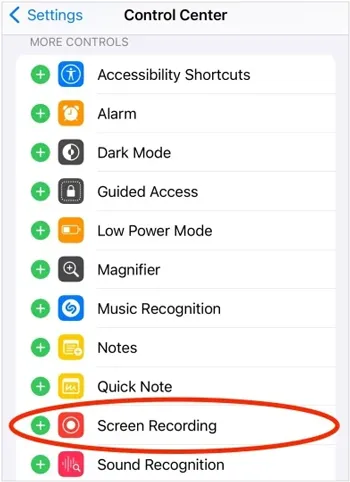
Accédez à Paramètres > « Centre de contrôle » et appuyez sur l'icône verte « + » à côté de « Enregistrement d'écran » pour l'ajouter à vos commandes actives.
-
Ouvrez Instagram et trouvez la story que vous souhaitez enregistrer. Ensuite, faites glisser votre doigt du coin supérieur droit de votre écran vers le bas (ou du bas vers le haut sur les anciens modèles d'iPhone) pour ouvrir le « Centre de contrôle ».
-
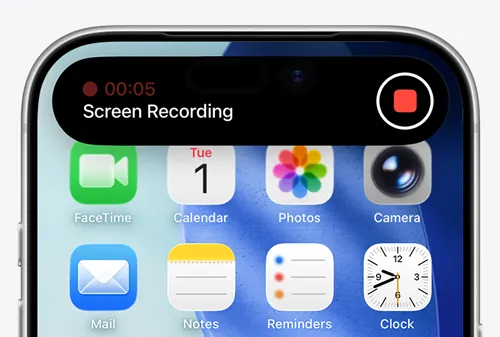
Appuyez sur le bouton « Enregistrement d'écran » (un cercle plein dans un anneau). Un compte à rebours de 3 secondes se lance. Fermez rapidement le « Centre de contrôle » et laissez la story Instagram se dérouler jusqu'à la fin.
-
Une fois terminé, appuyez sur la barre d'état rouge ou la bulle flottante en haut de votre écran, puis sur « Arrêter ». La vidéo sera automatiquement enregistrée dans votre application Photos.
Partie 2 : Comment enregistrer une story Instagram sur Android
La plupart des appareils Android récents (fonctionnant sous Android 11 ou version ultérieure, comme les Samsung, Google Pixel ou OnePlus) intègrent un outil d'enregistrement d'écran . Vous pouvez donc également enregistrer l'écran des stories Instagram sur un appareil Android.
Voici les étapes :
-
Ouvrez Instagram et repérez la story que vous souhaitez enregistrer, puis faites glisser votre doigt deux fois vers le bas depuis le haut de votre écran pour afficher entièrement le panneau des paramètres rapides .
-
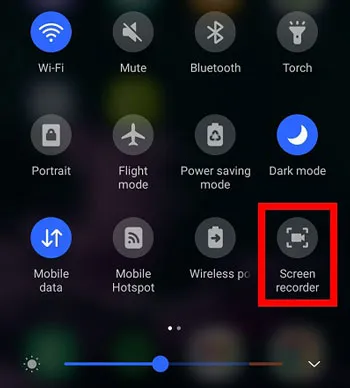
Recherchez la vignette « Enregistrement d'écran » ou « Enregistreur d'écran ». Si vous ne la voyez pas, faites glisser votre doigt vers la gauche ou appuyez sur l'icône de modification (crayon) pour l'ajouter à votre panneau.
-
Une fenêtre contextuelle vous demandera vos paramètres audio. Choisissez « Sons multimédias » si vous souhaitez enregistrer le son de la story Instagram. Appuyez sur « Démarrer l'enregistrement ».

-
Une fois le compte à rebours terminé, lancez la lecture. À la fin, faites glisser votre doigt vers le bas et appuyez sur « Arrêter » dans la barre de notification d'enregistrement. Votre vidéo sera enregistrée dans votre galerie ou Google Photos.
Partie 3 : Comment enregistrer une story Instagram sur un PC Windows
Si vous naviguez sur Instagram depuis votre ordinateur de bureau ou portable via un navigateur web, Windows offre plusieurs excellentes façons de capturer votre écran.
3.1 Utilisation de l'outil Capture d'écran
L'outil Capture d'écran classique de Windows 11 intègre désormais un enregistreur d'écran performant. Vous pouvez ainsi enregistrer facilement les stories Instagram de votre choix sur votre PC.
Voici le guide :
-
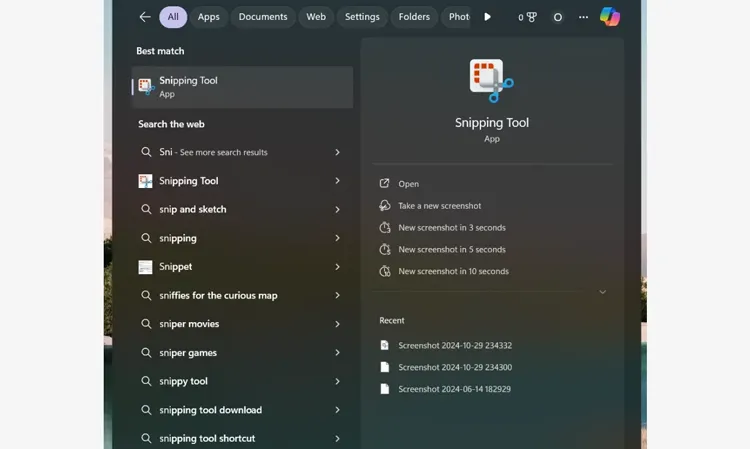
Appuyez sur « Touche Windows + Maj + S » ou recherchez « Outil Capture d'écran » dans le menu « Démarrer ».
-
Cliquez sur l'icône « Caméra/Vidéo » de la barre d'outils Capture d'écran pour passer en mode enregistrement.

-
Cliquez sur « Nouveau », puis cliquez et faites glisser un rectangle autour de la fenêtre Instagram Story dans votre navigateur.
-
Cliquez sur le bouton « Démarrer » en haut. Une fois l'histoire terminée, cliquez sur le bouton rouge « Arrêter ». Vous pourrez ensuite prévisualiser et enregistrer le fichier sur votre ordinateur.
Astuce : Vous pouvez facilement monter la vidéo sur votre PC après l'enregistrement.
3.2 Utilisation de l'enregistreur d'écran iReaShare
iReaShare Screen Recorder est un utilitaire de bureau léger et performant qui simplifie l'enregistrement d'Instagram Stories sur votre PC Windows. Après inscription, il offre des captures d'écran de haute qualité, sans filigrane, et garantit une confidentialité totale. Si l'outil Capture d'écran n'est pas installé sur votre ordinateur, vous pouvez utiliser cette alternative.
Principales caractéristiques de l'enregistreur d'écran iReaShare :
* Enregistrez des Stories Instagram en haute qualité et sauvegardez-les au format MP4 pour une lecture fluide et un partage facile.
* Capturez autant que vous le souhaitez sans filigrane après l'inscription, ce qui est idéal pour sauvegarder de longs récits.
* Choisissez d' enregistrer l'intégralité de votre écran ou faites glisser votre doigt pour sélectionner une zone spécifique, idéal pour se concentrer uniquement sur la fenêtre Instagram Story.
* Enregistrez le son du système ou l'entrée du microphone, ou coupez complètement le son si vous préférez.
* Prenez des captures d'écran et annotez-les directement avec du texte, des flèches et des formes sans avoir besoin d'un outil d'édition séparé.
Téléchargez iReaShare Screen Recorder.
Pour enregistrer une story Instagram sur un PC avec ce logiciel :
-
Téléchargez, installez et ouvrez le logiciel Screen Recorder sur votre PC. Choisissez ensuite le mode « Personnalisé » ou « Plein écran ».

-
Activez ensuite une source audio : Son système ou Microphone . Accédez ensuite à la story Instagram souhaitée et cliquez sur « REC ».
-
Sélectionnez la zone à enregistrer en faisant glisser le curseur, puis appuyez sur « Démarrer l’enregistrement ». Une fois l’enregistrement terminé, appuyez sur « Arrêter l’enregistrement », prévisualisez la vidéo et enregistrez-la sur votre ordinateur.

Voici un tutoriel vidéo expliquant comment utiliser cet outil d'enregistrement d'écran :
Partie 4 : Comment enregistrer l’écran d’une story Instagram sur Mac
Les utilisateurs de Mac peuvent facilement capturer une story Instagram à l'aide des outils natifs, sans avoir à télécharger de logiciel externe.
Voici comment :
-
Sur votre clavier, appuyez sur « Commande + Maj + 5 ». Cela ouvre la fenêtre native de capture d'écran et d'enregistrement d'écran .
-
Cliquez sur « Enregistrer la portion sélectionnée » pour faire apparaître un cadre de sélection redimensionnable. Faites glisser ce cadre sur la story Instagram lue dans votre navigateur Safari ou Chrome.
-
Cliquez sur « Options » dans la barre d’outils pour vous assurer que votre microphone est désactivé (sauf si vous souhaitez faire une narration) et pour choisir l’emplacement où vous souhaitez enregistrer le fichier final (par exemple, le Bureau).
-
Cliquez sur « Enregistrer ». Lancez la lecture. Une fois l’histoire terminée, cliquez sur le bouton « Arrêter » situé dans la barre de menus en haut à droite de votre écran Mac. Votre enregistrement apparaîtra sous forme de vignette sur votre bureau.

Partie 5 : Questions-réponses sur l’enregistrement d’écran dans une story Instagram
Q1 : Instagram envoie-t-il une notification lorsque vous enregistrez votre écran pour une story ?
Non. Instagram n'envoie actuellement aucune notification à l'utilisateur si vous enregistrez son écran ou faites une capture d'écran de ses Stories publiques ou privées. Vous pouvez donc enregistrer en toute sécurité sans craindre une alerte intempestive. (Remarque : Instagram notifie les utilisateurs si vous effectuez une capture d'écran ou enregistrez des photos ou vidéos éphémères envoyées par message direct).
Q2 : Est-il légal d'enregistrer une story Instagram ?
Pour un usage personnel (par exemple, sauvegarder une recette, se souvenir d'un mème, conserver une vidéo d'un ami), c'est généralement légal et relève de l'usage loyal. Cependant, le fait de republier, de distribuer ou d'utiliser à des fins commerciales le contenu protégé par le droit d'auteur d'autrui sans son autorisation explicite constitue une violation du droit d'auteur et des conditions d'utilisation d'Instagram. Respectez toujours la vie privée des personnes.
Q3 : Comment puis-je savoir qui a pris des captures d’écran ou enregistré ma story Instagram ?
Instagram accorde une grande importance à la protection de la vie privée de ses utilisateurs concernant les captures d'écran. Par conséquent, aucune fonctionnalité ni faille ne permet de voir qui a enregistré votre Story ou effectué une capture d'écran. Vous pouvez uniquement consulter le nombre total de vues et la liste des utilisateurs qui ont visionné votre Story. Méfiez-vous des applications tierces qui prétendent pouvoir révéler ces informations ; il s'agit généralement d'arnaques visant à voler vos identifiants de connexion.
Conclusion
Enregistrer une Story Instagram est incroyablement simple, quel que soit l'appareil utilisé. Sur mobile, des raccourcis intégrés permettent d'accéder rapidement aux fonctions, tandis que sur ordinateur, des widgets natifs comme l'outil Capture d'écran ou des logiciels performants comme iReaShare Screen Recorder permettent d'enregistrer facilement l'écran sans limite de temps.
Par ailleurs, même si vous pouvez enregistrer librement sans déclencher de notifications, gardez toujours à l'esprit l'étiquette numérique et les droits d'auteur lorsque vous utilisez les contenus multimédias d'autrui.
Articles connexes
Comment enregistrer l'écran d'un ordinateur portable HP en quelques étapes simples et rapides
Logiciel d'enregistrement d'écran Camtasia : Dernier test et 12 alternatives intéressantes
Comment enregistrer la télévision en direct sur différents appareils avec des méthodes fiables
Comment envoyer une vidéo d'un iPhone vers un appareil Android (sans perte de qualité)

