


TL;DR :
ScreenRec est un enregistreur d'écran simple et léger pour Windows, Mac et Linux. Il permet l'enregistrement sans filigrane, la capture webcam et audio, la réalisation de captures d'écran, l'annotation et le partage rapide sur le cloud. Sa version gratuite supprime la limite d'enregistrement de 5 minutes après inscription, mais est limitée à la résolution 720p, à 2 Go de stockage cloud et à un usage personnel.
Si vous avez besoin d'un enregistrement de meilleure qualité, d'une prise en charge 8K/120 FPS, de l'enregistrement de gameplay, de la capture d'écran du téléphone, de l'enregistrement programmé et de plus de commandes d'édition, Screen Recorder est une alternative plus puissante.

Enregistreur d'écran : Enregistrez facilement votre écran sur PC/Mac.


Si vous cherchez un enregistreur d'écran léger pour des tutoriels rapides, des réunions, des extraits de jeux ou des captures d'écran, ScreenRec mérite d'être considéré. Il privilégie l'enregistrement simple et le partage instantané plutôt que le montage vidéo avancé. Mais ScreenRec est-il vraiment gratuit, sûr et suffisamment performant pour vos besoins d'enregistrement ?
Dans ce test de ScreenRec, nous allons au-delà de sa simple liste de fonctionnalités pour examiner ses capacités réelles, les limitations de sa version gratuite, ses avantages et ses inconvénients, et déterminer s'il convient au jeu et à l'enregistrement professionnel. Nous présenterons également Screen Recorder comme alternative si vous avez besoin de davantage de contrôles et d'options d'édition.
- Partie 1. Qu'est-ce que ScreenRec ?
- Partie 2. Quelles plateformes ScreenRec prend-il en charge ?
- Partie 3. Que peut faire ScreenRec pour vous ?
- Partie 4. ScreenRec est-il gratuit ?
- Partie 5. Quels sont les avantages et les inconvénients de ScreenRec ?
- Partie 6. Meilleure alternative à ScreenRec : Screen Recorder
- Partie 7. FAQ sur ScreenRec
Partie 1. Qu'est-ce que ScreenRec ?
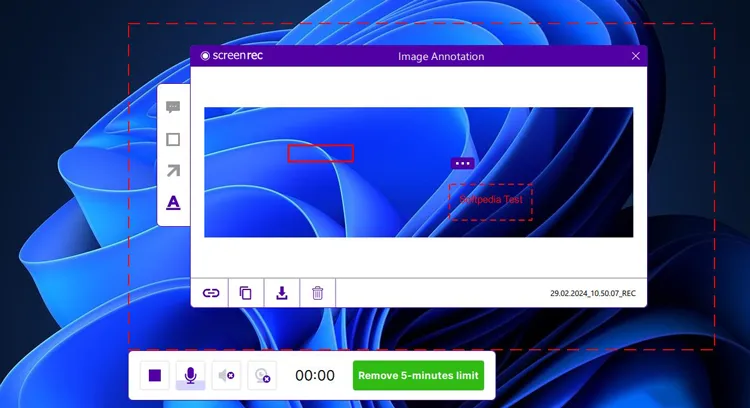
ScreenRec est un logiciel de bureau qui combine enregistrement d'écran, captures d'écran, annotations et partage instantané dans une seule application. Contrairement à certains logiciels d'enregistrement d'écran destinés principalement aux créateurs vidéo professionnels, ScreenRec privilégie l'enregistrement et le partage instantanés. Il permet d'enregistrer l'écran entier ou une zone sélectionnée, tout en capturant le flux audio de votre webcam, de votre microphone et du système. Après l'enregistrement, vous pouvez sauvegarder le contenu localement ou utiliser le service cloud de ScreenRec pour générer un lien de partage.
En ce qui concerne son utilisation prévue, ScreenRec est particulièrement adapté à :
- Création de tutoriels logiciels.
- Enregistrement des bogues et des opérations incorrectes.
- Démontrer les procédures aux collègues.
- Création de vidéos d'assistance client.
- Enregistrement de cours ou de présentations en ligne.
- Capture et annotation rapides du contenu de l'écran.
- Communiquer avec des équipes distantes.
- Partager des vidéos courtes plutôt que de produire du contenu entièrement monté.
Partie 2. Quelles plateformes ScreenRec prend-il en charge ?
La page de téléchargement officielle de ScreenRec propose actuellement des versions pour Windows, Mac et Linux. Voici le détail des plateformes prises en charge :
- Windows : Compatible avec Windows 7 et versions ultérieures. Configuration minimale requise : processeur Intel Pentium 4 ou supérieur et au moins 1 Go de RAM (2 Go recommandés).
- macOS : Compatible avec macOS 11, 12 et 13, et avec les Mac Apple Silicon et Intel.
Pour les utilisateurs recherchant un enregistreur d'écran compatible avec Windows, Mac et Linux, ScreenRec offre une prise en charge multiplateforme pratique. Cependant, ScreenRec ne propose actuellement aucune application mobile officielle. Si votre principal besoin est d'enregistrer votre écran sur un iPhone ou un appareil Android, ScreenRec n'est peut-être pas la solution la plus adaptée.
Partie 3. Que peut faire ScreenRec pour vous ?
Le principal avantage de ScreenRec est qu'il combine l'enregistrement d'écran, la capture audio, l'enregistrement webcam, les captures d'écran et le partage dans une seule application légère.
1. Enregistrez votre écran
ScreenRec vous permet de capturer l'intégralité de votre écran ou une zone sélectionnée. C'est utile lorsque vous souhaitez uniquement montrer une application spécifique ou une partie de votre bureau, sans avoir à enregistrer tout ce qui s'affiche sur votre moniteur.
2. Enregistrez votre webcam et votre audio.
ScreenRec permet de combiner les enregistrements d'écran avec les séquences de webcam, ce qui vous permet de créer des vidéos de présentation, des tutoriels ou des clips de révision tout en affichant votre visage à l'écran.
Il peut également capturer le son du microphone et de l'ordinateur, ce qui vous permet d'enregistrer votre voix ainsi que les sons produits par votre ordinateur.
3. Prenez des captures d'écran et ajoutez des annotations
L'enregistrement d'écran n'est pas la seule fonctionnalité de ScreenRec. Il propose également des outils de capture et d'annotation de captures d'écran.
Vous pouvez capturer une zone spécifique de votre écran et y ajouter des annotations pour mettre en évidence les informations importantes. Ceci est utile pour expliquer des problèmes logiciels, marquer des sections d'un document ou fournir des instructions visuelles à d'autres personnes.
4. Partagez rapidement les enregistrements
ScreenRec est conçu pour un partage rapide. Après l'enregistrement, vous pouvez utiliser son flux de partage cloud pour créer un lien privé sans avoir à télécharger manuellement le fichier sur un autre service.
Le forfait gratuit inclut 2 Go de stockage cloud, tandis que les forfaits payants offrent davantage d'espace et des fonctionnalités professionnelles supplémentaires. C'est particulièrement pratique pour l'assistance à distance et la communication au sein de l'entreprise, car les destinataires peuvent accéder à l'enregistrement directement via le lien.
Partie 4. ScreenRec est-il gratuit ?
Oui. ScreenRec propose actuellement une formule gratuite à vie, mais celle-ci présente certaines limitations importantes. Après la création d'un compte gratuit, la formule gratuite offre un temps d'enregistrement illimité, une qualité d'enregistrement jusqu'à 720p, l'absence de filigrane, l'enregistrement de l'écran, de la webcam et de l'audio, la possibilité de faire des captures d'écran et d'ajouter des annotations, ainsi que 2 Go de stockage cloud.
Cependant, la formule gratuite est conçue pour un usage personnel. Si la qualité d'enregistrement 720p et les 2 Go de stockage cloud ne vous suffisent pas, vous pouvez passer à la formule Pro. Le prix exact peut varier selon le mode de facturation et votre région.
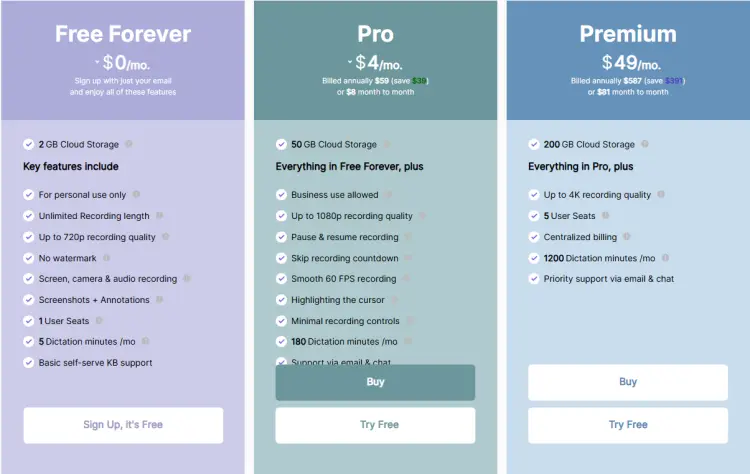
ScreenRec gratuit vs. payant
| Fonctionnalité | Gratuit | Pro | Prime |
|---|---|---|---|
| Durée d'enregistrement | Illimité | Illimité | Illimité |
| Qualité maximale | 720p | 1080p | 4K |
| Filigrane | Non | Non | Non |
| 60 FPS | ✗ | ✓ | ✓ |
| Pause/Reprise de l'enregistrement | ✗ | ✓ | ✓ |
| Passer le compte à rebours | ✗ | ✓ | ✓ |
| Amélioration du microphone par IA | ✗ | ✓ | ✓ |
| stockage cloud | 2 Go | 50 Go | 200 Go |
| usage commercial | ✗ | ✓ | ✓ |
| Nombre d'utilisateurs | 1 | 1 | 5 |
Partie 5. Quels sont les avantages et les inconvénients de ScreenRec ?
- ScreenRec possède une interface simple et facile à utiliser.
- Le forfait gratuit propose des enregistrements sans filigrane.
- Un compte gratuit supprime la limite d'enregistrement de 5 minutes.
- Il prend en charge l'enregistrement de l'écran, de la webcam, du microphone et du son système.
- Le partage dans le cloud facilite l'envoi d'enregistrements via des liens privés.
- Les outils de capture d'écran et d'annotation sont utiles pour le support et la documentation.
- Il est compatible avec Windows, Mac et Linux.
- Le forfait gratuit est limité à l'enregistrement en 720p.
- Les utilisateurs de la version gratuite ne bénéficient que de 2 Go de stockage cloud.
- L'utilisation commerciale et professionnelle nécessite un abonnement payant.
- Les fonctionnalités de montage vidéo sont limitées.
- L'enregistrement en 1080p, 4K, 60 FPS et autres fonctionnalités avancées nécessite un abonnement payant.
Partie 6. Meilleure alternative à ScreenRec : Screen Recorder
Si vous appréciez ScreenRec pour sa simplicité et sa facilité d'utilisation, mais que vous trouvez que sa qualité d'enregistrement et ses commandes avancées ne répondent pas pleinement à vos besoins, Screen Recorder mérite d'être pris en considération.
Screen Recorder est un enregistreur d'écran de bureau plus complet pour Windows et Mac. Il prend en charge l'enregistrement d'écran, l'enregistrement webcam, l'enregistrement audio, l'enregistrement de jeux , les captures d'écran, l'enregistrement d'écran de téléphone, l'enregistrement programmé et les annotations en temps réel. Il prend actuellement en charge l'enregistrement jusqu'en 8K et 120 images par seconde, bien que les capacités exactes puissent varier en fonction du mode d'enregistrement et de la configuration du système.
Principales caractéristiques de l'enregistreur d'écran :
- Enregistrez l'écran entier, des zones sélectionnées ou des fenêtres spécifiques.
- Capturez des images de la webcam seules ou simultanément avec un enregistrement d'écran.
- Enregistrez vos sessions de jeu en toute fluidité grâce à la prise en charge de la vidéo haute résolution et à fréquence d'images élevée.
- Enregistrement du son du système, du microphone ou des deux simultanément.
- Capturez des vidéos de haute qualité jusqu'à une résolution 8K et 120 images par seconde.
- Dupliquez et enregistrez l'écran de votre iPhone ou Android sur votre ordinateur.
- Réduisez le bruit de fond et supprimez les arrière-plans de votre webcam grâce à l'IA.
- Ajoutez du texte, des flèches, des formes, des lignes et d'autres annotations pendant l'enregistrement.
- Configurez une tâche d'enregistrement pour qu'elle démarre et s'arrête automatiquement.
- Prenez des captures d'écran et effectuez des modifications de base après l'enregistrement.
- Exporter les enregistrements dans différents formats vidéo, audio et image.
- Disponible pour Windows et macOS.
Télécharger pour Windows Télécharger pour Mac
Comment utiliser l'enregistreur d'écran :
-
Téléchargez et installez Screen Recorder, puis lancez le programme. Sélectionnez « Enregistreur vidéo » et choisissez si vous souhaitez enregistrer l’écran entier, une fenêtre spécifique ou une zone personnalisée.

-
Configurez vos paramètres d'enregistrement. Activez « Son système », « Microphone » et « Webcam » selon vos besoins, puis cliquez sur « REC » pour démarrer.
-
Ajoutez du texte, des formes, des dessins ou des surlignages pendant l'enregistrement. Une fois terminé, cliquez sur « Arrêter ». Prévisualisez et effectuez les modifications nécessaires, puis enregistrez l'enregistrement au format de votre choix.

ScreenRec contre Aiseesoft Screen Recorder
| Fonctionnalité | ScreenRec | Enregistreur d'écran |
|---|---|---|
| Enregistrement d'écran | ✓ | ✓ |
| Enregistrement webcam | ✓ | ✓ |
| Enregistrement audio | ✓ | ✓ |
| Enregistrement du jeu | Limité | ✓ |
| Enregistrement d'écran du téléphone | ✗ | ✓ |
| Capture d'écran et annotation | ✓ | ✓ |
| Qualité d'enregistrement | Jusqu'à 4K avec Premium | Jusqu'à 8K |
| Fréquence d'images | Jusqu'à 60 FPS avec la version Pro | Jusqu'à 120 FPS |
| Outils d'IA | Limité | Réduction du bruit et suppression de l'arrière-plan par IA |
| Enregistrement programmé | ✗ | ✓ |
| Annotations en temps réel | Limité | ✓ |
| Formats de sortie | Principalement MP4 | Plusieurs formats vidéo, audio et image |
| Partage dans le cloud | ✓ | ✗ |
| Édition rapide | Limité | ✓ |
| Version gratuite | ✓ | ✓ |
| Systèmes d'exploitation | Windows, Mac, Linux | Windows, Mac |
Partie 7. FAQ sur ScreenRec
Q1. ScreenRec est-il un virus ?
Non. ScreenRec n'est généralement pas considéré comme un virus. Son site officiel le décrit comme un outil d'enregistrement d'écran sans publicité, sans spam et sans virus. Par mesure de sécurité, téléchargez-le depuis le site officiel et assurez-vous que votre système d'exploitation et votre logiciel de sécurité sont à jour.
Q2. L'utilisation de ScreenRec est-elle sûre ?
ScreenRec utilise le chiffrement AES 128 bits pour les enregistrements et les captures d'écran et prend en charge les liens de partage privés. Toutefois, il est toujours déconseillé d'enregistrer des mots de passe, des documents confidentiels ou d'autres informations sensibles, sauf si vous comprenez comment vos enregistrements sont stockés et partagés.
Q3. ScreenRec est-il bon pour les jeux vidéo ?
ScreenRec prend en charge l'enregistrement d'écran haute résolution, y compris la 4K, ce qui le rend adapté à l'enregistrement occasionnel de sessions de jeu. Cependant, ses options de sortie et d'enregistrement sont quelque peu limitées. Si vous avez besoin de davantage de contrôle sur les paramètres d'enregistrement et les options de montage, Screen Recorder est un choix plus polyvalent pour enregistrer et éditer vos parties.
Q4. Est-ce que ScreenRec a une limite de temps ?
Oui, mais cela dépend de votre utilisation. Les utilisateurs invités peuvent enregistrer jusqu'à 5 minutes, tandis que la création d'un compte gratuit supprime cette limite de temps.
En résumé
ScreenRec est un excellent choix si votre priorité est un enregistrement d'écran simple et léger, sans filigrane et facile à partager. Son compte gratuit supprime la limite d'enregistrement de 5 minutes et offre des fonctionnalités d'enregistrement de base utiles, mais la qualité 720p, le stockage cloud de 2 Go, la restriction à un usage personnel et les capacités d'édition limitées peuvent constituer des obstacles pour les utilisateurs plus exigeants.
Si vous avez besoin de plus de contrôle sur la qualité d'enregistrement, la capture de gameplay, les formats de sortie, l'enregistrement téléphonique, le montage ou la création de contenu haute résolution, Screen Recorder est une alternative plus flexible qui mérite d'être prise en considération.
Télécharger pour Windows Télécharger pour Mac
Articles connexes
Test de Bandicam Screen Recorder : fonctionnalités, prix et guide
Test d'Icecream Screen Recorder : fonctionnalités, avantages, inconvénients et meilleure alternative
Avis sur Wondershare DemoCreator : est-ce que ça vaut le coup en 2026 ?
Avis sur ScreenFlow et meilleures alternatives (Tutoriel fiable)


