


TL;DR :
Vous cherchez un enregistreur d'écran facile à utiliser ? Ce test d'Icecream Screen Recorder présente ses principales fonctionnalités, ses avantages, ses inconvénients, les plateformes compatibles et explique comment enregistrer des vidéos. Si vous avez besoin d'options d'enregistrement plus avancées, Screen Recorder mérite également d'être considéré.
L'enregistrement d'écran est devenu un outil indispensable pour créer des tutoriels, enregistrer des réunions en ligne, capturer des séquences de jeu et sauvegarder des vidéos en streaming. Face à la multitude d'enregistreurs d'écran disponibles aujourd'hui, choisir un outil à la fois simple et performant peut s'avérer complexe.
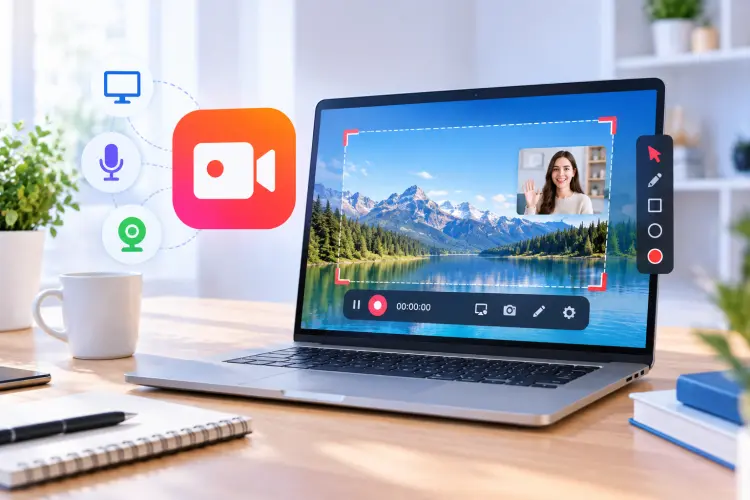
Icecream Screen Recorder est un logiciel de capture d'écran populaire conçu pour permettre aux utilisateurs d'enregistrer facilement l'activité de leur bureau, le flux vidéo de leur webcam et l'audio. Il prend en charge l'enregistrement d'écran, les captures d'écran, les annotations, la superposition du flux webcam, les enregistrements programmés et des fonctions d'édition basiques.
Dans cet avis sur Icecream Screen Recorder, nous explorerons ses principales fonctionnalités, les plateformes prises en charge, ses avantages et ses limitations, comment enregistrer des écrans avec Icecream Screen Recorder, et une alternative puissante pour les utilisateurs qui ont besoin d'options d'enregistrement plus avancées.
Partie 1. Test de l'enregistreur d'écran Icecream
Icecream Screen Recorder est un logiciel d'enregistrement d'écran léger développé par Icecream Apps. Il permet de capturer l'écran entier, des zones sélectionnées, des applications, des vidéos en ligne, des webinaires et des sessions de jeu. Cet outil est conçu pour les débutants qui souhaitent une expérience d'enregistrement simple et intuitive, sans réglages complexes.
Contrairement à certains logiciels d'enregistrement professionnels aux interfaces complexes, Icecream Screen Recorder mise sur la simplicité. En quelques clics, les utilisateurs peuvent sélectionner rapidement une zone d'enregistrement, activer l'audio ou la webcam, ajouter des annotations et démarrer l'enregistrement.
1.1 Principales caractéristiques de l'enregistreur d'écran Icecream
1. Enregistrer l'écran entier ou des zones personnalisées
Icecream Screen Recorder permet de capturer l'intégralité de l'écran ou de sélectionner une zone d'enregistrement spécifique. Cette flexibilité le rend adapté à différents usages, tels que les tutoriels logiciels, les cours en ligne, les présentations et les vidéos de jeux.
Les utilisateurs peuvent choisir entre :
- Enregistrement plein écran.
- Enregistrement de zone personnalisée.
- Enregistrement par fenêtre.
- Enregistrement de l'application sélectionnée.
2. Enregistrement d'écran avec audio
Le logiciel peut enregistrer à la fois le son du système et l'audio du microphone, permettant ainsi aux utilisateurs de créer des vidéos avec narration, explications ou son d'ambiance.
Cette fonctionnalité est utile pour :
- Tutoriels vidéo.
- Cours en ligne.
- Commentaires sur les jeux vidéo.
- Démonstrations de produits.
3. Enregistrement par superposition de webcam
Icecream Screen Recorder prend en charge l'enregistrement webcam, permettant aux utilisateurs d'ajouter une fenêtre webcam lors de la capture de leur écran. Ils peuvent ajuster la position et la taille de la webcam pour créer des vidéos de type facecam.
Ceci est utile pour :
- Vidéos YouTube.
- Présentations en ligne.
- Vidéos de réaction.
- Tutoriels en direct.
4. Dessin à l'écran et annotations
L'une des fonctionnalités utiles d'Icecream Screen Recorder est son panneau de dessin. Pendant l'enregistrement, les utilisateurs peuvent ajouter du texte, des flèches, des formes et d'autres annotations pour mettre en évidence les informations importantes.
Cela permet de l'expliquer plus facilement :
- Opérations logicielles.
- Guides étape par étape.
- Matériel de formation.
- Contenu éducatif.
5. Enregistrement d'écran programmé
Icecream Screen Recorder intègre une fonction d'enregistrement programmé permettant de définir une heure de début et de fin. L'enregistrement peut alors démarrer automatiquement selon cette programmation.
Cela peut être utile pour l'enregistrement :
- Diffusions en ligne.
- Webinaires.
- Événements en direct.
- Vidéos longues.
6. Captures d'écran
Outre l'enregistrement vidéo, Icecream Screen Recorder permet également de réaliser des captures d'écran. Les utilisateurs peuvent les enregistrer sous forme d'images ou les partager.
7. Montage vidéo de base
Icecream Screen Recorder offre des fonctions d'édition simples, notamment le découpage des enregistrements, le réglage de la vitesse de lecture, la mise en sourdine du son et la modification de certains paramètres de sortie.
1.2 Plateformes prises en charge par Icecream Screen Recorder
Icecream Screen Recorder est disponible pour plusieurs systèmes d'exploitation, notamment Windows, Mac et Android.
- Pour Windows : Windows 11, Windows 10, Windows 8.1, Windows 8, Windows 7.
- Pour Mac : macOS 10.9 ou version ultérieure.
- Pour Android : Android 5.1 ou version ultérieure.
1.3 Avantages et inconvénients de l'enregistreur d'écran Icecream
Avantages :
+ Interface conviviale avec des commandes d'enregistrement simples, la rendant idéale pour les débutants.
+ Prise en charge de l'enregistrement d'écran, de l'enregistrement webcam et de la capture audio.
+ Autoriser les utilisateurs à enregistrer l'écran entier, des zones personnalisées ou des fenêtres spécifiques.
+ Fournir des outils de dessin et d'annotation pour mettre en évidence le contenu important pendant l'enregistrement.
+ Prise en charge de l'enregistrement programmé, utile pour la capture automatique de webinaires, de réunions et de diffusions en direct.
+ Compatible avec les plateformes Windows, Mac et Android.
+ Proposer une version gratuite pour les utilisateurs ayant besoin des fonctionnalités de base d'enregistrement d'écran.
+ Utilise relativement peu de ressources système.
Inconvénients :
- La version gratuite présente des limitations de temps d'enregistrement et ajoute un filigrane aux vidéos.
- Les fonctionnalités d'édition avancées sont limitées par rapport aux logiciels professionnels d'enregistrement d'écran.
- Il ne prend pas en charge les appareils iOS tels que l'iPhone et l'iPad.
- Il ne convient pas à la production vidéo professionnelle.
- Certains besoins d'enregistrement avancés nécessitent une mise à niveau vers la version Pro.
Partie 2. Comment enregistrer son écran avec Icecream Screen Recorder
Enregistrer votre écran avec Icecream Screen Recorder est simple. Suivez ces étapes :
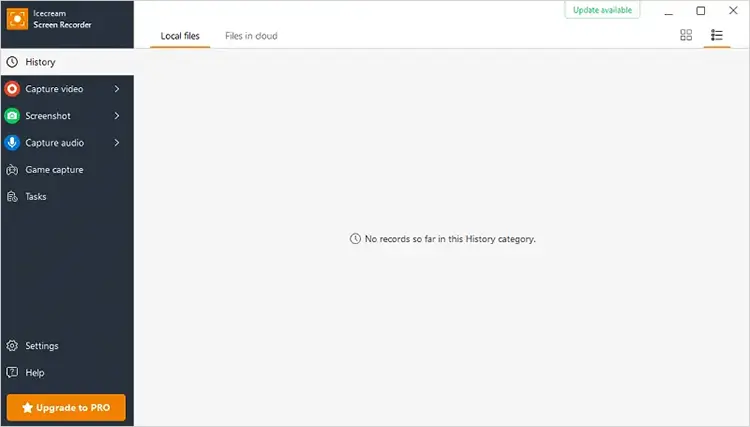
Étape 1. Téléchargez et installez Icecream Screen Recorder sur votre ordinateur, puis ouvrez le programme pour accéder à l'interface principale. Dans le menu de gauche, sélectionnez l'option « Capture vidéo » pour configurer l'enregistrement de votre écran.
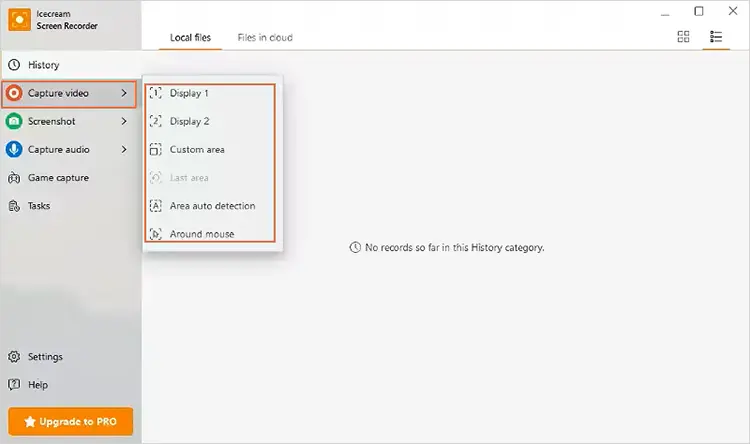
Étape 2. Choisissez la zone à enregistrer parmi les options disponibles. Vous pouvez sélectionner « Affichage » pour capturer l’intégralité de votre écran ou choisir d’autres modes, tels que Zone personnalisée, Détection automatique de la zone et Autour de la souris, selon ce que vous souhaitez enregistrer.
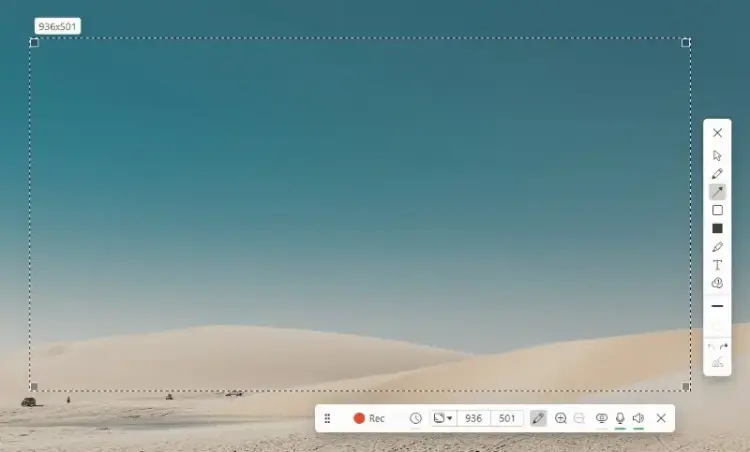
Étape 3. Après avoir sélectionné la zone d'enregistrement, la barre d'outils d'enregistrement s'affiche à l'écran. Cliquez sur le bouton « Enregistrer » pour démarrer l'enregistrement. Une fois terminé, cliquez sur le bouton « Arrêter » pour mettre fin à l'enregistrement et enregistrer le fichier vidéo sur votre ordinateur.
Partie 3. Meilleure alternative à l'enregistreur d'écran Icecream
Bien qu'Icecream Screen Recorder soit un outil pratique pour l'enregistrement d'écran basique, il présente certaines limitations, notamment des fonctionnalités restreintes dans la version gratuite et moins d'options d'enregistrement avancées. Pour les utilisateurs qui ont besoin d'enregistrements de meilleure qualité, de commandes plus flexibles et de fonctions d'édition supplémentaires, Screen Recorder est une alternative performante à considérer.
Il permet d'enregistrer l'écran, la webcam, les sessions de jeu et l'audio sous Windows et Mac, et de capturer des vidéos jusqu'en qualité 4K/8K avec des zones d'enregistrement personnalisables. Grâce à des fonctionnalités telles que les annotations en temps réel, la superposition d'images de webcam, la réduction du bruit, la planification des tâches et la duplication d'écran du téléphone, il offre une expérience d'enregistrement plus complète pour les tutoriels, les réunions, les vidéos en ligne et les sessions de jeu.
Les points forts de l'enregistreur d'écran :
- Enregistrez l'écran entier, des zones personnalisées, des fenêtres spécifiques, la webcam et vos sessions de jeu grâce à des modes d'enregistrement flexibles.
- Capturez des vidéos de haute qualité jusqu'à une résolution 4K/8K avec une fluidité optimale.
- Enregistrez le son du système, le son du microphone ou les deux simultanément.
- Ajoutez des superpositions de webcam pour les tutoriels, les présentations et les vidéos en ligne.
- Utilisez les outils d'annotation en temps réel pour ajouter du texte, des flèches, des formes et des dessins pendant l'enregistrement.
- Dupliquez et enregistrez l'écran de votre iPhone ou Android sur votre ordinateur.
- Améliorez la qualité audio grâce à la réduction du bruit par IA et à l'annulation de l'écho.
- Programmez des enregistrements qui démarrent et s'arrêtent automatiquement à une heure précise.
- Prévisualisez et découpez les vidéos enregistrées grâce aux outils de montage intégrés.
Télécharger pour Windows Télécharger pour Mac
Comment enregistrer une vidéo à l'aide d'un enregistreur d'écran :
-
Téléchargez et installez Screen Recorder sur votre ordinateur, puis lancez le programme. Dans l'interface principale, choisissez « Enregistreur vidéo » et sélectionnez la zone à enregistrer : écran entier, fenêtre spécifique ou zone personnalisée.

-
Ajustez les paramètres d'enregistrement selon vos besoins. Vous pouvez activer ou désactiver le son système et le microphone, et activer la webcam si vous souhaitez ajouter une incrustation vidéo. Cliquez sur le bouton « REC » pour démarrer l'enregistrement de votre écran.
-
Pendant l'enregistrement, utilisez les outils d'annotation intégrés pour ajouter du texte, des formes, des dessins et des surlignages à votre vidéo. Une fois terminé, cliquez sur le bouton « Arrêter » pour mettre fin à l'enregistrement. Vous pouvez prévisualiser la vidéo, effectuer des modifications simples et enregistrer la version finale au format de votre choix.

Partie 4. Enregistreur d'écran Icecream vs. Enregistreur d'écran
Pour mieux comprendre les différences entre Icecream Screen Recorder et Screen Recorder, consultez le tableau comparatif ci-dessous :
| Comparaison | Enregistreur d'écran Icecream | Enregistreur d'écran |
|---|---|---|
| Idéal pour | Enregistrement d'écran basique pour débutants | Enregistrement d'écran professionnel et création de contenu |
| Plateformes prises en charge | Windows, macOS, Android | Windows, macOS |
| Modes d'enregistrement | Écran, webcam, audio, captures d'écran | Enregistrement d'écran, webcam, audio, jeu, téléphone |
| Qualité vidéo | Enregistrement HD | Enregistrement jusqu'à 8K avec paramètres avancés |
| Enregistrement audio | Système audio et microphone | Système audio, microphone et amélioration audio |
| Outils d'annotation | Texte, flèches, dessins | Outils d'annotation et d'édition en temps réel |
| Enregistrement téléphonique | Soutien limité | Duplication et enregistrement d'écran iPhone et Android |
| Fonctionnalités d'édition | taille de base | Plus d'options de modification et de personnalisation |
| Fonctionnalités de l'IA | Pas disponible | Réduction du bruit et amélioration audio par IA |
| Facilité d'utilisation | Simple et adapté aux débutants | Facile à utiliser avec des fonctionnalités plus avancées |
| Meilleur choix pour | Captures d'écran rapides et tutoriels simples | Vidéos, jeux, réunions et enregistrements professionnels de haute qualité |
Partie 5. FAQ sur Icecream Screen Recorder
Q1. L'enregistreur d'écran Icecream est-il sûr à utiliser ?
Oui. Icecream Screen Recorder est généralement considéré comme sûr lorsqu'il est téléchargé depuis le site officiel d'Icecream Apps. Le développeur affirme que le logiciel ne contient aucun logiciel malveillant et s'exécute localement sur votre ordinateur.
Q2. L'enregistreur d'écran Icecream est-il gratuit ?
Oui, Icecream Screen Recorder propose une version gratuite. Cependant, cette version gratuite présente certaines limitations, tandis que la version Pro offre des fonctionnalités supplémentaires.
Voici les tarifs de la version Pro :
- Licence d'un an : 29,95 $
- Licence à vie : 59,95 $
- Forfait vidéo PRO : 78 $
Q3. Le logiciel Icecream Screen Recorder comporte-t-il un filigrane ?
Oui. La version gratuite d'Icecream Screen Recorder ajoute un filigrane aux vidéos enregistrées, ce qui peut nuire à la qualité du visionnage. Pour supprimer le filigrane et accéder à des fonctionnalités d'enregistrement plus avancées, vous devez passer à la version payante.
Conclusion
Icecream Screen Recorder est un outil d'enregistrement d'écran simple et intuitif, idéal pour les débutants, les enseignants et tous ceux qui ont besoin de réaliser rapidement des captures d'écran. Ses fonctionnalités d'enregistrement d'écran, d'incrustation webcam, d'annotation et de capture d'écran le rendent parfait pour les tâches d'enregistrement quotidiennes.
Cependant, les utilisateurs ayant besoin de fonctionnalités plus avancées, d'une plus grande flexibilité d'enregistrement, de l'enregistrement mobile, de l'amélioration audio par IA et d'une qualité professionnelle pourraient préférer une solution plus performante. Screen Recorder offre un plus large éventail d'options d'enregistrement et d'outils avancés, ce qui en fait une alternative fiable pour créer des enregistrements d'écran de haute qualité.
Télécharger pour Windows Télécharger pour Mac
Articles connexes
Avis sur Wondershare DemoCreator : est-ce que ça vaut le coup en 2026 ?
Avis sur ScreenFlow et meilleures alternatives (Tutoriel fiable)
Guide comparatif du logiciel de capture d'écran Snagit et 15 alternatives viables
Guide et avis sur AZ Screen Recorder, 9 alternatives pratiques et une évaluation

