


TL;DR :
Vous souhaitez sauvegarder votre iPhone sans Wi-Fi ? Voici 4 méthodes simples pour protéger vos données, même sans connexion Internet :
- iCloud : Utilisez les données cellulaires pour sauvegarder votre iPhone sans fil (si cette fonctionnalité est prise en charge).
- Finder : Créez une sauvegarde locale complète et gratuite sur votre Mac, sans Wi-Fi.
- iTunes / Appareils Apple : Sauvegardez votre iPhone directement sur un PC Windows via USB.
- iReaShare iPhone Manager : prévisualisez, sélectionnez et sauvegardez les données iPhone compatibles sans Wi-Fi ni iTunes.
Besoin de sauvegarder votre iPhone mais pas de Wi-Fi ? Que vous soyez en voyage, confronté à une connexion sans fil instable ou que vous préfériez simplement utiliser un ordinateur, le Wi-Fi n’est pas indispensable pour protéger les données de votre iPhone.
La bonne nouvelle, c'est qu'il existe plusieurs façons de sauvegarder un iPhone sans Wi-Fi. Dans ce guide, nous vous expliquons comment sauvegarder votre iPhone sans Wi-Fi grâce à quatre méthodes pratiques. Nous aborderons également leurs avantages, leurs limites et quelle option est la plus adaptée à vos différents besoins de sauvegarde.
Partie 1. Comment sauvegarder son iPhone sur iCloud sans Wi-Fi
Si vous souhaitez sauvegarder votre iPhone sur iCloud sans vous connecter au Wi-Fi, l'utilisation des données cellulaires est la solution la plus pratique. Toutefois, cette fonctionnalité n'est pas disponible sur tous les modèles d'iPhone ni prise en charge par tous les opérateurs.
Apple précise que certains modèles d’iPhone compatibles 5G peuvent proposer l’option de sauvegarde via un réseau cellulaire, selon la prise en charge par l’opérateur. Par conséquent, si vous ne trouvez pas le réglage correspondant, il est possible que votre appareil, votre version d’iOS ou votre opérateur ne la prenne pas en charge.
Comment sauvegarder son iPhone sans Wi-Fi mais avec le réseau cellulaire :
Étape 1. Ouvrez « Réglages » sur votre iPhone.
Étape 2. Appuyez sur le nom de votre compte Apple en haut.
Étape 3. Accédez à « iCloud ».
Étape 4. Sélectionnez « Sauvegarde iCloud ».
Étape 5. Trouvez l'option « Sauvegarde via le réseau cellulaire » et activez-la (si votre appareil la prend en charge).
Étape 6. Retournez à la page de sauvegarde iCloud et appuyez sur « Sauvegarder maintenant ».
Étape 7. Attendez que la sauvegarde soit terminée, puis vérifiez la date et l'heure de la dernière sauvegarde réussie.

- Aucune connexion Wi-Fi n'est requise.
- Aucun ordinateur Mac ou Windows n'est nécessaire.
- Vous pouvez stocker la sauvegarde de votre appareil dans iCloud.
- Idéal pour les voyages ou les situations où l'accès à Internet sans fil est temporairement indisponible.
- Vous aurez besoin d'un iPhone et d'un opérateur compatible avec cette fonctionnalité.
- Les sauvegardes volumineuses peuvent consommer une quantité importante de données mobiles.
- Un espace de stockage iCloud insuffisant peut empêcher la sauvegarde de se terminer.
- Une connexion cellulaire instable peut interrompre la sauvegarde ou allonger la durée du processus.
Partie 2. Comment sauvegarder son iPhone sans Wi-Fi ni données cellulaires
Que se passe-t-il si vous n'avez ni Wi-Fi ni données cellulaires ? Pouvez-vous quand même sauvegarder votre iPhone ?
Absolument. Vous pouvez connecter votre iPhone à un ordinateur Mac ou Windows à l'aide d'un câble USB et créer une sauvegarde locale. Ce processus transfère vos données directement sur votre ordinateur ; vous n'avez donc pas besoin de connexion Internet pendant la sauvegarde. Il existe trois méthodes pratiques pour y parvenir.
2.1 Sauvegarder un iPhone sans connexion Internet sur Mac avec le Finder
Si vous possédez un Mac, le Finder vous permet de sauvegarder votre iPhone gratuitement et facilement, même sans connexion internet. Nul besoin de Wi-Fi, de données cellulaires ni d'abonnement Apple. Il vous suffit de connecter votre iPhone à votre Mac à l'aide d'un câble USB.
Le Finder prend en charge les sauvegardes d'iPhone sous macOS Catalina 10.15 et versions ultérieures. Si vous utilisez macOS Mojave ou une version antérieure, vous aurez besoin d'iTunes.
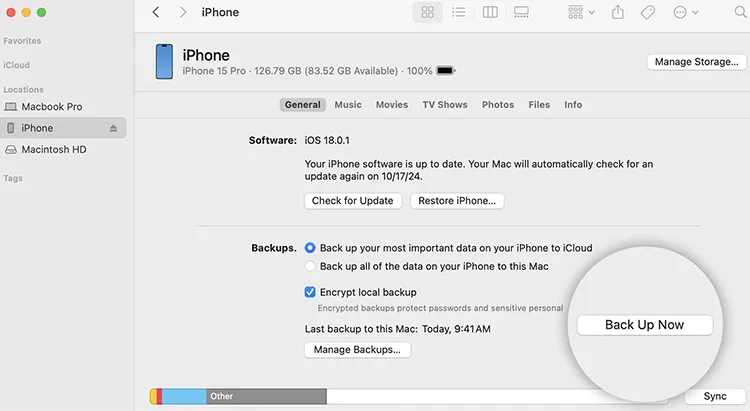
Étapes pour sauvegarder votre iPhone sur votre Mac à l'aide du Finder :
Étape 1. Connectez votre iPhone à votre Mac à l'aide d'un câble USB compatible.
Étape 2. Déverrouillez votre iPhone. Si vous y êtes invité, appuyez sur « Faire confiance à cet ordinateur » et saisissez votre code d’accès.
Étape 3. Ouvrez le Finder sur votre Mac.
Étape 4. Trouvez votre iPhone sous « Localisation » dans la barre latérale du Finder et sélectionnez-le.
Étape 5. Cliquez sur l'onglet « Général ».
Étape 6. Sous « Sauvegardes », sélectionnez « Sauvegarder toutes les données de votre iPhone sur ce Mac ».
Étape 7. Si vous souhaitez protéger des informations sensibles, cochez « Chiffrer la sauvegarde locale » et créez un mot de passe.
Étape 8. Cliquez sur « Sauvegarder maintenant » et attendez que le Finder termine le processus.
- Gratuit et fonctionne sans connexion internet.
- Sauvegardez la plupart des données et des paramètres de votre iPhone.
- Les sauvegardes chiffrées incluent les données de santé, d'activité et du trousseau.
- Stockez vos fichiers de sauvegarde localement sur votre Mac.
- Disponible uniquement sur Mac, pas sur Windows.
- Options limitées pour la navigation et l'exportation de fichiers individuels.
- Vous aurez besoin d'un espace de stockage suffisant sur votre Mac.
- L'oubli des mots de passe de chiffrement peut empêcher la restauration des sauvegardes.
- Exclure les données synchronisées avec iCloud, les informations Apple Pay, les réglages de Face ID et certaines autres données.
2.2 Sauvegarder un iPhone sans Wi-Fi sous Windows à l'aide d'iTunes/appareils Apple
Si vous utilisez un PC Windows, vous pouvez également sauvegarder votre iPhone sans Wi-Fi ni données cellulaires. Vous pouvez utiliser l'application Appareils Apple ou iTunes sur les anciennes versions de Windows compatibles.
Similaire aux sauvegardes locales sur un Mac, cette méthode connecte votre iPhone à l'ordinateur via un câble USB et enregistre les fichiers de sauvegarde directement sur votre PC.
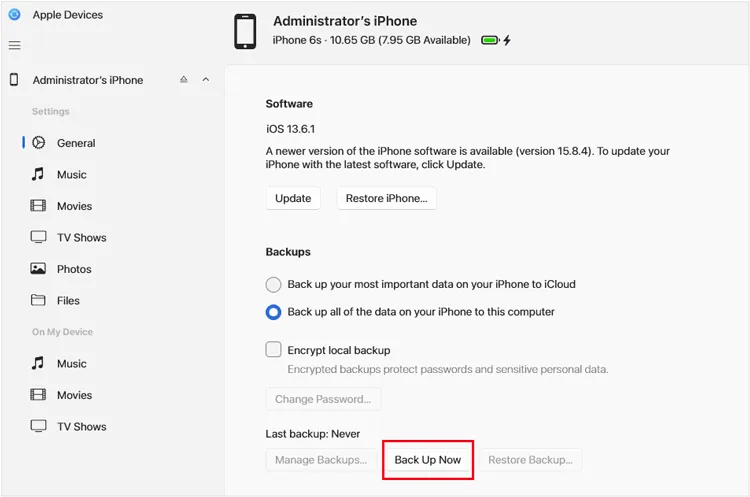
Option A. Sauvegarder l'iPhone avec des appareils Apple
Étape 1. Téléchargez et installez Apple Devices sur votre PC Windows si vous ne l'avez pas déjà fait.
Étape 2. Connectez votre iPhone à l'ordinateur à l'aide d'un câble USB.
Étape 3. Déverrouillez votre iPhone et appuyez sur « Faire confiance » si le système vous y invite.
Étape 4. Ouvrez Appareils Apple et sélectionnez votre iPhone.
Étape 5. Cliquez sur « Général ».
Étape 6. Choisissez l'option « Sauvegarder toutes les données de votre iPhone sur cet ordinateur ».
Étape 7. Activez l'option « Chiffrer la sauvegarde locale » si vous devez protéger des données sensibles et définissez un mot de passe.
Étape 8. Cliquez sur « Sauvegarder maintenant » pour démarrer le processus.
Option B. Sauvegarder l'iPhone avec iTunes
Si vous préférez iTunes ou si votre PC Windows ne possède pas d'appareils Apple, suivez ces étapes :
Étape 1. Installez ou ouvrez iTunes sur votre PC Windows.
Étape 2. Connectez votre iPhone à l'ordinateur à l'aide d'un câble USB.
Étape 3. Déverrouillez votre iPhone et appuyez sur « Faire confiance à cet ordinateur » si le système vous y invite.
Étape 4. Cliquez sur la petite icône iPhone située près du coin supérieur gauche d'iTunes.
Étape 5. Sélectionnez « Résumé » dans la barre latérale gauche.
Étape 6. Sous « Sauvegardes », choisissez « Cet ordinateur ».
Étape 7. Sélectionnez « Chiffrer la sauvegarde locale » si vous souhaitez inclure des informations sensibles telles que les données de santé et d'activité.
Étape 8. Cliquez sur « Sauvegarder maintenant » et attendez la fin du processus.
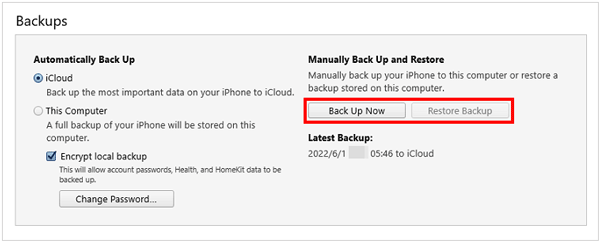
Une fois la sauvegarde terminée, vérifiez la date et l'heure de la dernière sauvegarde dans le logiciel.
- Aucune connexion Wi-Fi ni données mobiles requises.
- Enregistrez les sauvegardes de votre iPhone directement sur votre PC Windows.
- Prise en charge des sauvegardes locales chiffrées.
- Idéal pour les utilisateurs qui sauvegardent régulièrement de grandes quantités de données iPhone.
- Nécessite l'installation d'un logiciel compatible.
- Vous avez besoin de suffisamment d'espace disque sur votre PC.
- Des problèmes de pilote, de câble USB ou de reconnaissance de périphérique peuvent survenir.
- Les fichiers de sauvegarde ne peuvent pas être consultés directement comme des photos classiques et nécessitent un logiciel compatible pour leur restauration.
2.3 Sauvegarder son iPhone sans Wi-Fi via iReaShare iPhone Manager
Si vous trouvez le Finder ou iTunes trop restrictifs, notamment pour la sauvegarde de certains types de données seulement, iReaShare iPhone Manager est une alternative intéressante. Contrairement à iCloud, ce logiciel de bureau connecte votre iPhone à votre ordinateur via un câble USB. Vous pouvez ainsi transférer des données directement entre les deux appareils, sans utiliser le Wi-Fi ni les données cellulaires.
Il prend en charge les catégories de données iOS courantes, notamment les contacts, les SMS, les photos, les vidéos, la musique, les notes et les documents. Vous pouvez également prévisualiser et sélectionner les données avant leur transfert, ce qui offre une plus grande flexibilité aux utilisateurs qui ne souhaitent pas effectuer une sauvegarde complète de leur appareil.
Principales caractéristiques d'iReaShare iPhone Manager :
- Transférer des données depuis un iPhone, un iPad et un iPod touch vers un ordinateur.
- Importer des fichiers d'un ordinateur vers un appareil iOS.
- Sauvegardez les données de votre iPhone sur un ordinateur sans iTunes .
- Restaurez les sauvegardes sur les appareils iOS.
- Prévisualisez, parcourez et gérez sélectivement les données iOS.
- Compatible avec plusieurs versions d'iOS, y compris iOS 27.
- Compatible avec une large gamme d'appareils, notamment l'iPhone Duo, l'iPhone 18 Pro Max et l'iPhone 18 Pro.
- Compatible avec Windows 11/10/8/7 et Mac OS X 10.9 ou version ultérieure.
Télécharger pour Windows Télécharger pour Mac
Comment sauvegarder son iPhone sans Wi-Fi avec iReaShare iPhone Manager :
-
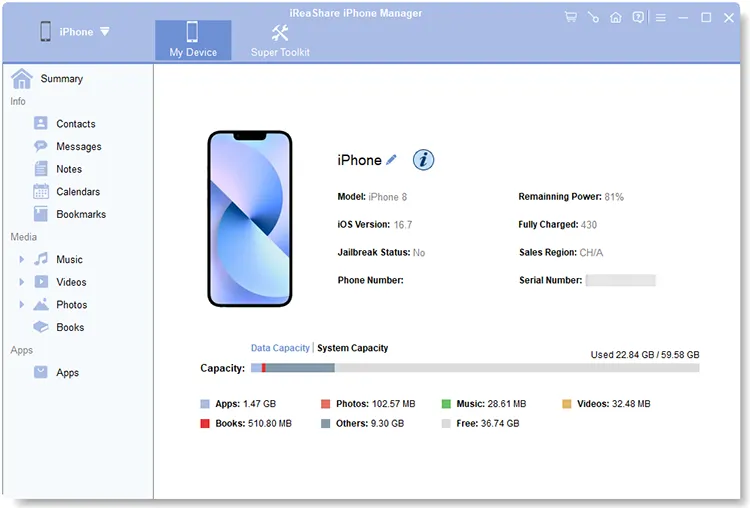
Installez et lancez iReaShare iPhone Manager sur votre ordinateur. Connectez votre iPhone à l'ordinateur à l'aide d'un câble USB. Une fois votre appareil reconnu, l'interface principale du logiciel s'affichera.
-
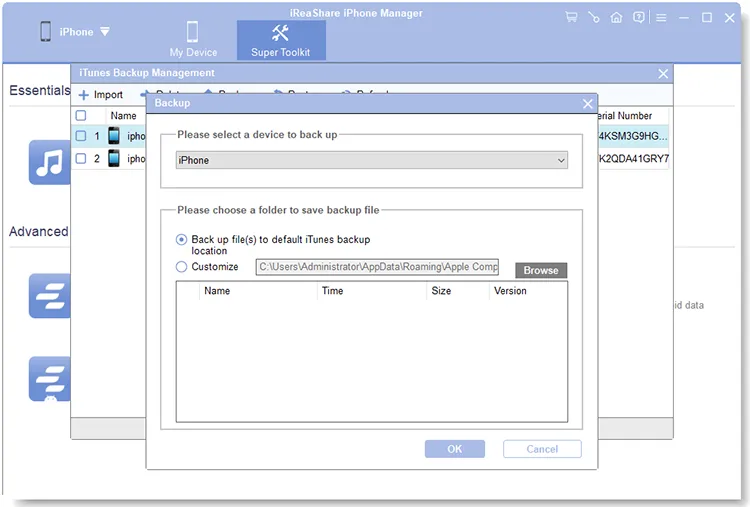
Cliquez sur « Super Toolkit » en haut, sélectionnez « Sauvegarde et restauration iTunes », puis cliquez sur « Sauvegarder ». Choisissez votre iPhone dans la liste déroulante, sélectionnez un dossier de destination sur votre ordinateur et cliquez sur « OK » pour lancer la sauvegarde.

Si vous souhaitez uniquement enregistrer certaines données, comme des photos, rendez-vous dans la section « Photos ». Prévisualisez et sélectionnez les éléments souhaités, cliquez sur « Exporter », puis suivez les instructions à l’écran pour terminer l’opération.
Voici le guide vidéo :
- Transférer des données via USB sans connexion Internet.
- Prise en charge de la prévisualisation des données et de l'exportation sélective.
- Gérer les fichiers individuels est plus simple qu'avec des sauvegardes complètes de l'appareil.
- Prise en charge des tâches de sauvegarde et de transfert sans iTunes.
- Compatible avec Windows et Mac.
- Impossible de remplacer complètement iCloud ou le Finder pour des sauvegardes complètes.
- Certaines fonctionnalités peuvent nécessiter une licence payante.
- Nécessite un câble USB compatible et une autorisation de confiance de l'appareil.
- Impossible d'accéder à toutes les données de l'application ou au contenu protégé, ni de les exporter.
- Nécessite l'installation d'un logiciel tiers sur votre ordinateur.
Partie 3. Questions fréquentes concernant la sauvegarde de l'iPhone sans Wi-Fi
Q1. Puis-je sauvegarder mon iPhone sans Wi-Fi ?
Oui. Vous pouvez utiliser les données cellulaires pour les sauvegardes iCloud si votre iPhone et votre opérateur prennent en charge cette fonctionnalité. Sinon, connectez votre iPhone à un ordinateur Mac ou Windows à l'aide d'un câble USB et créez une sauvegarde locale sans Wi-Fi ni accès à Internet.
Q2. Quel est le moyen le plus rapide de sauvegarder un iPhone sans Wi-Fi ?
Connecter votre iPhone à un ordinateur via USB est généralement l'option la plus rapide. La vitesse dépend de la taille des données, de la connexion USB, de la qualité du câble et de la vitesse de stockage de l'ordinateur. Pour les sauvegardes importantes, une sauvegarde locale est généralement préférable à un transfert via les données mobiles.
Q3. Puis-je sauvegarder mon iPhone sur un disque dur externe sans Wi-Fi ?
Oui. Vous pouvez utiliser l'application Fichiers de l'iPhone pour copier des photos, des vidéos et des documents sur un disque dur externe compatible, mais il ne s'agit pas d'une sauvegarde complète de l'appareil.
Pour créer une sauvegarde locale complète, commencez par sauvegarder votre iPhone sur un ordinateur à l'aide du Finder ou d'un outil Windows, puis transférez les fichiers de sauvegarde sur un disque dur externe pour les stocker.
Résumé
Choisir la méthode de sauvegarde la plus adaptée à votre iPhone sans Wi-Fi dépend de vos besoins et des ressources disponibles. iCloud avec données cellulaires est pratique pour les sauvegardes sans fil, tandis que le Finder et iTunes offrent des options de sauvegarde hors ligne gratuites et fiables. Si vous souhaitez plus de flexibilité pour prévisualiser, sélectionner et transférer des données spécifiques de votre iPhone vers votre ordinateur, iReaShare iPhone Manager mérite d'être essayé. Il offre une solution pratique pour gérer et sauvegarder les fichiers compatibles sans Wi-Fi ni iTunes, ce qui en fait un choix judicieux pour les utilisateurs souhaitant un contrôle accru sur les données de leur iPhone.
Télécharger pour Windows Télécharger pour Mac
Articles connexes
Comment mettre à jour son iPhone sans Wi-Fi, via les données mobiles ou un ordinateur ?
Comment sauvegarder son iPhone avant la mise à jour sans effort (4 méthodes)
Meilleurs logiciels de transfert iPhone en 2026 : Comparatif des 5 meilleures alternatives à iTunes
Comment sauvegarder son iPhone sur Google Drive plutôt que sur iCloud ?


