


TL;DR :
Pour transférer des données entre votre iPhone, iPad, PC Windows ou Mac sans dépendre de la synchronisation iCloud (lente) ni risquer d'écraser votre bibliothèque iTunes, un logiciel dédié est la meilleure solution. Voici un aperçu des meilleurs logiciels de transfert pour iPhone en 2026, classés selon la vitesse de transfert, la sécurité des données, la facilité d'utilisation et le prix :
- Meilleur choix global et vitesse maximale : iReaShare iPhone Manager (29,95 $/an) – Moteur de transfert sélectif ultra-rapide, synchronisation non destructive et préservation à 100 % de la qualité des fichiers d’origine sans perte.
- Idéal pour les utilisateurs avancés et les sauvegardes : iMazing (39,99 $/licence) – Gestion avancée des sauvegardes locales chiffrées et accès au système de fichiers brut.
- Idéal pour la migration vers le cloud et les plateformes : AnyTrans (39,99 $/an) – Outil complet pour la migration d’Android vers iOS et l’intégration de disques multicloud.
- Idéal pour les téléchargements de médias et de vidéos basiques : EaseUS MobiMover (29,95 $/mois) – Exportateur de médias simple avec un téléchargeur de vidéos Web intégré.
- Idéal pour les outils d'applications et de système : Tenorshare iCareFone (35,95 $/an) – Une solution solide pour la gestion des applications et la maintenance de base des appareils.

- Partie 1 : Pourquoi avez-vous besoin d’un logiciel de transfert dédié pour iPhone ?
- Partie 2 : Analyses détaillées des 5 meilleurs outils de transfert pour iPhone (édition 2026)
- Partie 3 : Comment évaluer un logiciel de transfert pour iPhone
- Partie 4 : Dépannage des erreurs de connexion et de transfert courantes
- Partie 5 : Foire aux questions (FAQ)
Partie 1 : Pourquoi avez-vous besoin d’un logiciel de transfert dédié pour iPhone ?
Bien qu'Apple propose des options de synchronisation intégrées comme iCloud et le Finder de macOS (ou l'application Appareils Apple sous Windows), ces solutions présentent des inconvénients majeurs. L'espace de stockage gratuit de 5 Go d'iCloud se remplit rapidement avec des clips vidéo 4K, et les transferts vers le cloud dépendent fortement d'une connexion internet stable. Par ailleurs, la synchronisation iTunes traditionnelle est réputée pour sa rigidité, ce qui risque d'écraser définitivement les fichiers multimédias présents sur votre iPhone lors de la synchronisation avec un nouvel ordinateur.
L'utilisation d'un logiciel de transfert iPhone performant et spécialisé permet de contourner ces limitations en établissant une connexion directe via USB 3.2 haut débit ou Wi-Fi local. Ces outils permettent de transférer sélectivement photos, vidéos, contacts, SMS et pistes audio dans les deux sens, sans réinitialiser la base de données ni perdre les données existantes.
Dans ce guide, nous passons en revue les 5 meilleurs utilitaires du marché afin que vous puissiez choisir l'outil de transfert de données iPhone le mieux adapté à votre flux de travail spécifique.
Comparatif des meilleurs outils de transfert pour iPhone (2026)
| Logiciel | Force principale | Vitesse de transfert (100 photos) | Synchronisation non destructive | Exportation de qualité originale | Prix initial |
|---|---|---|---|---|---|
| Gestionnaire iPhone iReaShare | Transfert sélectif rapide et exportation sans perte | ~2,5 secondes | Oui | Oui (métadonnées 100 % originales) | 29,95 $ par an |
| iMazing | Sauvegardes locales chiffrées et accès système approfondi | ~4,0 secondes | Oui | Oui | 39,99 $ / Licence |
| AnyTrans | Synchronisation multiplateforme et avec le cloud | ~3,8 secondes | Oui | Oui | 39,99 $ / an |
| EaseUS MobiMover | Simple Media Transfer & Web Video Downloader | ~4,2 secondes | Oui | Oui | 29,95 $ / mois |
| Tenorshare iCareFone | Outils de gestion des applications iOS et de surveillance du système | ~4,5 secondes | Oui | Oui | 35,95 $ par an |
Partie 2 : Analyses détaillées des 5 meilleurs outils de transfert pour iPhone (édition 2026)
1. iReaShare iPhone Manager – Idéal pour un transfert sélectif rapide et une exportation sans perte
Si vous recherchez un utilitaire de bureau rapide et simple pour transférer photos, contacts et fichiers multimédias sans vous soucier de structures de sauvegarde complexes, iReaShare iPhone Manager est une solution performante. Il privilégie les transferts USB à haut débit, la prévisualisation claire des fichiers et une synchronisation sans perte de données.
Caractéristiques principales :
- Transfert bidirectionnel : transférez facilement des fichiers de votre iPhone/iPad vers un PC Windows/Mac , ou de votre ordinateur vers un appareil iOS.
- Exportation 100 % sans perte : exporte les fichiers multimédias dans leurs formats bruts et originaux sans compression, préservant intégralement les balises EXIF, les données de géolocalisation GPS et les horodatages d'origine.
- Synchronisation non destructive : Copiez des morceaux de musique, des sonneries personnalisées ou des albums photo sur votre appareil sans écraser le contenu existant de votre iPhone.
- Gestion des contacts et des SMS : Modifiez, regroupez et supprimez les doublons de vos contacts iPhone directement sur votre ordinateur. Exportez vos SMS et contacts iPhone aux formats CSV, HTML ou TXT.
Télécharger pour Windows Télécharger pour Mac

Avantages :
- Vitesse d'indexation USB ultra-rapide et réponse immédiate des fichiers lors des transferts par lots importants.
- Interface utilisateur épurée et intuitive ne nécessitant aucune configuration technique.
- Préserve les métadonnées originales des photos et vidéos sans compression cachée.
- Maintenance logicielle régulière et assistance directe assurées sur le site officiel d'iReaShare.
Inconvénients :
- La version d'essai gratuite impose des limites d'exportation sur le nombre de fichiers par catégorie.
- Exporte les photos HEIC dans leur format d'origine au lieu de les convertir automatiquement en JPG.
Tarifs : 29,95 $ pour une licence d’un an | 39,95 $ pour une licence à vie (1 PC/Mac).
Test de performance en conditions réelles : lors d'un test en conditions réelles de transfert de 1 000 photos haute résolution mixtes (environ 12,4 Go) d'un iPhone 15 Pro vers un PC Windows 11 équipé d'un SSD NVMe, iReaShare a indexé et exporté l'ensemble du lot en seulement 1 minute et 12 secondes, préservant 100 % des métadonnées des fichiers d'origine.
Comment transférer des fichiers iPhone en 3 étapes simples :
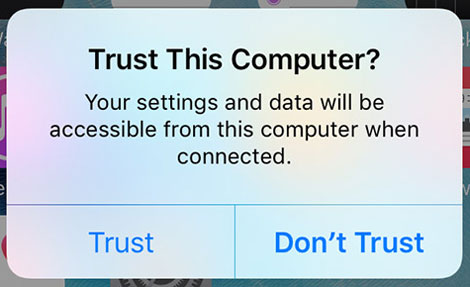
- Connectez votre iPhone à votre PC ou Mac à l'aide d'un câble USB et appuyez sur « Faire confiance » sur l'écran de votre iPhone.
- Sélectionnez une catégorie de fichiers (par exemple, Photos , Musique ou Contacts ) dans le menu de navigation de gauche pour prévisualiser vos éléments.
- Sélectionnez les fichiers que vous souhaitez copier et cliquez sur « Exporter » pour les transférer directement vers votre dossier de destination.
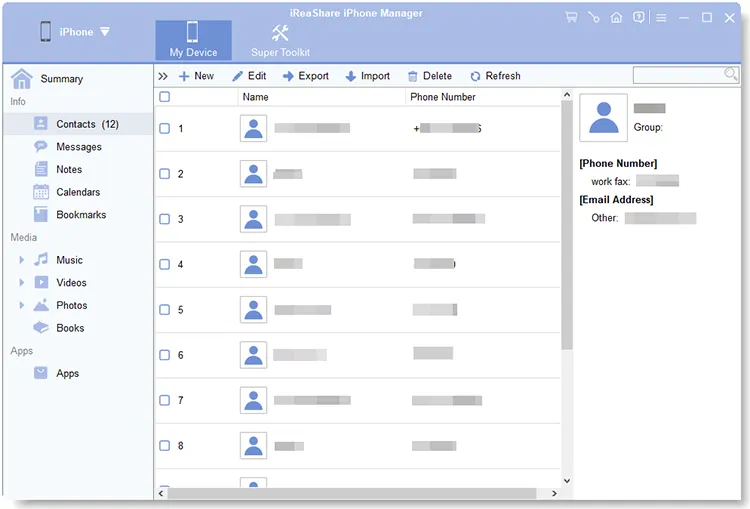
Regardez le tutoriel vidéo pour transférer des données de votre iPhone vers votre ordinateur :
2. iMazing – Idéal pour les sauvegardes locales chiffrées et l'accès système approfondi
iMazing est l'un des utilitaires de gestion d'appareils iOS les plus complets du marché. Conçu pour les utilisateurs avancés et les professionnels de l'informatique, il offre un contrôle précis des archives de sauvegarde locales, de la navigation dans le système de fichiers et de la gestion des données des applications.
Caractéristiques principales :
- Sauvegardes sans fil automatisées et cryptées avec historique incrémentiel des instantanés de type Time Machine.
- Exportation directe des conversations iMessage, SMS et WhatsApp avec métadonnées et fichiers joints.
- Accès approfondi aux structures de fichiers brutes, aux journaux système et aux profils de configuration iOS.

Avantages :
- Fonctionnalités avancées de personnalisation et de sécurité des sauvegardes.
- Permet aux utilisateurs d'extraire des fichiers spécifiques directement à partir de fichiers de sauvegarde historiques.
Inconvénients :
- L'interface riche en fonctionnalités peut dérouter les utilisateurs non techniques qui souhaitent simplement effectuer des transferts de fichiers.
- Prix plus élevé que pour les outils de transfert à usage unique.
Tarification : À partir de 39,99 $ pour une licence perpétuelle mono-appareil.
3. AnyTrans – Idéal pour la synchronisation multiplateforme et avec le cloud
AnyTrans est une suite logicielle de bureau riche en fonctionnalités, conçue pour les utilisateurs qui transfèrent régulièrement du contenu entre différentes plateformes mobiles, systèmes d'exploitation informatiques et comptes cloud.
Caractéristiques principales :
- Outil de migration de téléphone à téléphone en un clic prenant en charge le transfert direct des données d'Android vers iOS.
- Gestionnaire intégré pour les services cloud externes tels que Google Drive, OneDrive et iCloud.
- Générateur de sonneries personnalisées et outils d'organisation des icônes de l'écran d'accueil.
Avantages :
- Très polyvalent pour les foyers possédant un mélange d'appareils Android et iOS.
- Centralise le contenu de l'ordinateur, le stockage du téléphone et les disques cloud dans une seule interface.
Inconvénients :
- L'interface principale peut paraître encombrée en raison de ses nombreux modules secondaires.
- Une structure de licences par abonnement peut devenir coûteuse au fil du temps.
Tarifs : 39,99 $ par an ou 59,99 $ pour une licence à vie.
4. EaseUS MobiMover – Idéal pour le transfert simple de fichiers multimédias et le téléchargement de vidéos Web
EaseUS MobiMover offre une interface de bureau intuitive pour exporter des photos, de la musique et des fichiers vidéo. Outre la gestion standard des périphériques, il intègre un outil de téléchargement vidéo pratique.
Caractéristiques principales :
- Options de transfert de fichiers multimédias simples entre ordinateurs et appareils iOS.
- Téléchargeur de vidéos web intégré qui enregistre les vidéos en ligne directement sur la mémoire de votre iPhone.
- Fonctionnalités de base de sauvegarde et de réinitialisation d'usine de l'appareil.
Avantages :
- Un design épuré et minimaliste axé sur les fonctions principales.
- Pratique pour les utilisateurs qui enregistrent des vidéos depuis les plateformes de streaming en ligne pour les regarder hors ligne.
Inconvénients :
- Manque de contrôles précis pour la gestion des fiches de contact détaillées ou des sauvegardes avancées.
- Le prix de l'abonnement mensuel est relativement élevé pour un ensemble d'outils de base.
Tarifs : 29,95 $ par mois, 39,95 $ par an ou 49,95 $ pour une licence à vie.
5. Tenorshare iCareFone – Idéal pour la gestion des applications iOS et les outils de surveillance de l'état du système
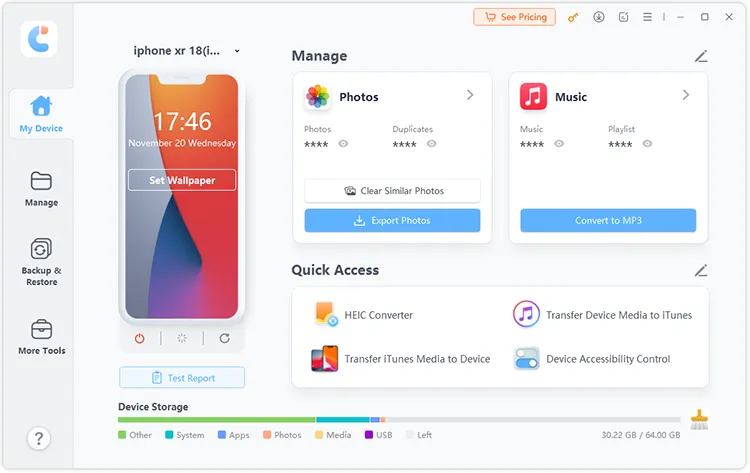
Tenorshare iCareFone associe des fonctionnalités de transfert multimédia traditionnelles à des utilitaires de maintenance système de base, ce qui en fait un bon choix pour la gestion des applications et la réalisation de vérifications de base des appareils.
Caractéristiques principales :
- Gestion flexible des photos, de la musique et des vidéos, contournant les règles de synchronisation par défaut d'iTunes.
- Module de gestion d'applications dédié permettant d'installer ou de désinstaller des applications iOS via un PC.
- Fonctionnalités de diagnostic système intégrées et utilitaires de sauvegarde de base.
Avantages :
- Interface utilisateur intuitive avec raccourcis de navigation rapides.
- Un bon équilibre entre la gestion des médias et les outils de base de surveillance de l'état des appareils iOS.
Inconvénients :
- Les transferts de fichiers vidéo volumineux peuvent être plus lents que ceux effectués avec des moteurs de transfert légers.
- Certaines options de réparation système avancées nécessitent l'achat de modules séparés.
Tarifs : 35,95 $ par an ou 45,95 $ pour une licence à vie.
Voir plus d'informations sur l'évaluation de Tenorshare iCareFone : évaluation réelle des performances.
Partie 3 : Comment évaluer un logiciel de transfert pour iPhone
Pour choisir le logiciel de transfert iPhone ou l'alternative à iTunes qui correspond le mieux à vos besoins, tenez compte des critères d'évaluation technique suivants :
- Vitesse et efficacité de transfert : les outils hautes performances utilisent des connexions matérielles USB 3.2/Type-C directes pour transférer des bibliothèques multimédias de plusieurs gigaoctets en quelques minutes plutôt qu’en plusieurs heures.
- Intégrité et sécurité des données : Choisissez un logiciel qui utilise des opérations de lecture/écriture non destructives afin que l’ajout d’une seule chanson ou d’un seul album n’efface pas la bibliothèque musicale existante de votre téléphone.
- Préservation de la qualité sans perte : le logiciel effectue des copies de fichiers bit à bit afin de protéger la résolution originale des photos, les cadres Live Photo, les codecs vidéo HEVC et les métadonnées EXIF.
- Indépendance vis-à-vis des pilotes : Les principaux utilitaires incluent des composants autonomes du service Apple Mobile Device Service, fonctionnant de manière transparente sans nécessiter l’installation complète du logiciel iTunes.
Partie 4 : Dépannage des erreurs de connexion et de transfert courantes
Si vous rencontrez des problèmes de connexion lorsque vous associez votre iPhone à un ordinateur de bureau, essayez ces solutions éprouvées :
1. Résolution de l'erreur 54 du pilote iTunes ou des échecs de reconnaissance de l'appareil
Cause : Conflits dans le registre Windows ou fichiers de pilote USB pour périphérique mobile Apple obsolètes ( USBAAPL64.sys ).
Solution : Fermez tous les processus multimédias en arrière-plan. Ouvrez Device Manager > Universal Serial Bus controllers , cliquez avec le bouton droit sur Pilote USB Apple Mobile Device , puis cliquez sur Mettre à jour le pilote . Les outils dédiés comme iReaShare iPhone Manager interagissent directement avec les couches de bas niveau du pilote, minimisant ainsi ces conflits.
Consultez cette page pour en savoir plus si iTunes n'a pas pu sauvegarder votre iPhone en raison d'une erreur .
2. Correction de la boucle d'invite « Faire confiance à cet ordinateur »
Cause : Clés d'appairage de sécurité corrompues entre le système d'exploitation de votre ordinateur et votre appareil mobile.
Solution : Débranchez le câble USB. Sur votre iPhone, accédez à Settings > General > Transfer or Reset iPhone > Reset > Reset Location & Privacy . Rebranchez le câble à l’aide d’un port certifié MFi et sélectionnez « Faire confiance » lorsque vous y êtes invité.
3. Ouverture des photos HEIC sous Windows
Cause : Les visionneuses de photos natives de Windows nécessitent des extensions de codec spécifiques pour visualiser les fichiers exportés au format HEIC.
Solution : Lors de l’exportation de fichiers HEIC originaux à l’aide d’outils comme iReaShare afin de préserver la qualité d’image brute, installez le codec gratuit HEIF Image Extensions depuis le Microsoft Store, ou configurez l’appareil photo de votre iPhone sur Settings > Camera > Formats > Most Compatible avant de prendre de nouvelles photos.
Partie 5 : Foire aux questions (FAQ)
L'utilisation d'un logiciel tiers de transfert de données iPhone est-elle sans danger pour ma vie privée ?
Oui. Les logiciels de transfert de données comme iReaShare traitent les données localement, via le matériel de votre ordinateur et la connexion USB. Vos photos, contacts et messages personnels restent hors ligne et ne sont pas stockés sur des serveurs cloud distants.
Puis-je transférer de la musique non achetée de mon PC vers mon iPhone sans effacer les morceaux existants ?
Oui. Les gestionnaires tiers pour iOS vous permettent de sélectionner des fichiers audio spécifiques (MP3, WAV, AAC) et de les transférer directement vers la bibliothèque musicale de votre iPhone sans entraîner l'écrasement complet de la base de données multimédia.
Le transfert de photos via un logiciel de bureau réduit-il la qualité de l'image ?
Non. Les outils de transfert professionnels effectuent des copies de fichiers exactes, octet par octet, en conservant intactes les résolutions d'image originales, les espaces colorimétriques bruts, les cadres Live Photo et les horodatages d'origine.
Comment puis-je exporter mes SMS de mon iPhone vers mon PC à des fins légales ?
Connectez votre iPhone à un logiciel de gestion de messagerie, ouvrez l'onglet Messages et exportez la conversation souhaitée. Choisissez le format de sortie HTML ou CSV pour conserver les dates et heures exactes, les numéros de téléphone et les pièces jointes dans un format lisible.
Ces logiciels utilitaires sont-ils compatibles avec les dernières mises à jour d'iOS ?
Oui. Les logiciels haut de gamme bénéficient de mises à jour régulières afin de garantir une compatibilité totale avec les versions actuelles d'iOS (y compris iOS 18) et les modèles matériels d'iPhone modernes.
Recommandation finale : Choisir l’outil le mieux adapté à vos besoins
Chaque logiciel présenté ci-dessus répond à des préférences d'utilisateurs différentes. Votre choix doit être adapté à vos besoins spécifiques en matière de flux de travail.
- Choisissez iMazing si vous avez besoin de diagnostics système approfondis, d'archives de sauvegarde locales chiffrées ou d'une gestion avancée des profils système.
- Choisissez AnyTrans si vous gérez des appareils multiplateformes et que vous souhaitez un outil unique pour gérer les transferts Android vers iOS et les disques cloud.
- Choisissez EaseUS MobiMover si vous souhaitez un outil de transfert de fichiers basique combiné à un téléchargeur de vidéos en ligne.
- Choisissez iReaShare iPhone Manager si vous souhaitez un gestionnaire de bureau rapide, simple et économique, conçu pour les transferts multimédias sélectifs, la gestion des contacts et l'exportation de photos 100 % sans perte de données.
Pour tester ces options vous-même, rendez-vous sur le site officiel d'iReaShare ou téléchargez les versions d'essai gratuites de chaque utilitaire afin de trouver celui qui convient le mieux à votre routine de gestion des appareils.
Télécharger pour Windows Télécharger pour Mac
Articles connexes :
Explorateur de fichiers iPhone sur PC Windows 11/10 | Évaluation de 9 visionneuses de fichiers
iTunes n'a pas pu se connecter à cet iPhone : 9 solutions et 2 alternatives
Transférez vos photos d'iPhone vers Android en toute simplicité (6 méthodes)
Comment transférer facilement de la musique de votre iPhone vers votre Mac

