


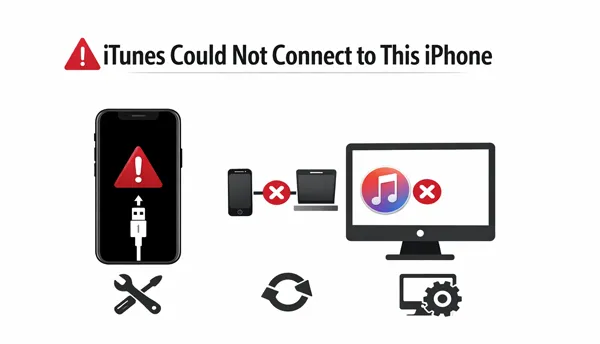
Si vous avez déjà essayé de connecter votre iPhone à iTunes et rencontré le message frustrant « iTunes n'a pas pu se connecter à cet iPhone », sachez que vous n'êtes pas seul. Ce problème peut être dû à des bugs logiciels, des pilotes obsolètes, un matériel défectueux ou des problèmes de compatibilité. Heureusement, il existe plusieurs solutions. Ce guide vous propose des solutions éprouvées et des alternatives modernes, ainsi que des réponses aux questions les plus fréquentes.
- Partie 1 : iTunes n’a pas pu se connecter à cet iPhone – 9 solutions
- 1.1 Mettez à jour iTunes vers la dernière version
- 1.2 Réinstaller iTunes
- 1.3 Utilisez un autre câble USB
- 1.4 Redémarrez les deux appareils
- 1.5 Utiliser un autre ordinateur
- 1.6 Mise à jour des pilotes Apple
- 1.7 Réinitialiser les paramètres de confiance
- Mise à jour logicielle 1.8 sur iPhone
- 1.9 Réparer iTunes avec iTunes Repair
- Partie 2 : Connecter l’iPhone et transférer des données avec des alternatives à iTunes
- Partie 3 : Questions et réponses concernant la résolution des problèmes de connexion d’iTunes à l’iPhone
Partie 1 : iTunes n’a pas pu se connecter à cet iPhone – 9 solutions
Comment résoudre le problème « iTunes n'a pas pu se connecter à cet iPhone » dû à une erreur inconnue ? Dans ce cas, suivez ces étapes pour identifier et résoudre le problème.
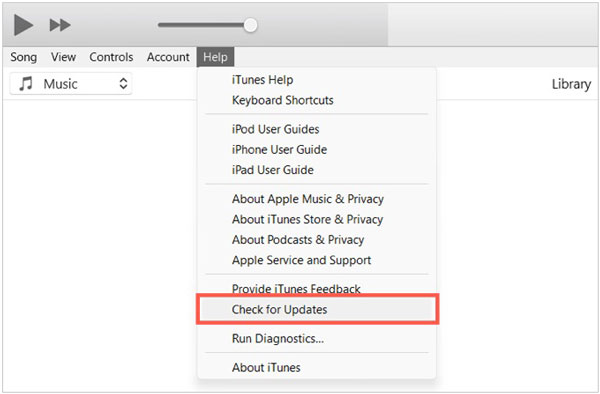
1.1 Mettez à jour iTunes vers la dernière version
Les logiciels obsolètes sont une cause fréquente de problèmes de connexion. Assurez-vous d'utiliser la dernière version d'iTunes, car les mises à jour incluent souvent des correctifs et une meilleure compatibilité avec les versions récentes d'iOS.
Veuillez ouvrir iTunes, aller dans « Aide » > « Rechercher les mises à jour » et installer les versions en attente.
1.2 Réinstaller iTunes
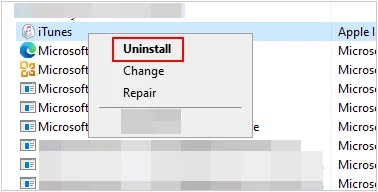
Si la mise à jour ne fonctionne pas, la réinstallation d'iTunes peut éliminer les fichiers corrompus ou les installations incomplètes. Désinstallez-le complètement, redémarrez votre ordinateur, puis installez une nouvelle copie.
Veuillez désinstaller complètement iTunes, Apple Software Update et Apple Mobile Device Support depuis votre Panneau de configuration, puis télécharger et réinstaller la dernière version depuis le site Web officiel d'Apple.
1.3 Utilisez un autre câble USB
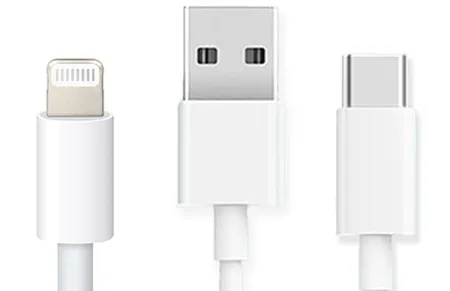
iTunes n'a pas pu se connecter à l'iPhone en raison d'une erreur de lecture. Un câble endommagé est une cause fréquente de ce problème. Assurez-vous d'utiliser un câble Lightning ou USB-C Apple certifié. Évitez les câbles tiers de mauvaise qualité qui ne permettent que la charge et non le transfert de données.
1.4 Redémarrez les deux appareils
Parfois, un simple redémarrage suffit à résoudre les problèmes temporaires. Redémarrez votre iPhone et votre ordinateur, puis reconnectez-vous et réessayez.

1.5 Utiliser un autre ordinateur
Pour déterminer si le problème de connexion provient de votre téléphone ou de votre ordinateur, essayez de connecter votre iPhone à un autre ordinateur . Si la connexion réussit ailleurs, le problème se situe au niveau du logiciel ou du port USB de votre ordinateur.
1.6 Mise à jour des pilotes Apple
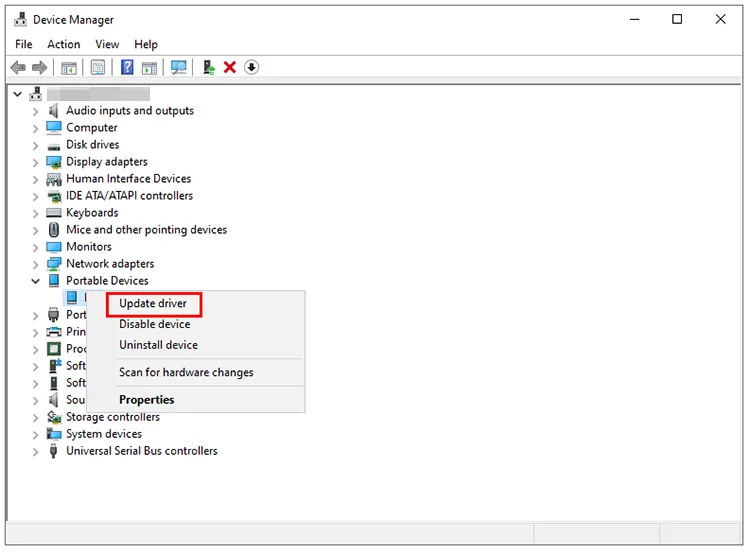
Sur les systèmes Windows, des pilotes Apple obsolètes ou manquants peuvent empêcher iTunes de reconnaître votre iPhone. Mettez à jour le pilote USB pour périphérique mobile Apple via le Gestionnaire de périphériques.
Cliquez avec le bouton droit sur le bouton « Démarrer », ouvrez « Gestionnaire de périphériques », localisez « Périphériques portables », cliquez avec le bouton droit sur votre iPhone et sélectionnez « Mettre à jour le pilote ».
1.7 Réinitialiser les paramètres de confiance
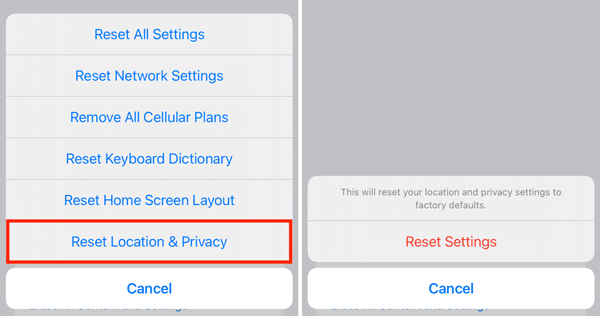
Lorsque vous connectez un iPhone à un nouvel ordinateur, vous devez appuyer sur « Faire confiance » sur l’appareil. Si cette invite ne s’affiche pas, accédez à Réglages > Général > Transfert ou réinitialisation de l’iPhone > Réinitialiser > Réinitialiser la localisation et la confidentialité . Cette opération efface les anciens paramètres de confiance et l’invite s’affichera de nouveau lors de la reconnexion.
Mise à jour logicielle 1.8 sur iPhone
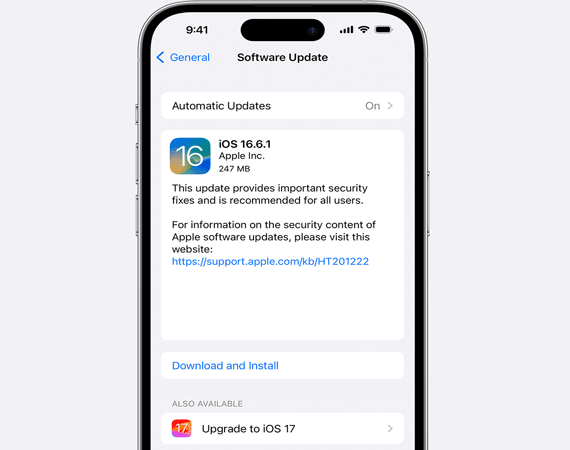
Assurez-vous que votre iPhone utilise la dernière version d'iOS. Des incompatibilités logicielles entre iTunes et iOS peuvent entraîner des problèmes de compatibilité.
Veuillez accéder à Paramètres > " Général " > " Mise à jour logicielle ".
1.9 Réparer iTunes avec iTunes Repair
Si les solutions de dépannage classiques échouent, envisagez d'utiliser un outil de réparation professionnel : iTunes Repair . Conçu spécifiquement pour réparer les composants de connexion iTunes sans perte de données, ce logiciel de bureau peut corriger un large éventail de dysfonctionnements et d'erreurs iTunes, tels que 0xe80000a, les erreurs 3014, 75, 3004, 3194, 14, 17, etc.
Principales caractéristiques de la réparation iTunes :
* Détectez facilement les erreurs iTunes.
* Corrige efficacement les erreurs de sauvegarde et les problèmes de mise à jour d'iTunes .
* Fonctionne avec toutes les versions d'iTunes.
* Prise en charge de diverses erreurs iTunes.
* Réparer les composants endommagés d'iTunes.
Télécharger iTunes Repair.
Télécharger pour Win Télécharger pour Mac
Pour résoudre l'erreur inconnue « iTunes n'a pas pu se connecter à cet iPhone » avec iTunes Repair :
-
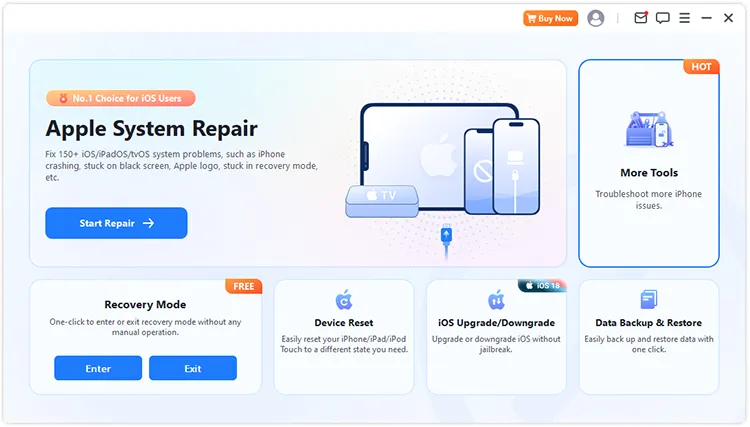
Téléchargez et installez iTunes Repair sur votre ordinateur, puis cliquez sur « Plus d'outils ».
-
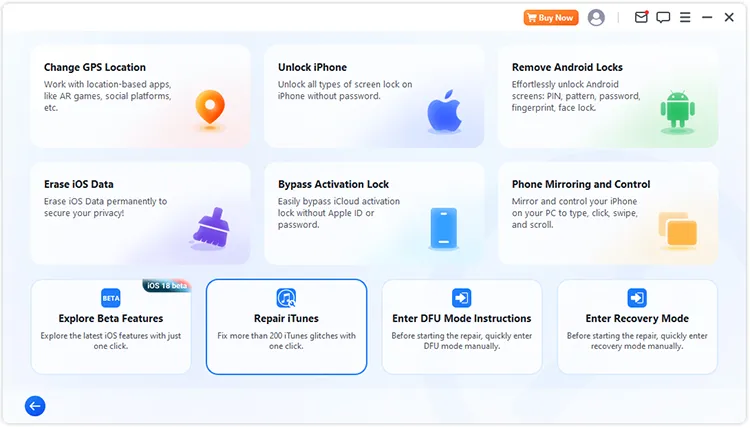
Choisissez « Réparer iTunes » pour lancer l'opération. Le programme détectera alors automatiquement votre installation d'iTunes.
-
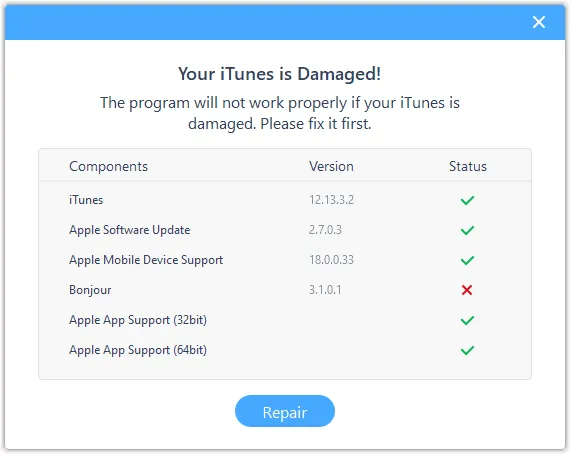
Une fois le problème détecté, cliquez sur « Réparer » pour télécharger le pilote de réparation et réparer iTunes directement.
Partie 2 : Connecter l’iPhone et transférer des données avec des alternatives à iTunes
Si iTunes affiche toujours « iTunes n'a pas pu se connecter à l'iPhone, une erreur inconnue s'est produite 0xe80000a », vous pouvez utiliser une alternative pour transférer et sauvegarder les données de votre iPhone.
2.1 Utilisation de l'application Appareils Apple
Pour les utilisateurs de Windows 10 et 11, Apple a lancé l'application Appareils Apple. Conçue spécifiquement pour la synchronisation, la sauvegarde et la restauration de votre iPhone , elle offre une expérience bien plus rapide et stable que l'ancien logiciel iTunes.
Utilisez l'application Appareils Apple pour remplacer iTunes pour la sauvegarde de votre iPhone :
-
Téléchargez et ouvrez l'application Appareils Apple depuis le Microsoft Store sur votre PC. Connectez ensuite votre iPhone à votre PC via USB.
-
Si votre iPhone vous y invite, autorisez-le à faire confiance à votre PC. Sélectionnez ensuite votre iPhone dans la barre latérale, puis cliquez sur « Général ».
-
Choisissez un emplacement de sauvegarde, puis cliquez sur « Sauvegarder maintenant » pour démarrer le processus.

2.2 Utilisation d'iReaShare iPhone Manager
Des solutions spécialisées comme iReaShare iPhone Manager offrent une interface plus conviviale pour la gestion des fichiers. Cet outil permet de transférer sélectivement des photos , de la musique, des contacts, des SMS et bien plus encore de votre iPhone vers votre ordinateur, en contournant les limitations et restrictions de synchronisation souvent présentes dans iTunes. De plus, il permet de sauvegarder l'iPhone sur un ordinateur et de restaurer les données de sauvegarde sur n'importe quel appareil iOS sans écraser les fichiers existants.
Téléchargez iReaShare iPhone Manager ci-dessous.
Télécharger pour Win Télécharger pour Mac
Pour transférer des données iPhone vers un ordinateur sans iTunes :
-
Lancez iReaShare iPhone Manager sur votre ordinateur et connectez votre iPhone à l'ordinateur via un câble USB.
-
Déverrouillez l'iPhone et cliquez sur « Faire confiance ». Le logiciel reconnaîtra alors rapidement votre appareil. Une fois connecté, choisissez un type de données.

-
Sélectionnez les fichiers souhaités, puis cliquez sur « Exporter » pour les transférer sur votre ordinateur.

Partie 3 : Questions et réponses concernant la résolution des problèmes de connexion d’iTunes à l’iPhone
Q1 : Comment forcer iTunes à reconnaître mon iPhone ?
Assurez-vous que votre iPhone est déverrouillé et sur l'écran d'accueil. Essayez un autre port USB sur votre ordinateur, de préférence un port directement sur la carte mère (pour les ordinateurs de bureau) plutôt qu'un port en façade ou un hub, qui pourrait fournir une alimentation insuffisante pour la synchronisation des données.
Q2 : iTunes n’est-il plus pris en charge par Apple ?
Apple a progressivement abandonné iTunes sur macOS au profit du Finder et des applications Musique/TV. Cependant, iTunes reste disponible et pris en charge pour les utilisateurs Windows, bien qu'Apple encourage activement la migration vers la nouvelle application « Appareils Apple ».
Q3 : Quels modèles iOS iTunes ne prend-il pas en charge ?
iTunes est compatible avec la quasi-totalité des iPhone, mais les versions très anciennes peuvent rencontrer des difficultés de communication avec les dernières versions d'iOS 26 en raison de protocoles de chiffrement de sécurité obsolètes. Assurez-vous toujours que votre version d'iTunes est au moins la version 12.10.
Conclusion
L'erreur « iTunes n'a pas pu se connecter à cet iPhone » peut avoir plusieurs causes, mais elle se résout généralement facilement grâce à une procédure de dépannage systématique. Mise à jour du logiciel, vérification du matériel, réinitialisation des paramètres de confiance ou utilisation de l'outil de réparation d'iTunes : toutes les solutions sont simples.
Si iTunes continue de décevoir, des alternatives modernes comme l'application Apple Devices et iReaShare iPhone Manager offrent plus de flexibilité et de commodité.
Articles connexes
Transférer des fichiers de son PC vers son iPhone sans iTunes (7 méthodes)
Comment accéder aux fichiers de son iPhone sur PC sans iTunes : 7 alternatives
iPhone bloqué en mode de récupération : comment le réparer (guide étape par étape)
Comment transférer facilement un iPhone vers un appareil Android via AirDrop et 4 alternatives

