


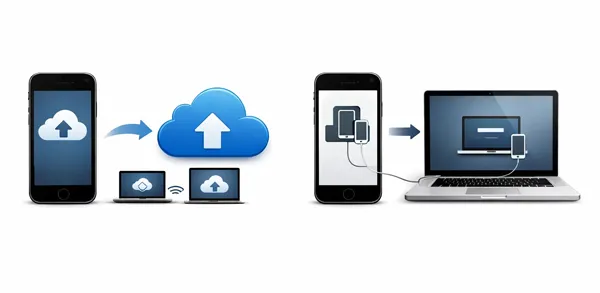
Pour protéger les données de votre iPhone, il est essentiel de sauvegarder régulièrement vos photos, messages, contacts, vidéos, documents, etc. Il est tout aussi important de savoir comment restaurer cette sauvegarde en cas de changement d'appareil, de perte de données ou de problème technique. Ce guide vous explique comment sauvegarder et restaurer votre iPhone et ainsi éviter toute perte de données.
- Partie 1 : Comment sauvegarder son iPhone sur iCloud et restaurer une sauvegarde iCloud sur son iPhone
- Partie 2 : Comment sauvegarder et restaurer votre iPhone via iReaShare iPhone Manager
- Partie 3 : Comment sauvegarder son iPhone sur iTunes et restaurer son iPhone à partir d’une sauvegarde iTunes
- Partie 4 : Comment sauvegarder et restaurer votre iPhone avec l’application Appareils Apple
- Partie 5 : Comment sauvegarder et restaurer les fichiers de votre iPhone via Google Drive
- Partie 6 : Questions et réponses sur la sauvegarde et la restauration de l’iPhone
Voici un aperçu rapide de ces méthodes de sauvegarde et de restauration :
| Méthode | Avantages | Cons |
|---|---|---|
| iCloud | 1. Sauvegardes automatiques et sans fil. 2. Aucun ordinateur ni câble requis. 3. Facile à restaurer lors de la configuration initiale. |
1. Nécessite une connexion Wi-Fi stable. 2. Espace de stockage gratuit limité (5 Go). 3. Nécessite une réinitialisation complète de l'appareil pour être restauré. |
| Gestionnaire iPhone iReaShare | 1. Prend en charge la sauvegarde et la restauration sélectives. 2. Aucune donnée n'est écrasée sur l'appareil. 3. Fonctionne hors ligne sans publicité. 4. Interface conviviale. |
1. Nécessite un ordinateur et un câble USB. 2. Nécessite l'installation d'un logiciel et une licence payante. |
| iTunes | 1. Grande capacité de stockage local. 2. Utilisation entièrement gratuite. 3. Prend en charge les sauvegardes chiffrées et sécurisées. |
1. Interface vieillissante et parfois lente. 2. Nécessite une connexion physique par câble. 3. Écrase les données actuelles lors de la restauration. |
| Application pour appareils Apple | 1. Un remplaçant moderne et léger pour iTunes. 2. Performances améliorées sous Windows 10/11. |
1. Limité aux utilisateurs de Windows 10/11. |
| Google Drive | 1. Idéal pour une utilisation multiplateforme (iOS vers Android). 2. Idéal pour les photos, les contacts et les calendriers. |
1. Impossible de sauvegarder les données ou les messages de l'application. 2. Nécessite un compte Google. 3. Configuration manuelle pour chaque type de fichier. |
Partie 1 : Comment sauvegarder son iPhone sur iCloud et restaurer une sauvegarde iCloud sur son iPhone
iCloud est la méthode la plus pratique pour sauvegarder et restaurer un iPhone, car elle s'effectue sans fil et automatiquement. Toutefois, elle nécessite un espace de stockage cloud suffisant. Autrement, toutes les données souhaitées ne seront pas sauvegardées.
Pour sauvegarder votre iPhone sur iCloud :
Connectez votre iPhone à un réseau Internet stable, puis accédez à Réglages > " [Votre nom] " > " iCloud " > " Sauvegarde iCloud " et appuyez sur " Sauvegarder cet iPhone ".
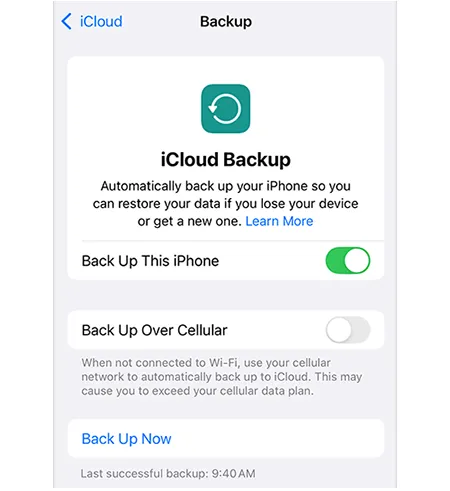
Pour restaurer une sauvegarde iCloud sur votre iPhone :
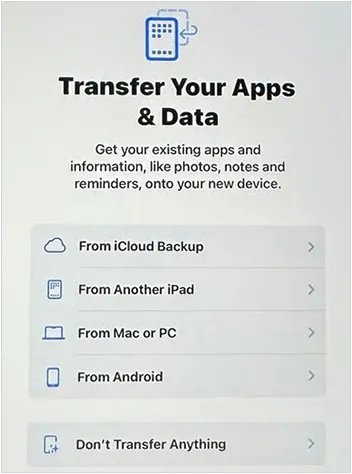
Vous devez d'abord effacer votre appareil (Réglages > Général > Transférer ou réinitialiser l'iPhone > Effacer contenu et réglages). Lors de la configuration initiale, choisissez « À partir d'une sauvegarde iCloud » sur l'écran « Transférer vos apps et vos données » et connectez-vous avec votre identifiant Apple. Terminez la configuration et vos données seront restaurées sur votre iPhone.
Partie 2 : Comment sauvegarder et restaurer votre iPhone via iReaShare iPhone Manager
Pour les utilisateurs qui préfèrent un contrôle plus poussé que celui offert par les outils par défaut d'Apple, iReaShare iPhone Manager propose une alternative simplifiée pour ordinateur. Il permet de visualiser les données de votre iPhone sur un ordinateur , puis de sélectionner et de transférer les fichiers souhaités vers votre PC ou Mac. De plus, vous pouvez sauvegarder simultanément différents types de données et les restaurer à tout moment depuis votre ordinateur vers votre iPhone.
Principales caractéristiques d'iReaShare iPhone Manager :
* Transférez les données de votre iPhone sur votre ordinateur pour les sauvegarder sans perte de données.
* Prise en charge de la prévisualisation et de la sélection des données.
* Sauvegardez les données de votre iPhone sur votre PC ou Mac en une seule opération et sans tracas.
* Restaurez les sauvegardes de votre ordinateur sur votre appareil iOS, y compris les fichiers de sauvegarde iTunes.
* Prend en charge le transfert des contacts, messages, calendriers, notes, photos, vidéos, musiques, etc. de l'iPhone.
* Compatible avec iOS 5.0 ou version ultérieure, y compris la dernière version.
Téléchargez iReaShare iPhone Manager.
Télécharger pour Win Télécharger pour Mac
Pour sauvegarder votre iPhone sans iTunes :
-
Connectez votre iPhone à votre ordinateur via USB. Installez ensuite le logiciel iPhone Manager et lancez-le sur votre ordinateur.

-
Sur votre iPhone, cliquez sur « Faire confiance ». Une fois connecté, pour sauvegarder votre iPhone en un clic, accédez à « Super Toolkit ».

-
Dans l'interface, appuyez sur « Sauvegarde et restauration iTunes », puis sélectionnez l'onglet « Sauvegarde ». Choisissez ensuite l'iPhone connecté. Sélectionnez un emplacement et appuyez sur « OK » pour lancer la sauvegarde.
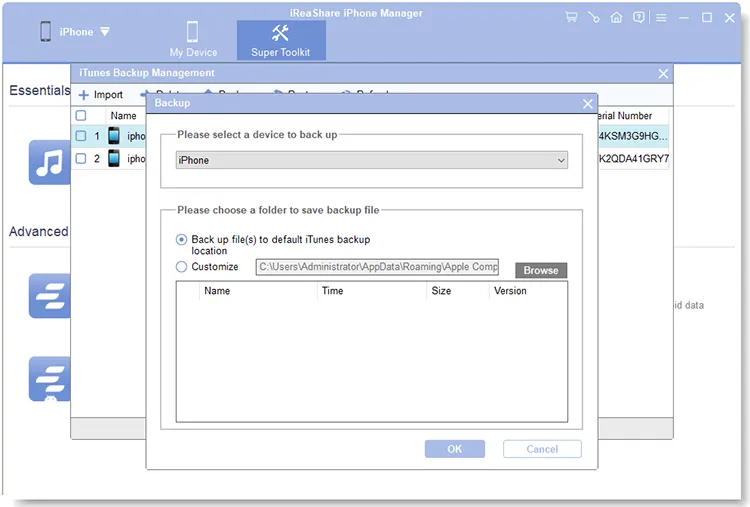
Pour restaurer votre sauvegarde de votre ordinateur sur votre iPhone :
-
Connectez votre iPhone à votre ordinateur et accédez à « Super Toolkit » > « iTunes Backup & Restore ». Sélectionnez ensuite l'onglet « Restaurer ».
-
Sélectionnez le fichier de sauvegarde que vous souhaitez restaurer, puis appuyez sur « OK » pour restaurer les données sur votre iPhone.
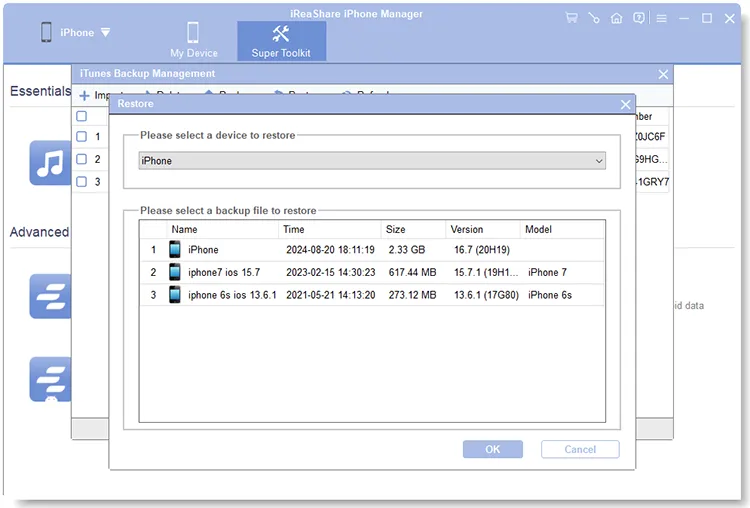
Vous pouvez regarder la vidéo pour sauvegarder et restaurer votre iPhone :
Partie 3 : Comment sauvegarder son iPhone sur iTunes et restaurer son iPhone à partir d’une sauvegarde iTunes
Si vous utilisez un PC Windows ou une version de macOS plus anciens, iTunes reste l'outil de sauvegarde locale standard. Bien qu'il ne soit plus mis à jour, vous pouvez télécharger le logiciel iTunes sur le site web d'Apple.
Voici comment sauvegarder votre iPhone sur iTunes :
Connectez votre iPhone à votre ordinateur et ouvrez iTunes. Cliquez sur l' icône de votre iPhone en haut à gauche, accédez à « Résumé », choisissez « Cet ordinateur » sous « Sauvegardes », puis cliquez sur « Sauvegarder maintenant ».

Voici comment restaurer un iPhone à partir d'une sauvegarde iTunes :
Dans l'onglet « Résumé », cliquez sur « Restaurer la sauvegarde… ». Sélectionnez la sauvegarde la plus récente dans la liste et attendez la fin du processus.
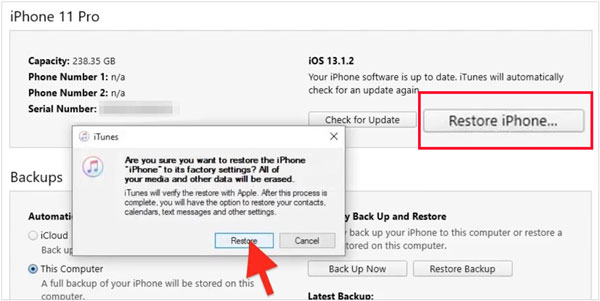
Astuce : Si iTunes ne parvient pas à sauvegarder votre iPhone en raison d’une erreur , vous pouvez la résoudre sans effort.
Partie 4 : Comment sauvegarder et restaurer votre iPhone avec l’application Appareils Apple
Sous Windows 10 et versions ultérieures, Apple a remplacé les fonctions de sauvegarde d'iTunes par l'application Appareils Apple. Vous pouvez l'utiliser pour sauvegarder et restaurer votre iPhone sans iTunes.
Pour sauvegarder votre iPhone avec l'application Appareils Apple :
Ouvrez l'application Appareils Apple et connectez votre téléphone. Sélectionnez votre appareil dans la barre latérale, accédez à l'onglet « Général », puis sélectionnez « Sauvegarder toutes les données de votre iPhone sur cet ordinateur ». Cliquez sur « Sauvegarder maintenant ».

Pour restaurer des données de sauvegarde sur un iPhone avec l'application Appareils Apple :
Dans le même onglet « Général », cliquez sur « Restaurer la sauvegarde », choisissez votre fichier et confirmez.
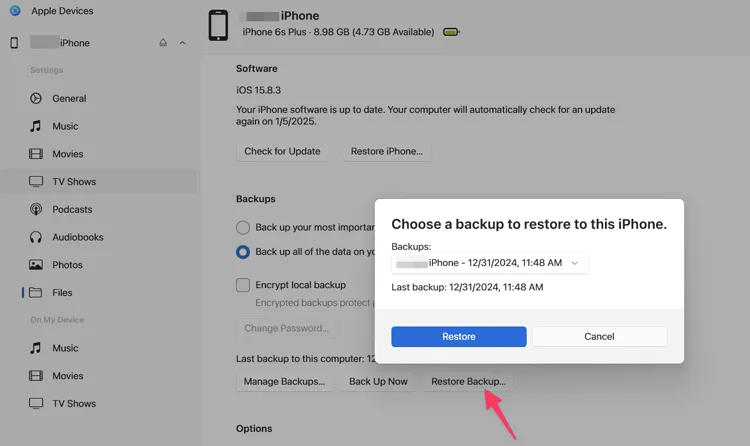
Partie 5 : Comment sauvegarder et restaurer les fichiers de votre iPhone via Google Drive
Google Drive est une excellente option pour les utilisateurs multiplateformes qui ont uniquement besoin d' enregistrer des fichiers spécifiques comme des photos , des contacts et des calendriers. Vous pouvez également importer vos fichiers multimédias depuis votre iPhone vers Google Drive.
Pour sauvegarder votre iPhone avec Google Drive :
Téléchargez Google Drive depuis l'App Store. Ouvrez-le, appuyez sur le menu (trois lignes) > Paramètres > Sauvegarde . Sélectionnez votre contenu et appuyez sur Démarrer la sauvegarde .
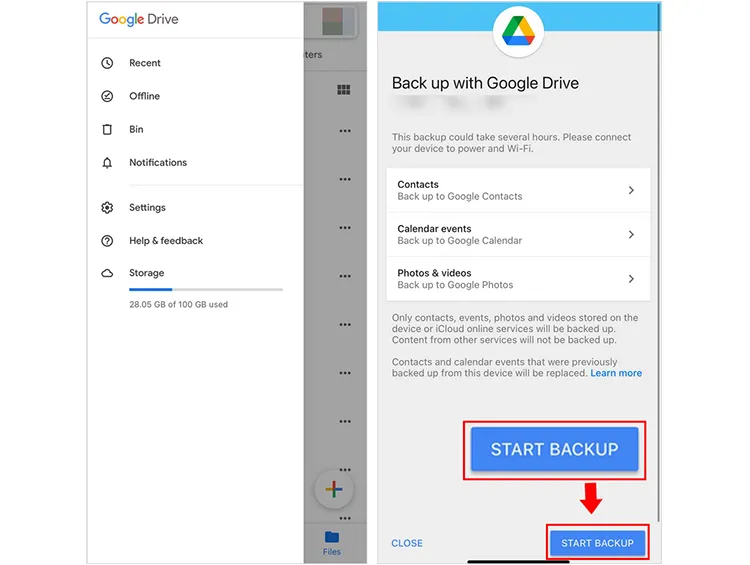
Pour restaurer les données de votre iPhone avec Google Drive :
Accédez à l'application Réglages de votre iPhone et appuyez sur « Comptes » pour ajouter le même compte Google. Activez ensuite les types de données que vous souhaitez synchroniser. Les données sauvegardées sur Google Drive seront alors synchronisées avec cet iPhone. Par ailleurs, vous pouvez télécharger sur votre iPhone les fichiers que vous avez importés sur Google Drive pour les restaurer.

Partie 6 : Questions et réponses sur la sauvegarde et la restauration de l’iPhone
Q1 : Puis-je restaurer mon iPhone à partir d'une sauvegarde sans le réinitialiser ?
En général, non. Les méthodes officielles d'Apple (iCloud/iTunes) nécessitent une réinitialisation complète aux paramètres d'usine pour restaurer une sauvegarde système complète. Cependant, des outils tiers comme iReaShare iPhone Manager ou des services cloud comme Google Drive permettent de restaurer des sauvegardes en une seule fois ou d'importer des fichiers spécifiques sans effacer votre iPhone.
Q2 : Est-il possible que si je restaure mon iPhone et que ma sauvegarde iCloud est entièrement restaurée ?
Oui. Lorsque vous restaurez votre appareil à partir d'une sauvegarde iCloud, vos réglages, les données de vos applications et vos messages sont téléchargés. Vos photos et vidéos seront également téléchargées en arrière-plan, mais cela peut prendre un certain temps selon votre connexion Internet.
Q3 : Puis-je restaurer les données après l’installation ?
Une fois les écrans de configuration initiale terminés, il est impossible de restaurer une sauvegarde iCloud ou iTunes complète sans redémarrer le téléphone. Vous pouvez toutefois synchroniser vos données (photos, contacts, notes, etc.) à tout moment en vous connectant à iCloud dans les Réglages.
Q4 : Puis-je supprimer tout mon contenu iCloud de manière à ce qu’il soit irrécupérable ?
Oui. Accédez à Réglages > [Votre nom] > iCloud > Gérer le stockage du compte. Vous pourrez ensuite supprimer des sauvegardes et des données spécifiques. Une fois supprimées du dossier « Éléments récemment supprimés » dans Photos ou de la « Corbeille » dans iCloud Drive, les données sont définitivement effacées des serveurs d’Apple.
Conclusion
La sauvegarde et la restauration de votre iPhone sont des pratiques essentielles pour la sécurité de vos données, et leur importance est souvent sous-estimée. Pour une sauvegarde sans fil, vous pouvez utiliser iCloud ou Google Drive. Si vous préférez une solution USB, vous avez le choix entre iReaShare iPhone Manager, iTunes et l'application Appareils d'Apple. iReaShare iPhone Manager vous permet de sauvegarder sélectivement les données de votre iPhone.
Télécharger pour Win Télécharger pour Mac
Articles connexes
Sauvegarde et restauration Android sans effort | 4 solutions éprouvées
iPhone bloqué en mode de récupération : comment le réparer (guide étape par étape)
5 façons de passer d'un iPhone à un Android, étape par étape

