


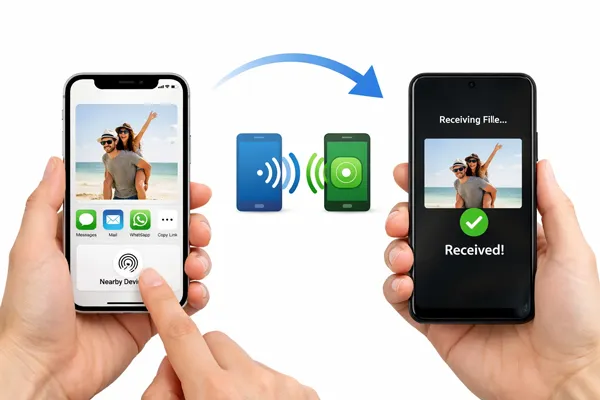
Auparavant, le partage de fichiers entre appareils Android et iPhone était source de frustration. Heureusement, une solution révolutionnaire est désormais disponible : AirDrop. Bien que cette fonctionnalité soit récente, beaucoup ignorent encore comment transférer des fichiers d'un iPhone vers un Android. Ce guide vous propose des solutions et des alternatives.
- Partie 1 : Peut-on utiliser AirDrop d’un iPhone vers un Android ?
- Partie 2 : Comment effectuer un transfert AirDrop entre un iPhone et un appareil Android ?
- Partie 3 : Alternatives à AirDrop pour le partage de fichiers entre iPhone et Android
- Partie 4 : Questions et réponses sur AirDrop iPhone vers Android
Partie 1 : Peut-on utiliser AirDrop d’un iPhone vers un Android ?
Oui, depuis début 2026, il est possible d'utiliser AirDrop entre iPhone et Android, même si la mise en œuvre technique varie selon le modèle Android. Les récentes mises à jour de Quick Share ont introduit l'interopérabilité avec le protocole AirDrop d'Apple. Cela permet de transférer des fichiers entre les deux écosystèmes sans utiliser d'applications tierces comme WhatsApp ou WeTransfer.
Cette fonctionnalité utilise une « couche de traduction » permettant aux appareils Android de communiquer directement avec le protocole Wi-Fi et Bluetooth peer-to-peer d'Apple. Actuellement, ce partage natif multiplateforme est déployé en priorité sur les appareils haut de gamme.
- Google Pixel : séries Pixel 10 et Pixel 9.
- Samsung Galaxy : Galaxy S26, S26+ et S26 Ultra (via la mise à jour One UI 8.5 de mars 2026).
- Autres : Oppo (série Find X9) et Nothing ont confirmé que la prise en charge est en cours de déploiement.
Partie 2 : Comment effectuer un transfert AirDrop entre un iPhone et un appareil Android ?
En réalité, pour partager des fichiers entre un iPhone et un appareil Android, il est nécessaire d'utiliser simultanément AirDrop et Quick Share. Cette fonctionnalité permet à Quick Share d'utiliser le protocole AirDrop.
D'iPhone à Android :
-
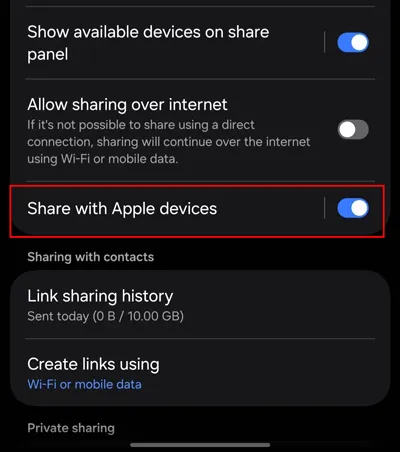
Sur Android, accédez aux Paramètres , sélectionnez « Appareils connectés » > « Partage rapide » et assurez-vous que l’option « Partager avec les appareils Apple » est activée . Définissez la visibilité sur « Tout le monde ».
-
Sur l'iPhone, localisez le fichier, appuyez sur le bouton « Partager », puis sélectionnez « AirDrop ». Votre téléphone Android devrait apparaître dans le menu AirDrop. Appuyez dessus pour envoyer le fichier.
-
Cliquez ensuite sur « Accepter » sur votre appareil Android. Vous recevrez alors le fichier envoyé depuis l’iPhone.
D'Android à iPhone :
-
Sur votre iPhone, faites glisser votre doigt vers le bas pour ouvrir le « Centre de contrôle », appuyez longuement sur le bloc des réglages réseau et configurez AirDrop sur « Tout le monde pendant 10 minutes ».

-
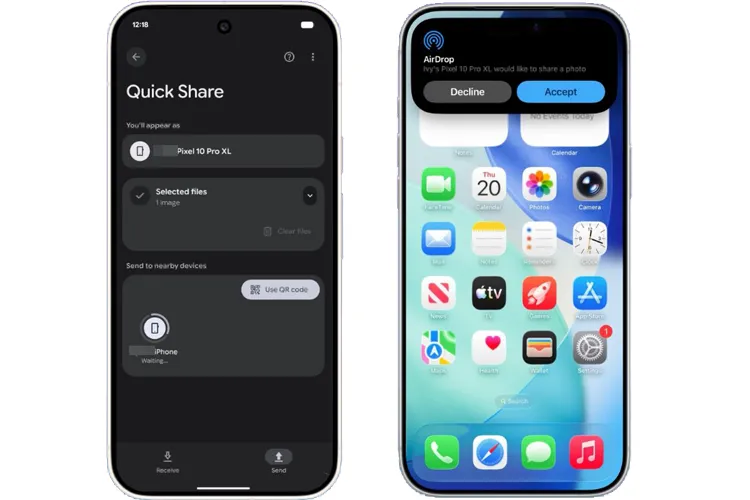
Sur votre appareil Android, ouvrez le fichier que vous souhaitez envoyer et appuyez sur « Partager » > « Partage rapide ». Recherchez l’icône iPhone dans la liste des appareils à proximité.
-
L'utilisateur d'iPhone verra une notification AirDrop standard. Il lui suffira d'appuyer sur « Accepter ».
Partie 3 : Alternatives à AirDrop pour le partage de fichiers entre iPhone et Android
Si vous utilisez un appareil qui n'a pas encore reçu la mise à jour d'interopérabilité 2026, vous pouvez utiliser les méthodes de « pont » suivantes qui fonctionnent presque exactement comme AirDrop.
3.1 Utilisation du transfert téléphonique iReaShare
iReaShare Phone Transfer est une application polyvalente permettant de transférer divers fichiers entre différents systèmes d'exploitation mobiles. Elle prend en charge le transfert de contacts , de photos, de vidéos, de fichiers audio et bien plus encore. L'un de ses principaux atouts réside dans sa simplicité d'utilisation et la possibilité de transférer des fichiers sans connexion Internet.
Principales caractéristiques du transfert de téléphone iReaShare :
* Copiez des fichiers d'un iPhone vers un téléphone Android directement via USB.
* Prend en charge le transfert de différents types de données comme les photos , la musique, les vidéos, les SMS, les contacts, etc.
* Permet de sélectionner les types de fichiers sur le panneau avant de les transférer.
* La migration de données d'Android vers iPhone , d'iPhone vers iPhone et d'Android vers Android est également prise en charge.
* Les données transférées ne remplaceront pas vos fichiers existants sur le récepteur.
* Compatible avec Android OS 6.0 ou version ultérieure et iOS 5.0 ou version ultérieure, y compris Android 16 et iOS 26.
Téléchargez iReaShare Phone Transfer.
Télécharger pour Win Télécharger pour Mac
Pour partager des fichiers d'un iPhone vers un Android via cette alternative à AirDrop :
-
Téléchargez iReaShare Phone Transfer sur votre ordinateur et connectez votre iPhone et votre appareil Android à l'ordinateur à l'aide de câbles USB appropriés.

-
Le programme vous guidera pour activer le débogage USB sur Android et appuyer sur « Faire confiance » sur iPhone. Une fois la connexion établie, assurez-vous que votre téléphone Android est bien l'appareil de destination . Sinon, cliquez sur « Inverser ».

-
Sélectionnez les types de fichiers, puis cliquez sur « Démarrer la copie » pour transférer les données de votre iPhone vers votre appareil Android.

3.2 Utilisation de LocalSend
LocalSend est sans doute ce qui se rapproche le plus d'un AirDrop open source. Cette application gratuite, extrêmement populaire, fonctionne via votre réseau Wi-Fi local. Tant que les deux appareils sont connectés au même réseau et que l'application est ouverte, ils peuvent se « voir » et s'envoyer des fichiers instantanément, sans limite de taille ni téléchargement via le cloud.
Pour partager des fichiers d'un iPhone vers un Android via LocalSend sans AirDrop :
-
Téléchargez et installez LocalSend sur votre iPhone et votre téléphone Android. Assurez-vous que les deux appareils sont connectés au même réseau.
-
Lancez LocalSend simultanément sur les deux appareils. Ensuite, sur votre iPhone, appuyez sur l'onglet « Envoyer » en bas de l'écran et sélectionnez le message à envoyer.

-
Dans la section « Appareils à proximité », un surnom généré aléatoirement s'affiche pour votre téléphone Android. Appuyez sur ce nom. Une demande de transfert apparaîtra alors sur votre appareil Android. Cliquez sur « Accepter » pour recevoir les fichiers.

3.3 Utilisation de SHAREit
SHAREit est l'un des acteurs historiques du secteur. Il utilise Wi-Fi Direct pour assurer des transferts à haut débit sans consommer de données mobiles. Bien qu'il soit très rapide et largement utilisé dans le monde entier, il convient de noter que l'application est devenue assez lourde en termes de publicités et de fonctionnalités supplémentaires au fil des ans.
Pour utiliser SHAREit afin d'envoyer des fichiers d'un iPhone vers un Android sans AirDrop :
-
Téléchargez et installez SHAREit sur votre iPhone et votre appareil Android depuis leurs boutiques d'applications respectives. Lancez l'application sur les deux appareils et accordez les autorisations nécessaires (accès au stockage et au réseau local, par exemple).
-
Assurez-vous que les deux appareils sont à proximité. Bien que SHAREit établisse sa propre connexion, l'activation du Wi-Fi et du Bluetooth facilite souvent la détection initiale. Ensuite, ouvrez l'application SHAREit et appuyez sur le bouton « Envoyer » de l'appareil de l'expéditeur.

-
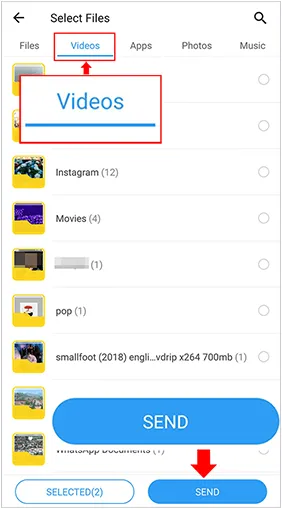
Sélectionnez les fichiers (photos, vidéos, documents, etc.) que vous souhaitez transférer, puis cliquez sur « ENVOYER » pour accéder à l'écran de connexion.
-
Sur le téléphone Android destinataire, appuyez sur le bouton « Recevoir ». L’appareil recherchera l’expéditeur. Lorsque l’icône/l’avatar de l’appareil Android apparaît sur l’écran de l’iPhone, appuyez dessus pour établir la connexion.
-
Une fois la connexion établie, le transfert de fichiers démarrera automatiquement. Vous pourrez suivre sa progression sur les deux écrans.
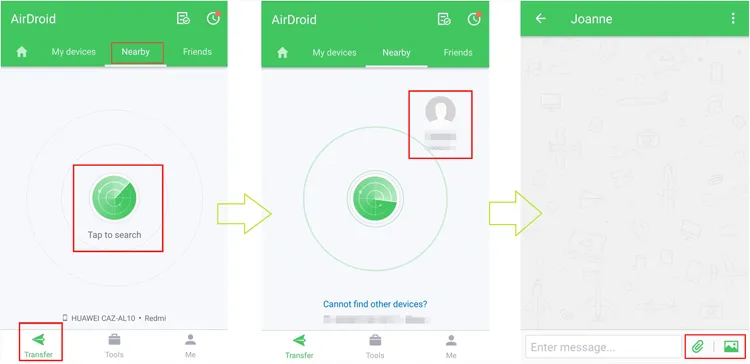
3.4 Utilisation d'AirDroid Personnel
AirDroid est une alternative performante à AirDrop, car elle ne nécessite pas que les deux appareils soient de la même marque. Si vous souhaitez envoyer des fichiers d'un iPhone vers un appareil Android sans utiliser AirDrop, vous pouvez utiliser AirDroid de deux manières principales : le partage à proximité (lorsque vous êtes dans la même pièce) ou le transfert à distance (lorsque vous êtes éloignés).
Pour partager des fichiers d'un iPhone vers un appareil Android via la fonctionnalité Nearby d'AirDroid :
-
C'est l'expérience la plus proche d'AirDrop, et elle fonctionne de manière optimale lorsque les deux téléphones sont côte à côte. Ouvrez AirDroid sur votre iPhone et votre appareil Android.
-
Sur les deux téléphones, appuyez sur l'onglet « À proximité » en bas de l'écran. Sur l'iPhone, appuyez sur l'icône « Rechercher ». L'appareil Android devrait apparaître dans la liste. Appuyez ensuite sur l'icône de l'appareil Android pour établir la connexion.
-
Une fois la connexion établie, appuyez sur l'icône « Trombone » ou « Photo » pour sélectionner des photos, des vidéos ou des fichiers depuis votre iPhone. Enfin, acceptez les fichiers sur l'appareil Android.
Partie 4 : Questions et réponses sur AirDrop iPhone vers Android
Q1 : Tous les appareils Android disposent-ils de Quick Share ?
La plupart des appareils Android modernes fonctionnant sous Android 6.0 ou une version ultérieure sont compatibles avec Quick Share (anciennement Nearby Share). Google et Samsung ont récemment unifié leurs protocoles de partage sous le nom de « Quick Share », qui est devenu la norme pour la quasi-totalité de l'écosystème Android.
Q2 : Tous les appareils Android prendront-ils en charge AirDrop ?
Non, tous les appareils Android ne le prendront pas en charge, mais en 2026, cela deviendra une fonctionnalité standard pour les nouveaux téléphones haut de gamme et de milieu de gamme.
Ce à quoi vous assistez, c'est à un changement radical dans le secteur. Pendant plus de dix ans, AirDrop a fonctionné comme un écosystème fermé, mais Google a efficacement comblé le fossé grâce à Quick Share (anciennement Nearby Share).
Q3 : Quelle est la limite de Quick Share ?
Quick Share n'impose pas de limite stricte à la taille des fichiers, mais les performances réelles dépendent de la capacité de stockage de votre appareil et de la stabilité de votre connexion Wi-Fi/Bluetooth. Pour les transferts très volumineux (plus de 50 Go), le débit peut être réduit ; dans ce cas, un câble Ethernet ou un SSD externe peuvent s'avérer plus efficaces.
Conclusion
Bien qu'AirDrop soit une option pratique et populaire pour le partage de fichiers au sein de l'écosystème Apple, elle n'est pas disponible pour tous les utilisateurs Android. Heureusement, il existe quatre alternatives pratiques permettant aux utilisateurs d'iPhone et d'Android d'échanger des fichiers facilement. Des applications comme iReaShare Phone Transfer , LocalSend, SHAREit et AirDroid offrent des solutions fluides pour les transferts de fichiers interplateformes.
Télécharger pour Win Télécharger pour Mac
Articles connexes
Comment transférer facilement une eSIM d'Android vers iPhone (3 méthodes possibles)
Application de transfert iPhone vers Android : Analyse détaillée de 12 outils de transfert
Comment transférer de la musique d'un iPhone vers un appareil Android [Guide détaillé]
Comment envoyer un SMS groupé sur Android et iPhone (3 solutions éprouvées)

