


Lorsque vous passez d'un iPhone à un téléphone Android, vous devez transférer votre eSIM vers votre nouveau téléphone. Contrairement aux cartes SIM physiques, les eSIM sont intégrées et leur transfert d'un appareil à l'autre, notamment entre différents écosystèmes, nécessite quelques étapes supplémentaires. Heureusement, vous pouvez désormais transférer facilement votre eSIM d'un iPhone vers un Android. Découvrez les méthodes de transfert.
- Partie 1 : Que faut-il préparer pour le transfert d’une eSIM d’un iPhone vers un Android ?
- Partie 2 : Transférer l’eSIM d’un iPhone vers un Android via les paramètres
- Partie 3 : Transférer une eSIM d’un iPhone vers un Android avec l’aide de votre opérateur
- Partie 4 : Transférer une eSIM d’un iPhone vers un Android sans scanner de code QR
- Partie 5 : Transférer les contacts et les données de l’iPhone vers Android après le transfert de la carte SIM
- Partie 6 : Questions et réponses sur le transfert d’une eSIM d’un iPhone vers un Android
Partie 1 : Que faut-il préparer pour le transfert d’une eSIM d’un iPhone vers un Android ?
Avant de commencer le processus de transfert eSIM , assurez-vous d'avoir les éléments suivants à portée de main afin d'éviter toute interruption :
- Compatibilité de l'appareil : assurez-vous que votre téléphone Android est déverrouillé et compatible avec la technologie eSIM.
- Connexion Wi-Fi stable : une connexion Internet stable est indispensable pour télécharger le nouveau profil eSIM.
- Mise à jour logicielle : assurez-vous que votre iPhone et votre appareil Android exécutent les dernières versions disponibles du système d’exploitation.
- Identifiants de l'opérateur : Ayez à portée de main l'application de votre opérateur ou vos identifiants de connexion (nom d'utilisateur/mot de passe).
- Autonomie de la batterie : assurez-vous que les deux appareils ont au moins 50 % de batterie ou qu’ils sont branchés à un chargeur.
Partie 2 : Transférer l’eSIM d’un iPhone vers un Android via les paramètres
Apple propose une fonction de « transfert rapide eSIM », mais celle-ci ne fonctionne qu'entre iPhones. Sur Android, vous pouvez utiliser le menu Réglages de votre nouvel appareil pour transférer le service.
Voici comment :
-
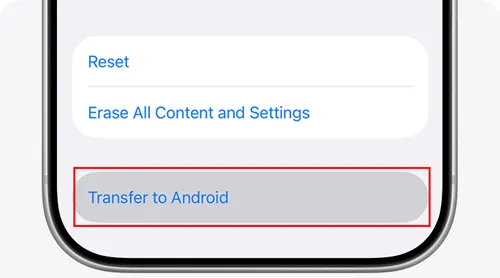
Sur votre iPhone, ouvrez l'application Réglages et accédez à « Données cellulaires ». Cliquez ensuite sur « Transférer l'eSIM » sous « Transférer vers Android », puis appuyez sur « Continuer ».
-
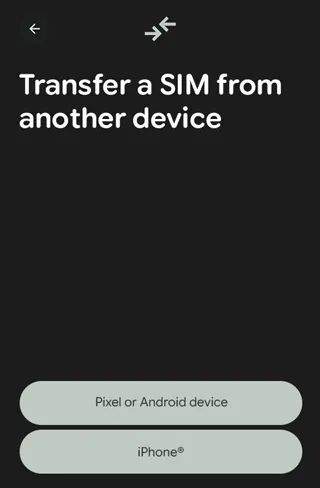
Sur votre appareil Android, accédez à Paramètres > « Réseau et Internet » > « Cartes SIM ». Appuyez ensuite sur « Ajouter une carte SIM » > « Transférer une carte SIM depuis un autre appareil » > « iPhone ».
-
Si votre opérateur le permet, vous recevrez un code QR par SMS ou par e-mail. Scannez ensuite ce code QR avec votre iPhone pour finaliser le transfert de votre eSIM.
Partie 3 : Transférer une eSIM d’un iPhone vers un Android avec l’aide de votre opérateur
Si votre opérateur ne prend pas en charge le transfert automatique via le menu Paramètres, vous devez utiliser ses outils officiels. Des applications comme My Verizon, T-Mobile ou AT&T proposent souvent une section « Remplacer la carte SIM » ou « Transférer l'eSIM ».
Pour transférer une eSIM d'un iPhone vers un Android via l'assistance de l'opérateur :
-
Assurez-vous que votre appareil Android est connecté au Wi-Fi. Désactivez iMessage sur votre iPhone (Réglages > Messages).
-
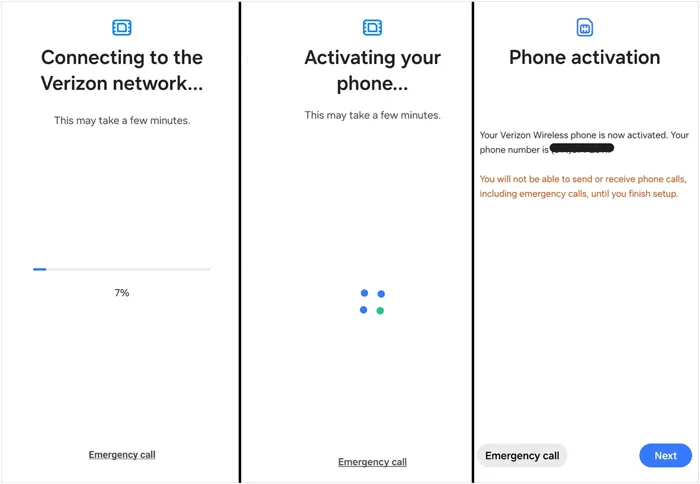
Ouvrez l'application My Verizon ou toute autre application de votre opérateur Android (ou accédez au site web) et connectez-vous. Allez dans « Compte » > « Appareils » > « Activer ou changer d'appareil ».
-
Sélectionnez la ligne à transférer et saisissez l'IMEI 2 (ou l'IMEI 1) de votre nouvel appareil Android. Ensuite, choisissez l'option eSIM lorsque le système vous le demande. Verizon vous fournira un code QR ou vous enverra les identifiants d'activation par notification push.
-
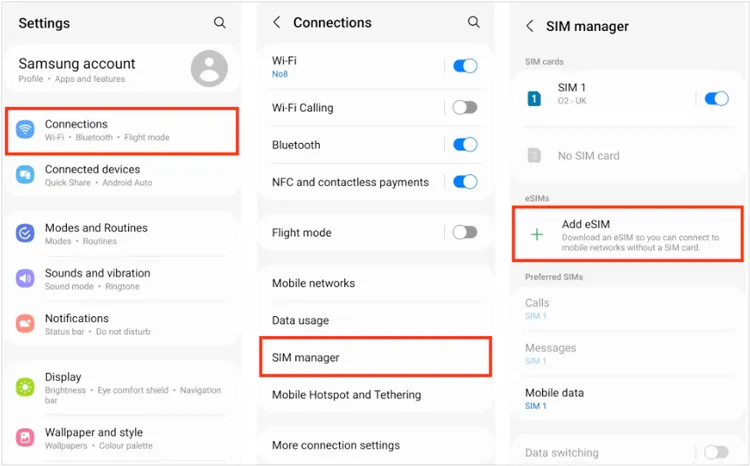
Sur votre appareil Android, accédez à Paramètres > « Connexions » > « Gestionnaire de carte SIM » > « Ajouter une eSIM », puis utilisez votre iPhone pour scanner le code QR fourni par l'application de l'opérateur.
-
Vérifiez le service cellulaire sur l'appareil Android, puis supprimez l'ancien profil eSIM de l'iPhone dans Réglages > « Données cellulaires ».
Partie 4 : Transférer une eSIM d’un iPhone vers un Android sans scanner de code QR
Si vous ne pouvez pas scanner de code QR (par exemple, si vous ne disposez que d'un seul appareil), vous pouvez saisir les informations manuellement. Par exemple, vous pouvez saisir un code d'activation envoyé par votre opérateur sur votre téléphone Android.
Voici les étapes :
-
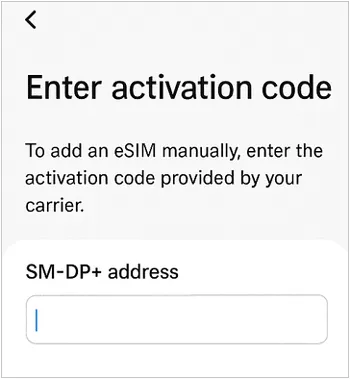
Accédez à l'écran de configuration eSIM sur votre appareil Android. Sélectionnez ensuite « Saisir le code manuellement » ou « Besoin d'aide ? ».
-
Il vous sera demandé l'adresse SM-DP+ et un code d'activation.
-
Ces chaînes de caractères sont fournies par votre opérateur (disponibles dans votre espace client ou auprès du service client). Collez-les pour lancer le téléchargement.
Partie 5 : Transférer les contacts et les données de l’iPhone vers Android après le transfert de la carte SIM
Une fois votre eSIM activée, vous souhaiterez probablement transférer vos données personnelles, comme vos contacts. Si oui, vous pouvez essayer iReaShare Phone Transfer , un logiciel de migration de données tout-en-un. Après sa configuration, il permet de copier simultanément diverses données d'iOS vers Android , notamment vos contacts, SMS, photos, vidéos, etc. Vos données actuelles sur votre nouvel appareil seront conservées. De plus, il est compatible avec la plupart des appareils Android et iOS, y compris iPhone, iPad, Samsung, OnePlus, Vivo, Motorola, TCL, etc.
Téléchargez iReaShare Phone Transfer.
Télécharger pour Win Télécharger pour Mac
Voici comment transférer vos contacts et vos données d'un iPhone vers un téléphone Android après un transfert eSIM :
-
Téléchargez et installez le logiciel de transfert de données sur votre PC Windows ou Mac, puis connectez les deux appareils mobiles à l'ordinateur à l'aide de câbles USB.
-
Une fois la connexion établie, assurez-vous que votre téléphone Android est bien l'appareil de destination. Si ce n'est pas le cas, cliquez sur « Inverser ». Sélectionnez ensuite les types de données à transférer.

-
Après avoir sélectionné les éléments, cliquez sur « Démarrer la copie » pour transférer directement vos contacts iOS et autres données vers votre téléphone Android. Une fois le transfert terminé, vous pourrez accéder aux données sur votre appareil Android.

Vous pouvez également visionner le tutoriel vidéo pour transférer vos données :
Partie 6 : Questions et réponses sur le transfert d’une eSIM d’un iPhone vers un Android
Q1 : Pourquoi mon téléphone Android ne peut-il pas générer de code QR ?
Les appareils Android ne génèrent généralement pas de code QR pour le transfert d'eSIM. Ce sont les opérateurs qui fournissent ce code pour activer un nouveau profil eSIM. Si vous n'en possédez pas, contactez votre opérateur pour l'obtenir.
Q2 : Pourquoi l’activation de mon eSIM prend-elle autant de temps ?
L'activation prend généralement quelques minutes, mais peut prendre jusqu'à 24 heures. Cela se produit souvent en cas de demande de portabilité en attente ou si les serveurs d'activation de l'opérateur sont saturés. Essayez de redémarrer votre téléphone ou d'activer/désactiver le mode Avion.
Q3 : Ai-je besoin du Wi-Fi pour le transfert de l’eSIM ?
Oui. Une eSIM est un fichier numérique qui doit être téléchargé depuis un serveur. Sans Wi-Fi, votre nouveau téléphone Android ne peut pas se connecter à Internet pour récupérer le profil cellulaire, car le service cellulaire n'est pas encore activé.
Conclusion
Transférer une eSIM d'un iPhone vers un appareil Android nécessite une coordination plus poussée qu'un simple changement de carte SIM, mais reste tout à fait réalisable en suivant les étapes appropriées. La préparation, l'assistance de votre opérateur et une connexion stable sont essentielles. Que vous utilisiez un code QR, l'activation manuelle ou l'assistance directe de votre opérateur, la procédure devient simple une fois le processus compris.
Après l'activation, n'oubliez pas de migrer vos données pour finaliser la transition via iReaShare Phone Transfer , et ainsi profiter pleinement de votre nouvelle expérience Android.
Télécharger pour Win Télécharger pour Mac
Articles connexes
Comment transférer facilement un iPhone vers un appareil Android via AirDrop et 4 alternatives
5 façons de passer d'un iPhone à un Android, étape par étape
Comment enregistrer son écran sur Android : un guide pratique avec 5 méthodes

