


TL;DR :
Est-il possible de sauvegarder un iPhone sur Google Drive plutôt que sur iCloud ? Oui. Bien qu’iOS limite les sauvegardes cloud natives à iCloud, vous pouvez sauvegarder intégralement votre iPhone grâce à 4 méthodes flexibles :
- Méthode 1 (Application Google Drive) : Synchronisation automatique des photos, des contacts et des événements du calendrier via Wi-Fi.
- Méthode 2 ( iReaShare iPhone Manager - Recommandé) : Exporte via USB les messages, les journaux d’appels, les photos et les fichiers multimédias vers un PC/Mac, puis les télécharge sur Drive sans aucune limite de stockage cloud.
- Méthode 3 (Application Fichiers iOS) : Enregistre manuellement les documents locaux, les PDF et les téléchargements directement sur Drive.
- Méthode 4 (Exportation WhatsApp) : Exporte directement l’historique des conversations WhatsApp et les pièces jointes multimédias vers Drive.
Fatigué des alertes incessantes « Stockage iCloud saturé » et des frais d’abonnement obligatoires ? En transférant votre stratégie de sauvegarde iPhone vers Google Drive, vous bénéficiez de 15 Go de stockage cloud gratuit et d’un accès fluide à vos fichiers depuis n’importe quelle plateforme.
Vous trouverez ci-dessous un guide étape par étape sur la façon de sauvegarder votre iPhone sur Google Drive au lieu d'iCloud, couvrant à la fois la synchronisation mobile directe et l'exportation complète des données depuis votre ordinateur.
- Pourquoi sauvegarder son iPhone sur Google Drive plutôt que sur iCloud ?
- iCloud vs. Google Drive vs. iReaShare iPhone Manager
- Méthode 1 : Sauvegardez vos photos, contacts et calendrier via l’application Google Drive
- Méthode 2 : Sauvegarde complète de l’iPhone sur Google Drive via iReaShare iPhone Manager (Meilleure solution)
- Méthode 3 : Sauvegarder les documents et les fichiers via l’application Fichiers d’iOS
- Méthode 4 : Sauvegarder les données WhatsApp de l’iPhone sur Google Drive
- Résolution des problèmes courants de sauvegarde Google Drive sur iPhone
- Foire aux questions (FAQ)
Pourquoi sauvegarder son iPhone sur Google Drive plutôt que sur iCloud ?
Bien que le service iCloud d'Apple assure une synchronisation en arrière-plan fluide, son espace de stockage gratuit de 5 Go se remplit presque instantanément avec les photos haute résolution, les vidéos 4K et les données système. Une fois saturé, iOS affiche des alertes « Stockage iCloud plein » et interrompt la synchronisation des fichiers essentiels.
Opter pour Google Drive comme stratégie de stockage principale offre des avantages considérables :
- 15 Go de stockage gratuit : Google offre trois fois plus de stockage gratuit que la limite de 5 Go d’Apple.
- Accessibilité multiplateforme : Accédez à vos photos, documents et contacts sauvegardés en toute transparence sur les PC Windows, les appareils Android, les Chromebooks et les navigateurs Web.
- Mises à niveau économiques : les forfaits de stockage Google One offrent une tarification compétitive à plusieurs niveaux, facilement partageable entre les comptes familiaux.
- Centralisation des données : Conservez vos fichiers personnels, vos documents Google Docs et les contenus multimédias de votre iPhone regroupés dans un seul écosystème cloud.
Comparaison : iCloud vs. l'application Google Drive vs. iReaShare iPhone Manager
Avant de choisir une méthode, comparez les solutions natives avec les utilitaires de transfert iOS professionnels pour ordinateur :
| Fonctionnalité / Capacité | Sauvegarde iCloud | Application Google Drive pour iOS | iReaShare Gestionnaire iPhone + Drive |
|---|---|---|---|
| Stockage gratuit | 5 Go | 15 Go | Illimité (selon l'espace de stockage de votre PC et de Google Drive) |
| Types de données pris en charge | Système complet, Applications, Paramètres, Photos, SMS | Photos, vidéos, contacts, calendrier | Photos, vidéos, contacts, messages, musique, historique des appels, livres, applications |
| Sauvegarde et aperçu sélectifs | Non (Image système tout ou rien) | Limité | Oui (Aperçu et sélection des articles individuels) |
| Vitesse de transfert | Dépend du Wi-Fi (plus lent) | Dépend du Wi-Fi (plus lent) | Connexion ultra-rapide par câble USB |
| Confidentialité des données et contrôle local | Uniquement dans le cloud | Uniquement dans le cloud | Copie locale PC/Mac + sauvegarde dans le cloud |
Méthode 1 : Sauvegardez vos photos, contacts et calendrier via l’application Google Drive
Si vous souhaitez uniquement protéger vos informations personnelles essentielles (contacts, réunions et fichiers multimédias), Google propose une fonction de sauvegarde automatique intégrée directement à l'application Google Drive pour iOS.
Étapes pour effectuer une sauvegarde à l'aide de l'application Google Drive :
- Téléchargez et installez l'application Google Drive depuis l'App Store d'Apple.
- Ouvrez Google Drive et connectez-vous avec votre compte Google principal.
- Appuyez sur le menu (trois lignes horizontales) dans le coin supérieur gauche et sélectionnez Paramètres .
- Appuyez sur Sauvegarde .
- Personnalisez vos options de sauvegarde :
- Contacts : Activez la sauvegarde dans Google Contacts .
- Événements du calendrier : Activez l’ option « Retour à Google Agenda » .
- Photos et vidéos : sélectionnez « Sauvegarder sur Google Photos (qualité d’origine ou économie d’espace) ».
- Appuyez sur DÉMARRER LA SAUVEGARDE . Assurez-vous que votre appareil reste connecté au Wi-Fi et à une source d'alimentation jusqu'à la fin du processus.
Remarque concernant les limitations techniques : L’application officielle Google Drive pour iOS ne peut pas sauvegarder les SMS, les iMessages, l’historique des appels, les données d’applications, les favoris du navigateur ni les sonneries personnalisées en raison des restrictions de sécurité d’iOS. De plus, la sauvegarde des photos peut être interrompue si l’application est fermée ou mise en arrière-plan.
Méthode 2 : Sauvegarde complète de l’iPhone sur Google Drive via iReaShare iPhone Manager (Recommandée)
L'application mobile Google Drive ne pouvant accéder ni aux SMS, ni à l'historique des appels, ni aux fichiers multimédias système, son utilisation exclusive expose vos données critiques à des risques. Pour une sauvegarde complète et personnalisée de votre iPhone sur Google Drive, la méthode la plus fiable consiste à utiliser iReaShare iPhone Manager .
iReaShare propose des solutions utilitaires mobiles avancées conçues pour faciliter la communication entre les appareils iOS et les environnements de bureau. Grâce à iReaShare iPhone Manager, vous pouvez exporter toutes les données de votre iPhone vers un PC ou un Mac via une clé USB haute vitesse, puis importer ces fichiers structurés directement sur Google Drive Web ou Google Drive pour ordinateur.
Pourquoi choisir iReaShare iPhone Manager pour vos sauvegardes Google Drive ?
- Prise en charge complète des fichiers : sauvegardez vos SMS, iMessages, contacts, photos, vidéos, musiques, notes, signets, calendriers, applications et documents.
- Aperçu et exportation sélectifs : prévisualisez des photos, des messages ou des fichiers spécifiques sur votre ordinateur et exportez uniquement ce dont vous avez besoin.
- Formats de sortie flexibles : exportez les contacts au format CSV/VCF/XML, les SMS au format HTML/TXT lisible et les médias en qualité originale.
- Contournez les limites du cloud : transférez des bibliothèques vidéo de plusieurs gigaoctets via des câbles USB haut débit sans interruption de réseau ni limitation de bande passante Wi-Fi.
- Aucune écrasement de données : contrairement à la synchronisation Google qui écrase les listes de contacts existantes, les exportations locales créent des dossiers de sauvegarde historiques et organisés.
Guide étape par étape : Exporter les données de l’iPhone et les télécharger sur Google Drive
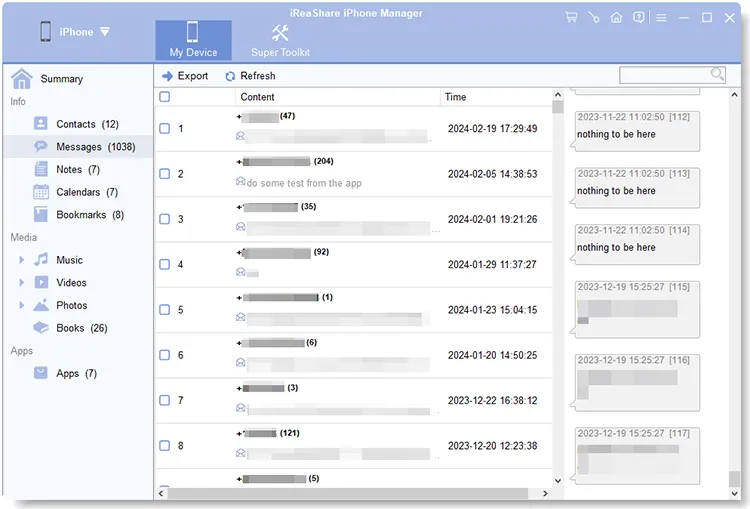
Étape 1 : Exporter les données de l’iPhone vers l’ordinateur via iReaShare iPhone Manager
Étape 1. Téléchargez, installez et lancez iReaShare iPhone Manager sur votre PC Windows ou Mac.
Télécharger pour Windows Télécharger pour Mac
Étape 2. Connectez votre iPhone à votre ordinateur à l’aide d’un câble USB-Lightning ou USB-C. Si l’on vous y invite, appuyez sur « Faire confiance à cet ordinateur » sur l’écran de votre iPhone.

Étape 3. Sélectionnez les catégories de données que vous souhaitez sauvegarder dans le panneau de navigation de gauche (par exemple, Photos, Musique, Vidéos, Contacts, Messages ).

Étape 5. Prévisualisez les éléments, cochez les cases en regard des fichiers souhaités et cliquez sur le bouton Exporter dans la barre de menu supérieure.
Étape 6. Choisissez un dossier dédié sur votre ordinateur (par exemple, Desktop/iPhone_Google_Drive_Backup ) comme destination.
Guide vidéo :
Regardez le tutoriel vidéo ci-dessous pour transférer des fichiers de votre iPhone vers votre ordinateur via iReaShare iPhone Manager.
Étape 2 : Importer les données exportées de l’iPhone sur Google Drive
- Ouvrez votre navigateur Web et accédez à Google Drive (ou lancez l'application Google Drive pour ordinateur ).
- Cliquez sur le bouton + Nouveau dans le coin supérieur gauche et choisissez Téléchargement de dossier .
- Sélectionnez le dossier généré par iReaShare iPhone Manager contenant vos fichiers iOS exportés.
- Cliquez sur « Importer » pour enregistrer en toute sécurité la sauvegarde complète de votre iPhone dans votre espace de stockage cloud Google Drive.

Méthode 3 : Sauvegarder les documents et les fichiers via l’application Fichiers d’iOS
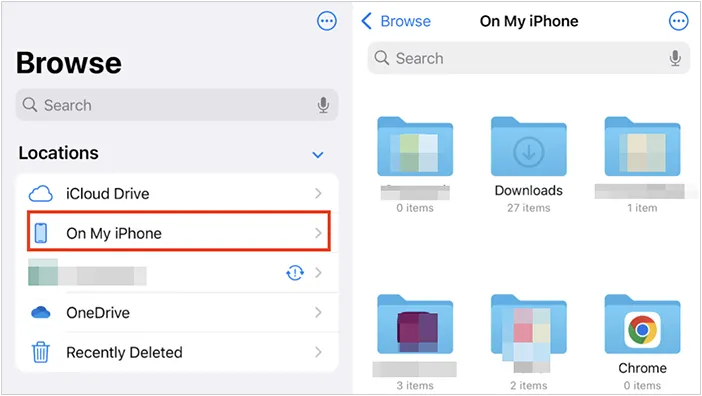
Si vous enregistrez fréquemment des fichiers PDF, des fichiers téléchargés ou des documents d'application directement sur le stockage local de votre iPhone (« Sur mon iPhone »), vous pouvez les transférer manuellement vers Google Drive à l'aide de l'application Fichiers intégrée d'Apple.
Étapes pour sauvegarder des fichiers sur Google Drive :
- Assurez-vous que l' application Google Drive est installée et que vous êtes connecté sur votre iPhone.
- Ouvrez l' application Fichiers native d'iOS et appuyez sur l'onglet Parcourir .
- Appuyez sur le bouton Plus (...) en haut à droite, sélectionnez Modifier , puis activez Google Drive . Appuyez sur Terminé .
- Accédez à « Sur mon iPhone » ou au dossier de fichiers souhaité.
- Sélectionnez les fichiers ou dossiers que vous souhaitez sauvegarder, appuyez sur le bouton Partager/Options , puis choisissez Copier ou Déplacer .
- Sélectionnez Google Drive comme dossier de destination et appuyez sur Enregistrer .
Méthode 4 : Sauvegarder les données WhatsApp de l’iPhone sur Google Drive
Par défaut, WhatsApp sur iOS sauvegarde uniquement l'historique des conversations directement sur iCloud. Toutefois, si vous migrez depuis iCloud ou si vous vous apprêtez à passer à Android, vous pouvez sauvegarder vos fichiers multimédias et exporter manuellement l'historique de vos conversations :
Ouvrez n'importe quelle conversation WhatsApp > appuyez sur le nom du contact > faites défiler vers le bas et appuyez sur Exporter la conversation > sélectionnez Joindre un média ou Sans média > enregistrez le fichier ZIP sur Google Drive .
Résolution des problèmes courants de sauvegarde Google Drive sur iPhone
Si la sauvegarde de votre iPhone sur Google Drive se bloque, échoue ou rencontre des problèmes, appliquez ces solutions éprouvées :
1. Erreur « Sauvegarde suspendue / Application fermée »
Cause : Les limites d'actualisation des applications en arrière-plan sur iOS empêchent Google Drive de télécharger des dossiers multimédias volumineux lorsque l'écran s'éteint ou lorsque vous changez d'application.
Solution : Laissez votre iPhone branché, désactivez le verrouillage automatique ( Réglages > Luminosité et affichage > Verrouillage automatique > Jamais ) et laissez l’application Google Drive ou Google Photos ouverte pendant la sauvegarde. Vous pouvez également utiliser iReaShare iPhone Manager via USB pour contourner complètement les limitations d’iOS concernant les opérations en arrière-plan.
2. Les contacts ou le calendrier ne se synchronisent pas
Cause : Autorisations de confidentialité manquantes dans les réglages iOS.
Solution : Accédez à Paramètres > Google Drive > Autoriser l’accès à Google Drive et activez l’option Contacts et Calendriers .
3. Photos enregistrées au format HEIC illisibles sur PC/Google Drive
Cause : Le format d'image haute efficacité (HEIC) utilisé par les appareils iOS modernes peut ne pas s'afficher automatiquement dans les logiciels de bureau standard.
Correction : Lors de l'exportation de photos à l'aide d'iReaShare iPhone Manager , vous pouvez convertir ou exporter les photos dans des formats universellement compatibles (JPG/PNG) avant de les télécharger sur Google Drive.
4. Erreur de stockage insuffisant (Code d'erreur 403 / Quota dépassé)
Cause : La taille totale de votre lot de chargement dépasse l'espace libre restant dans votre quota de 15 Go de votre compte Google.
Solution : Vérifiez votre quota dans l’application Google One ou rendez-vous sur one.google.com . Supprimez les anciens fichiers de Google Drive ou utilisez iReaShare iPhone Manager pour sélectionner uniquement les dossiers importants à exporter.
Foire aux questions (FAQ)
1. Google Drive sauvegarde-t-il l'intégralité des paramètres système de l'iPhone comme iCloud ?
Non. Google Drive sur iOS ne sauvegarde que les fichiers multimédias (photos/vidéos), les contacts, les événements du calendrier et les fichiers importés manuellement via l'application Fichiers. Pour sauvegarder les données de votre iPhone sans iCloud , utilisez un logiciel de gestion iOS pour ordinateur comme iReaShare iPhone Manager.
2. La sauvegarde sur Google Drive supprimera-t-elle mes photos existantes sur iCloud ?
Non. La sauvegarde des fichiers sur Google Drive est une opération de copie distincte. Elle ne supprimera ni ne modifiera les fichiers stockés sur le stockage local de votre iPhone ou sur le serveur iCloud.
3. Puis-je restaurer un iPhone à partir d'une sauvegarde Google Drive après une réinitialisation d'usine ?
Il n'est pas possible d'effectuer une restauration complète du système iOS directement depuis Google Drive lors de la configuration initiale d'Apple. Cependant, une fois votre téléphone activé, l'installation des applications Google (Contacts, Photos et Drive) synchronisera automatiquement vos contacts, calendriers et fichiers multimédias enregistrés.
4. L'utilisation d'iReaShare iPhone Manager est-elle sûre ?
Oui. Le logiciel iReaShare fonctionne entièrement en local sur votre ordinateur. Il gère les transferts de fichiers directement entre votre appareil iOS et le stockage local à l'aide des protocoles sécurisés SSL/TLS, sans stocker vos données personnelles sur des serveurs externes.
Conclusion
Sauvegarder les données de votre iPhone sur Google Drive plutôt que sur iCloud est une solution intelligente pour optimiser la capacité de stockage, éviter les frais mensuels d'Apple et conserver une accessibilité multiplateforme sur tous vos appareils.
L'application officielle Google Drive pour iOS est certes efficace pour la synchronisation basique des contacts et des photos, mais elle s'avère insuffisante pour une sauvegarde complète incluant SMS, historique des appels, mémos vocaux et bibliothèque multimédia. Pour une sécurité optimale de vos données et une flexibilité d'exportation totale, combinez les performances d'un ordinateur avec le stockage cloud grâce à iReaShare iPhone Manager. Exportez ainsi l'intégralité du contenu de votre iPhone et importez-le directement sur Google Drive.
Télécharger pour Windows Télécharger pour Mac
Articles connexes
Sauvegardez facilement votre iPhone sur un disque dur externe (4 méthodes)
Comment transférer des données d'un iPhone vers un Android : 5 solutions efficaces
Comment récupérer des photos depuis un iPhone : 5 solutions efficaces

