


TL;DR :
Si vous devez mettre à jour votre iPhone mais que vous n'avez pas accès au Wi-Fi, vous pouvez essayer les méthodes suivantes :
- Utiliser les données cellulaires : Mettez à jour iOS directement via les données mobiles si votre iPhone prend en charge cette option.
- Utiliser un point d'accès personnel : connectez votre iPhone au réseau cellulaire d'un autre appareil.
- Utilisez iTunes/Finder : installez les mises à jour iOS via un ordinateur disposant d’une connexion stable.
- Utilisez Fixppo : Mettez à jour iOS sans Wi-Fi ni iTunes/Finder tout en gérant les problèmes système liés à la mise à jour.
Le Wi-Fi est la méthode la plus courante pour télécharger les mises à jour iOS, mais il n'est pas toujours disponible. Vous pourriez avoir besoin de mettre à jour votre iPhone en voyage, en utilisant des données mobiles ou lorsque votre réseau domestique est indisponible.
Heureusement, il existe plusieurs façons de mettre à jour un iPhone sans Wi-Fi. Selon votre appareil et votre situation, vous pouvez utiliser les données cellulaires, un partage de connexion, un ordinateur ou un outil de mise à jour iOS. Ce guide explique comment mettre à jour un iPhone sans Wi-Fi et compare différentes méthodes pour vous aider à choisir l'option la plus adaptée.
- Partie 1. Peut-on mettre à jour un iPhone sans Wi-Fi ?
- Partie 2. Comment mettre à jour son iPhone sans Wi-Fi via les données mobiles
- Partie 3. Comment mettre à jour un iPhone sans Wi-Fi via un ordinateur
- Partie 4. Quelle méthode choisir pour mettre à jour votre iPhone sans Wi-Fi ?
- FAQ sur la mise à jour de l'iPhone sans Wi-Fi
Partie 1. Peut-on mettre à jour un iPhone sans Wi-Fi ?
Puis-je effectuer une mise à jour logicielle sans Wi-Fi ? Oui, vous pouvez mettre à jour votre iPhone sans Wi-Fi de plusieurs manières. Cependant, les options disponibles dépendent du modèle de votre iPhone, de votre version d’iOS et des ressources dont vous disposez.
Pour certains iPhone, vous pouvez télécharger les mises à jour via les données cellulaires. Si cette option n'est pas disponible, vous pouvez connecter votre iPhone à un point d'accès Wi-Fi personnel ou effectuer la mise à jour via un ordinateur.
Avant d'essayer une quelconque méthode, assurez-vous que votre iPhone dispose d'une batterie suffisamment chargée, d'un espace de stockage suffisant et d'une connexion stable afin d'éviter toute interruption pendant le processus de mise à jour.
Partie 2. Comment mettre à jour son iPhone sans Wi-Fi via les données mobiles
L’utilisation des données mobiles est l’option la plus simple si votre iPhone la prend en charge. Au lieu de se connecter à un réseau Wi-Fi, votre appareil télécharge la mise à jour iOS via une connexion cellulaire.
2.1 Mise à jour directe de l'iPhone via les données cellulaires
Certains modèles d'iPhone permettent de télécharger les mises à jour iOS via les données cellulaires. Avant de commencer, assurez-vous que votre appareil répond aux exigences minimales.
Avant la mise à jour via les données cellulaires :
- Assurez-vous que les données cellulaires sont activées.
- Vérifiez que votre forfait mobile dispose d'une quantité de données suffisante.
- Gardez votre iPhone connecté à un réseau cellulaire stable.
- Chargez votre iPhone ou branchez-le à une source d'alimentation avant de procéder à la mise à jour.
Comment puis-je mettre à jour mon iPhone avec les données cellulaires ?
Étape 1. Ouvrez « Réglages » sur votre iPhone.
Étape 2. Appuyez sur « Données cellulaires » et activez « Données cellulaires ».
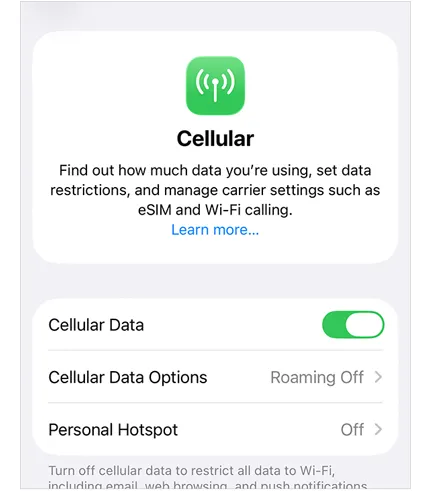
Étape 3. Retournez dans « Paramètres » et appuyez sur « Général ».
Étape 4. Sélectionnez « Mise à jour du logiciel ».
Étape 5. Téléchargez et installez la mise à jour iOS disponible.
Limites de l'utilisation des données cellulaires :
Bien que cette méthode soit pratique, elle peut ne pas fonctionner sur tous les iPhone. Vous pouvez également rencontrer les problèmes suivants :
- Forte consommation de données mobiles lors des mises à jour importantes.
- Vitesses de téléchargement plus lentes qu'avec le Wi-Fi.
- Les téléchargements échoueront si la connexion cellulaire devient instable.
2.2 Mise à jour de l'iPhone via un point d'accès personnel
Le partage de connexion permet à votre iPhone de se connecter au réseau cellulaire d'un autre appareil. Fonctionnant comme une connexion Wi-Fi temporaire, il peut vous permettre de mettre à jour votre iPhone sans réseau Wi-Fi traditionnel.
Cette méthode est utile lorsque :
- Votre iPhone ne prend pas en charge les mises à jour cellulaires directes.
- Vous avez un autre téléphone avec suffisamment de données mobiles.
- Vous avez besoin d'une connexion internet temporaire.
Étapes pour mettre à jour votre iPhone à l'aide d'un point d'accès personnel :
Étape 1. Activez le « point d'accès personnel » sur un autre smartphone.
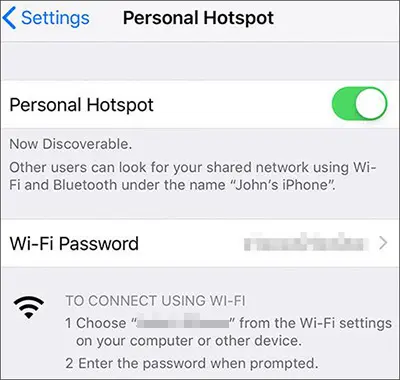
Étape 2. Connectez votre iPhone au réseau hotspot.
Étape 3. Ouvrez « Paramètres » > « Général » > « Mise à jour logicielle ».
Étape 4. Téléchargez et installez la dernière version d'iOS.
Limites liées à l'utilisation d'un point d'accès Wi-Fi :
- Le point d'accès Wi-Fi a besoin de suffisamment de données disponibles.
- La vitesse de mise à jour dépend du réseau cellulaire.
- Les deux appareils peuvent décharger la batterie plus rapidement.
Partie 3. Comment mettre à jour un iPhone sans Wi-Fi via un ordinateur
Un ordinateur constitue une autre méthode fiable pour mettre à jour un iPhone sans Wi-Fi. Au lieu de télécharger la mise à jour directement sur votre iPhone, l'ordinateur gère le processus de mise à jour via une connexion filaire.
Cette option est recommandée lorsque :
- Votre iPhone ne peut pas se mettre à jour via les données cellulaires.
- Le téléchargement de la mise à jour échoue systématiquement.
- Vous souhaitez une connexion plus stable.
- Vos données mobiles sont limitées.
3.1 Mettre à jour l'iPhone avec iTunes/Finder
iTunes et le Finder sont les méthodes officielles d'Apple pour mettre à jour un iPhone via un ordinateur.
- Les utilisateurs de Windows peuvent utiliser iTunes.
- Les utilisateurs de Mac exécutant macOS Catalina ou une version ultérieure peuvent utiliser le Finder.
Comment mettre à jour iOS sans Wi-Fi en utilisant iTunes/Finder ?
Étape 1. Connectez votre iPhone à votre ordinateur à l'aide d'un câble USB.
Étape 2. Ouvrez iTunes ou le Finder.
Étape 3. Sélectionnez votre iPhone dans la liste des appareils.
Étape 4. Cliquez sur « Rechercher les mises à jour ».

Étape 5. Suivez les instructions pour télécharger et installer la dernière version d'iOS.
Problèmes courants liés aux mises à jour d'iTunes/Finder :
Bien qu'il s'agisse d'une méthode officielle, certains utilisateurs peuvent rencontrer les problèmes suivants :
- L'iPhone n'est pas reconnu par l'ordinateur.
- Erreurs de mise à jour lors de l'installation.
- Mon iPhone s'est bloqué pendant la mise à jour .
3.2 Mise à jour de l'iPhone avec Fixppo
Si vous souhaitez mettre à jour iOS sans Wi-Fi, données cellulaires ni iTunes/Finder, Fixppo propose une autre solution via ordinateur. Cette application inclut une fonction de mise à niveau/rétrogradation d'iOS qui permet aux utilisateurs de mettre à jour ou de rétrograder leur version d'iOS à partir d'une connexion à un ordinateur.
Comparé aux mises à jour standard iTunes/Finder, Fixppo peut s'avérer utile lorsque les utilisateurs ont besoin d'un processus de mise à jour plus flexible ou rencontrent des problèmes lors des mises à jour iOS normales.
Pourquoi utiliser Fixppo pour les mises à jour iOS ?
- Mettez à jour iOS sans avoir besoin d'une connexion Wi-Fi sur votre iPhone.
- Mettre à jour iOS via un ordinateur à l'aide de packages de firmware.
- Conservez vos données lors des mises à jour iOS dans les situations prises en charge.
- Gérer certains problèmes système liés aux mises à jour si le processus normal échoue.
Étapes pour mettre à jour un iPhone sans Wi-Fi avec Fixppo :
-
Installez et ouvrez Fixppo sur votre ordinateur. Depuis l'interface principale, sélectionnez « Mise à niveau/Rétrogradation iOS » pour accéder à la fonction de mise à niveau iOS.
-
Connectez votre iPhone à l'ordinateur à l'aide d'un câble USB. Une fois votre appareil reconnu, sélectionnez « Mettre à jour iOS » pour poursuivre la mise à jour.
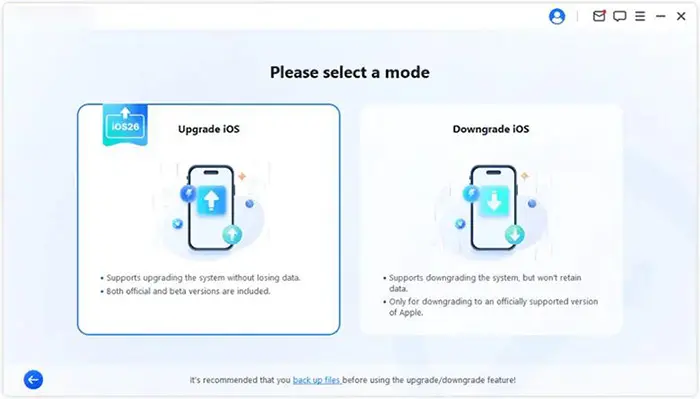
-
Fixppo affichera les versions de firmware iOS disponibles pour votre iPhone. Choisissez le package de firmware souhaité et cliquez sur le bouton « Télécharger » pour préparer le fichier de mise à jour.
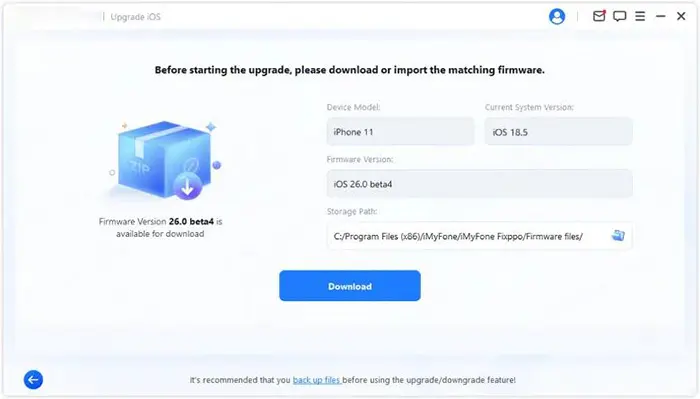
-
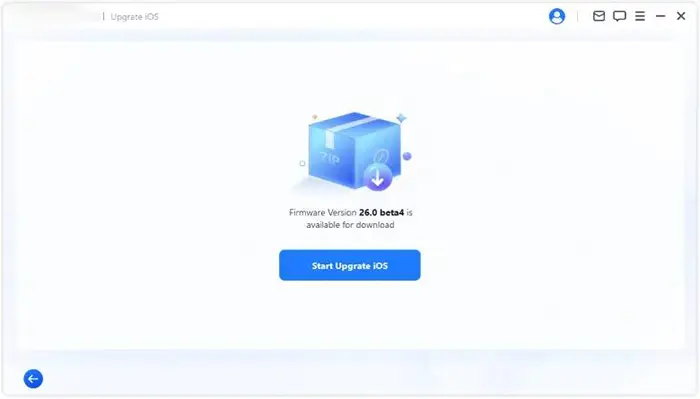
Une fois le téléchargement du firmware terminé, cliquez sur « Démarrer la mise à jour iOS » et patientez pendant l’installation par Fixppo. Votre iPhone sera alors mis à jour vers la version iOS sélectionnée.
Partie 4. Quelle méthode choisir pour mettre à jour votre iPhone sans Wi-Fi ?
Chaque méthode présente ses propres exigences et limitations. Le choix le plus approprié dépend de votre accès aux données mobiles, à un autre appareil, à un ordinateur, et de la capacité de votre iPhone à effectuer la mise à jour normalement.
Le tableau ci-dessous compare ces quatre méthodes pour vous aider à trouver rapidement la solution la plus adaptée pour mettre à jour votre iPhone sans Wi-Fi.
| Méthode | Idéal pour | Requis | Avantages | Limites |
|---|---|---|---|---|
| Données cellulaires | Les utilisateurs qui souhaitent effectuer la mise à jour directement sur iPhone | iPhone compatible + données mobiles | Aucun ordinateur ni appareil supplémentaire n'est nécessaire. | Peut consommer une grande quantité de données |
| Point d'accès personnel | Utilisateurs sans accès au Wi-Fi | Un autre appareil avec point d'accès | solution de réseau temporaire simple | Cela dépend de la vitesse du point d'accès et de la disponibilité des données. |
| iTunes/Finder | Les utilisateurs qui préfèrent la méthode de mise à jour officielle d'Apple | Ordinateur + câble USB | Approche de mise à jour stable et officielle | Des erreurs de connexion ou de mise à jour peuvent survenir. |
| Fixppo | Utilisateurs ayant besoin de solutions de mise à niveau ou de mise à jour iOS flexibles | Ordinateur + câble USB | Prend en charge la mise à niveau/la rétrogradation d'iOS et gère certains problèmes liés aux mises à jour. | Nécessite un logiciel tiers |
FAQ sur la mise à jour de l'iPhone sans Wi-Fi
1. Combien de données utilise une mise à jour d'iPhone ?
La consommation de données dépend de la taille de la mise à jour iOS. Les mises à jour majeures d'iOS nécessitent généralement plusieurs gigaoctets d'espace de téléchargement ; il est donc recommandé de vérifier votre forfait de données mobiles avant de procéder à la mise à jour.
2. Pourquoi ne puis-je pas mettre à jour mon iPhone sans Wi-Fi ?
Votre iPhone peut nécessiter une connexion Wi-Fi en raison de limitations techniques, de restrictions de votre opérateur ou de l'état du réseau. Si la mise à jour cellulaire est impossible, essayez une autre méthode comme un point d'accès Wi-Fi, iTunes/Finder ou Fixppo.
3. La mise à jour de mon iPhone sans Wi-Fi effacera-t-elle mes données ?
Non. La mise à jour d'iOS via les données cellulaires, un point d'accès Wi-Fi, iTunes/Finder ou Fixppo n'efface généralement pas vos données personnelles. Toutefois, il est toujours recommandé d'effectuer une sauvegarde avant les mises à jour importantes .
Conclusion
Il est possible de mettre à jour un iPhone sans Wi-Fi grâce à plusieurs méthodes. Si votre appareil le permet, les données cellulaires constituent la solution la plus rapide. Le partage de connexion offre une autre solution simple lorsque les mises à jour mobiles directes ne sont pas disponibles.
Pour les utilisateurs qui préfèrent une approche informatique, iTunes/Finder propose la solution officielle d'Apple, tandis que Fixppo offre une option plus flexible pour les mises à niveau iOS et la résolution des problèmes liés aux mises à jour. Choisissez la méthode qui vous convient le mieux pour effectuer la mise à jour iOS sans encombre.
Articles connexes
Votre iPhone reste bloqué sur « Préparation de la mise à jour » ? 9 solutions éprouvées pour iOS 27
Comment résoudre le problème d'un iPhone bloqué sur la vérification de la mise à jour sous iOS 27
Mise à jour iOS 27 suspendue : causes et solutions pour reprendre la mise à jour de l’iPhone


