


TL;DR :
Si votre iPhone reste bloqué sur « Vérification de la mise à jour », essayez les solutions suivantes dans l'ordre :
- Verrouillez puis réactivez votre iPhone pour actualiser l'écran de mise à jour.
- Vérifiez votre connexion Wi-Fi et l'état de votre système Apple.
- Redémarrez votre iPhone de force pour corriger les problèmes logiciels temporaires.
- Désactivez les VPN ou les filtres réseau susceptibles d'interférer avec la vérification.
- Vérifiez les réglages de date et d'heure de votre iPhone.
- Supprimez et téléchargez à nouveau la mise à jour iOS.
- Mettez à jour votre iPhone via le Finder ou Appareils Apple sur un ordinateur.
- Utilisez Fixppo pour réparer les problèmes potentiels du système iOS lorsque les solutions habituelles échouent.
Mon iPhone XR reste bloqué sur l'écran de verrouillage « Vérification de la mise à jour ». Impossible de le redémarrer de force (en appuyant sur les boutons de volume et en maintenant le bouton marche/arrêt enfoncé) car l'écran ne répond pas et je ne peux pas l'éteindre en glissant vers la droite. J'ai essayé de le verrouiller et de le déverrouiller des dizaines de fois, sans succès. À l'aide !
- De la part de la communauté Apple
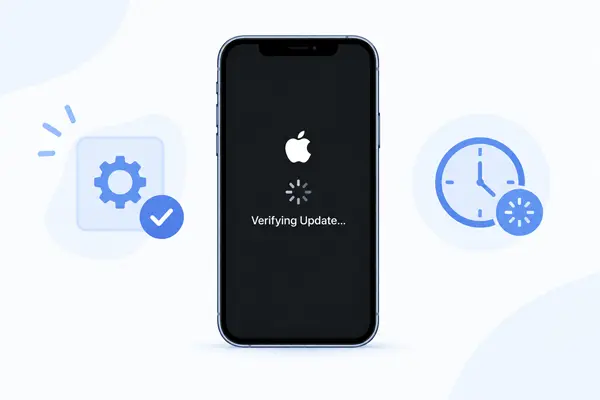
Voir son iPhone rester bloqué sur « Vérification de la mise à jour » peut être frustrant, surtout si la progression reste inchangée pendant longtemps. Bien que cette étape de vérification fasse normalement partie du processus de mise à jour d'iOS, il arrive qu'elle se bloque et empêche l'installation de se poursuivre.
Si votre iPhone est bloqué lors de la vérification d'une mise à jour, ce guide explique pourquoi il reste bloqué, combien de temps dure normalement ce processus et vous propose des solutions pratiques pour le résoudre, des plus simples aux plus complexes, en passant par un outil de réparation iOS dédié.
- Partie 1. Pourquoi mon iPhone reste-t-il bloqué sur la vérification de la mise à jour ?
- Partie 2. Combien de temps un iPhone peut-il rester bloqué sur la vérification d'une mise à jour ?
- Partie 3. Que faire si mon iPhone est bloqué sur la vérification d'une mise à jour ?
- 3.1 Verrouiller et réveiller votre iPhone
- 3.2 Vérifiez votre connexion Wi-Fi
- 3.3 Vérifier l'état du système Apple
- 3.4 Forcer le redémarrage de votre iPhone
- 3.5 Désactiver le VPN et les filtres réseau
- 3.6 Vérifier les paramètres de date et d'heure
- 3.7 Supprimez et téléchargez à nouveau la mise à jour
- 3.8 Mise à jour de l'iPhone avec un ordinateur
- 3.9 Réparer le système iOS avec Fixppo
Partie 1. Pourquoi mon iPhone reste-t-il bloqué sur la vérification de la mise à jour ?
Lors de la mise à jour de votre iPhone, l'étape de vérification de la mise à jour contrôle la validité du package iOS téléchargé et sa compatibilité avec l'installation. Normalement, ce processus se termine automatiquement, mais il arrive qu'il se bloque et que votre iPhone reste figé sur le même écran.
Plusieurs facteurs peuvent être à l'origine de ce phénomène, notamment :
- Problèmes temporaires sur iOS : une erreur système mineure peut empêcher le processus de mise à jour de passer à l’étape suivante.
- Problèmes de réseau : L’iPhone a besoin d’une connexion stable pendant le processus de mise à jour, et un réseau instable ou restreint peut interrompre la vérification.
- Problèmes de serveur Apple : un trafic important ou des problèmes de service temporaires du côté d’Apple peuvent ralentir ou interrompre la vérification des mises à jour.
- Problèmes liés aux fichiers de mise à jour : un package de mise à jour incomplet ou corrompu peut ne pas réussir le processus de vérification.
- Espace de stockage limité : un espace disponible insuffisant peut perturber le processus de mise à jour d’iOS.
- Problèmes liés au système : des problèmes logiciels existants sur l’iPhone peuvent également empêcher la vérification ou l’installation correcte d’une mise à jour.
Partie 2. Combien de temps un iPhone peut-il rester bloqué sur la vérification d'une mise à jour ?
Dans la plupart des cas, la vérification d'une mise à jour iOS sur iPhone prend entre 5 et 15 minutes. Ce délai peut varier en fonction de la taille de la mise à jour, de la qualité du réseau, des performances de l'appareil et de la charge des serveurs d'Apple. Une mise à jour majeure d'iOS peut également prendre un peu plus de temps si de nombreux utilisateurs effectuent la mise à jour simultanément.
Si votre iPhone reste bloqué sur « Vérification de la mise à jour » pendant plus de 20 à 30 minutes sans progression visible, il est probable que le processus soit bloqué plutôt que simplement plus long. Dans ce cas, vous pouvez commencer à effectuer un dépannage au lieu de continuer à attendre.
Une règle simple à retenir est :
- 5 à 15 minutes : délai normal. Veuillez laisser le temps au processus de vérification de se terminer.
- 15 à 20 minutes : cela peut être normal, surtout lors d’une mise à jour majeure d’iOS. Vérifiez si l’iPhone répond toujours.
- 20 à 30 minutes (voire plus) : La mise à jour est peut-être bloquée. Commencez par appliquer les solutions ci-dessous pour relancer le processus de vérification.
Partie 3. Que faire si mon iPhone est bloqué sur la vérification d'une mise à jour ?
Si votre iPhone reste bloqué sur « Vérification de la mise à jour », essayez les solutions suivantes dans l’ordre. Commencez par les méthodes les plus simples et n’utilisez les options plus avancées qu’en cas de besoin.
3.1 Verrouiller et réveiller votre iPhone
Si votre iPhone répond encore, le verrouiller puis le réactiver permet parfois d'actualiser l'écran de mise à jour logicielle sans redémarrer l'appareil. C'est une solution rapide à essayer avant d'entreprendre un dépannage plus complexe.
- Appuyez sur le bouton latéral pour verrouiller votre iPhone.
- Attendez quelques secondes.
- Appuyez de nouveau sur le bouton latéral pour réactiver l'écran.
- Déverrouillez votre iPhone avec votre code ou Face ID.
- Retournez à l'écran de mise à jour et vérifiez si le processus de vérification a repris.
3.2 Vérifiez votre connexion Wi-Fi
Une connexion internet stable est essentielle pour que votre iPhone puisse communiquer avec les services de mise à jour d'Apple. Si le signal Wi-Fi est faible, se déconnecte fréquemment ou est soumis à des restrictions réseau, la procédure de vérification risque de ne pas aboutir.
- Ouvrez « Réglages » sur votre iPhone.
- Appuyez sur « Wi-Fi ».
- Assurez-vous d'être connecté à un réseau Wi-Fi stable.
- Si la connexion est faible, rapprochez-vous du routeur.
- Si possible, connectez-vous à un autre réseau Wi-Fi.
- Retournez dans « Paramètres » > « Général » > « Mise à jour logicielle » et vérifiez à nouveau la mise à jour.

3.3 Vérifier l'état du système Apple
Il arrive que le problème ne vienne pas de votre iPhone. Si les services de mise à jour d'Apple subissent une panne ou une interruption temporaire, votre appareil peut avoir des difficultés à terminer le processus de vérification.
Vérifier l'état du système Apple peut vous aider à déterminer s'il vaut mieux dépanner votre iPhone immédiatement ou attendre que les services Apple soient rétablis.
- Ouvrez un navigateur sur votre iPhone ou un autre appareil.
- Accédez à la page d'état du système d'Apple.
- Recherchez tout problème signalé affectant les mises à jour logicielles ou les services Apple associés.
- Si Apple signale une panne, veuillez patienter jusqu'à ce que le service revienne à la normale.
- Essayez de vérifier à nouveau les mises à jour iOS.

3.4 Forcer le redémarrage de votre iPhone
Un dysfonctionnement temporaire d'iOS peut empêcher l'écran de mise à jour de répondre. Un redémarrage forcé peut actualiser le système sans effacer vos données.
Voici les étapes à suivre pour l'iPhone 8 et les modèles ultérieurs :
- Appuyez rapidement sur le bouton « Volume + » et relâchez-le.
- Appuyez rapidement sur le bouton « Volume - » et relâchez-le.
- Appuyez sur le bouton « Côté » et maintenez-le enfoncé.
- Maintenez la pression jusqu'à ce que le logo Apple apparaisse.
- Relâchez le bouton et laissez votre iPhone redémarrer.
- Après le redémarrage, accédez à « Paramètres » > « Général » > « Mise à jour logicielle » et réessayez.

3.5 Désactiver le VPN et les filtres réseau
Les VPN, les filtres DNS, les applications de sécurité et autres outils réseau peuvent parfois perturber la connexion aux services de mise à jour d'Apple. Les désactiver temporairement peut permettre de déterminer si votre configuration réseau empêche la vérification.
- Ouvrez « Réglages » sur votre iPhone.
- Désactivez toute connexion VPN active.
- Si vous utilisez un filtre DNS, une application de sécurité ou un service de filtrage réseau, désactivez-le temporairement.
- Reconnectez-vous à un réseau Wi-Fi normal.
- Ouvrez « Paramètres » > « Général » > « Mise à jour logicielle ».
- Réessayez la mise à jour.
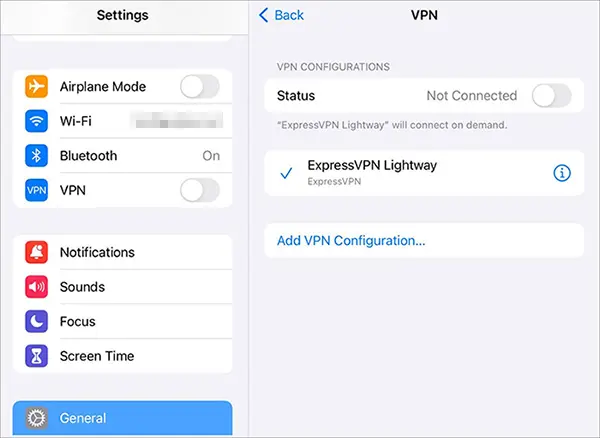
Si la mise à jour fonctionne après la désactivation de ces services, vous pouvez identifier le filtre réseau ou le VPN comme une source possible du problème.
3.6 Vérifier les paramètres de date et d'heure
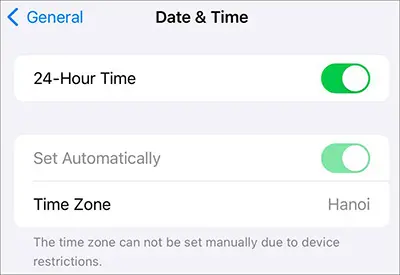
Votre iPhone utilise la date, l’heure et le fuseau horaire du système pour diverses fonctions réseau et de sécurité. Si ces réglages ont été modifiés manuellement ou sont incorrects, il est conseillé de les rétablir par défaut avant de réessayer la mise à jour.
- Ouvrez « Paramètres ».
- Allez dans « Général » > « Date et heure ».
- Activez l'option « Réglage automatique ».
- Vérifiez que l'heure et le fuseau horaire affichés sont corrects.
- Retournez à la page de mise à jour logicielle et réessayez.
3.7 Supprimez et téléchargez à nouveau la mise à jour
Si le package de mise à jour téléchargé est incomplet ou corrompu, le supprimer et en télécharger une nouvelle copie peut résoudre les problèmes de vérification. Cela s'avère particulièrement utile lorsque la même mise à jour se bloque systématiquement à l'étape de vérification.
- Ouvrez « Paramètres ».
- Appuyez sur « Général » > « Stockage iPhone ».
- Trouvez la mise à jour iOS téléchargée dans la liste.
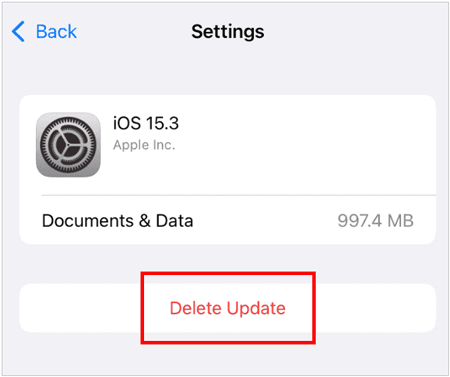
- Appuyez sur « Mettre à jour ».
- Sélectionnez « Supprimer la mise à jour » et confirmez.
- Retournez dans « Paramètres » > « Général » > « Mise à jour logicielle ».
- Téléchargez à nouveau la mise à jour.
- Gardez votre iPhone connecté au Wi-Fi et à une source d'alimentation pendant la préparation et l'installation de la mise à jour.
3.8 Mise à jour de l'iPhone avec un ordinateur
Si votre iPhone reste bloqué sur « Vérification de la mise à jour », la mise à jour via un ordinateur offre une alternative à l'installation sans fil classique. Cette méthode peut s'avérer utile lorsque la mise à jour ne peut être effectuée directement sur votre iPhone. Avant de commencer la mise à jour, sauvegardez votre iPhone si possible afin de protéger vos données importantes.
Mesures:
- Connectez votre iPhone à un Mac ou un PC Windows à l'aide d'un câble USB.
- Ouvrez le Finder sur un Mac ou Appareils Apple sur Windows. Si vous utilisez encore iTunes, vous pouvez également l'ouvrir.
- Sélectionnez votre iPhone et recherchez l'option permettant de vérifier les mises à jour logicielles.
- Cliquez sur « Mettre à jour » ou « Rechercher les mises à jour », selon l'application que vous utilisez.
- Suivez les instructions à l'écran pour télécharger et installer la dernière version d'iOS.
- Gardez votre iPhone connecté à l'ordinateur jusqu'à la fin de la mise à jour.

3.9 Réparer le système iOS avec Fixppo
Si votre iPhone reste bloqué sur « Vérification de la mise à jour » après avoir essayé les méthodes ci-dessus, le problème peut être lié au système iOS lui-même plutôt qu'à la connexion de mise à jour.
Fixppo est un outil de réparation du système iOS conçu pour résoudre divers problèmes système de l'iPhone sans nécessiter de réinitialisation d'usine. Il peut s'avérer utile lorsque les méthodes de mise à jour classiques ne résolvent pas les problèmes logiciels persistants.
Que peut faire Fixppo pour vous ?
- Répare plus de 150 problèmes système iOS, iPadOS et tvOS, y compris les blocages de mise à jour et les écrans figés.
- Télécharge automatiquement le firmware adapté à votre appareil.
- Rétrograde ou met à jour iOS en toute simplicité.
- Fournit des outils pour la réparation iOS, l'installation de firmware, la sauvegarde, la restauration, la réinitialisation de l'appareil et le mode de récupération .
- Compatible avec iOS 27.
Étapes pour réparer un iPhone bloqué sur la vérification de la mise à jour avec Fixppo :
-
Lancez Fixppo sur votre ordinateur et connectez l'iPhone bloqué sur la vérification de la mise à jour à l'aide d'un câble USB.
-
Depuis l'interface principale, sélectionnez « Réparation du système Apple ».

-
Choisissez « Mode standard » pour procéder à la réparation du système tout en préservant les données de votre iPhone.

-
Suivez les instructions à l'écran pour télécharger le firmware requis pour votre iPhone.

-
Une fois le téléchargement du firmware terminé, cliquez sur « Démarrer la réparation standard » pour lancer la réparation du système iOS. Laissez l’iPhone connecté jusqu’à la fin du processus de réparation.

Conclusion
Un iPhone bloqué sur « Vérification de la mise à jour » ne signifie pas forcément que l'appareil présente un problème grave. Commencez par des solutions simples : verrouiller et réactiver l'écran, vérifier le Wi-Fi et l'état du système Apple, puis effectuez un redémarrage forcé, des réglages réseau ou téléchargez une nouvelle mise à jour. Si la procédure OTA classique échoue, vous pouvez également effectuer la mise à jour via un ordinateur.
Si ces méthodes ne fonctionnent pas, le problème peut être lié au système iOS lui-même. Dans ce cas, Fixppo propose une solution plus ciblée pour réparer les problèmes système et préparer votre iPhone à la mise à jour sans avoir à le réinitialiser immédiatement.
Articles connexes
Mise à jour iOS 27 suspendue : causes et solutions pour reprendre la mise à jour de l’iPhone
Votre iPhone reste bloqué sur le logo Apple ? Voici 6 solutions.
Comment débloquer un iPhone bloqué en mode SOS sans difficulté [7 solutions]


