


TL;DR :
Le blocage de l'iPhone sur « Préparation de la mise à jour » est un problème courant lors de l'installation de versions majeures d'iOS telles qu'iOS 27. Voici les solutions les plus efficaces :
- Vérifiez d'abord votre connexion Wi-Fi et l'état des serveurs Apple.
- Redémarrez votre iPhone et téléchargez à nouveau le fichier de mise à jour iOS si le problème est dû à une erreur de mise à jour temporaire.
- Libérez de l'espace de stockage ou réinitialisez les paramètres réseau lorsque la configuration système requise n'est pas respectée.
- Mettez à jour votre iPhone via le Finder/iTunes si la mise à jour OTA échoue systématiquement.
- Utilisez un outil de réparation du système iOS lorsque le problème est causé par des problèmes logiciels plus profonds.
- Ne restaurez votre iPhone en mode DFU qu'en dernier recours, car cela effacera vos données.
« J'ai acheté un téléphone d'occasion à mon voisin. J'essaie de mettre à jour iOS de la version 17.1 à la version 17.4.1. Le téléchargement s'est bien déroulé, mais la mise à jour est maintenant bloquée sur la préparation… Que dois-je faire ? »
- De la part de la communauté Apple
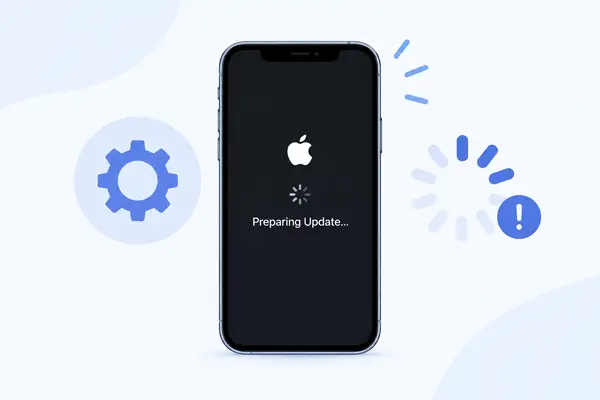
La mise à jour d'un iPhone vers la dernière version d'iOS devrait se dérouler sans problème, mais de nombreux utilisateurs rencontrent un blocage de leur iPhone sur l'écran « Préparation de la mise à jour » lors de l'installation de nouvelles versions comme iOS 27. Dans ce cas, l'écran de mise à jour peut rester bloqué sur « Préparation de la mise à jour » pendant une longue période, laissant les utilisateurs dans l'incertitude quant à la poursuite du processus ou à son arrêt complet.
Si votre iPhone reste bloqué sur « Préparation de la mise à jour » lors d'une mise à niveau iOS, ce guide vous explique les causes possibles du problème, le délai d'attente avant d'intervenir et 9 solutions efficaces pour le résoudre. Des méthodes de dépannage simples aux solutions avancées de réparation du système iOS, vous trouverez la méthode adaptée pour mener à bien la mise à jour en toute sécurité.
- Partie 1. Pourquoi la mise à jour est-elle bloquée sur « Préparation » ?
- Partie 2. Combien de temps un iPhone peut-il rester bloqué sur « Préparation d'une mise à jour » ?
- Partie 3. Comment résoudre le problème d'un iPhone bloqué sur « Préparation de la mise à jour »
- 3.1 Vérifier la connexion Internet
- 3.2 Vérifier l'état du serveur Apple
- 3.3 Forcer le redémarrage de l'iPhone
- 3.4 Supprimez le fichier de mise à jour iOS et téléchargez-le à nouveau.
- 3.5 Libérez de l'espace de stockage sur votre iPhone
- 3.6 Réinitialiser les paramètres réseau
- 3.7 Mise à jour de l'iPhone via le Finder ou iTunes
- 3.8 Utiliser l'outil de réparation du système iOS
- 3.9 Restaurer l'iPhone en mode DFU
Partie 1. Pourquoi la mise à jour est-elle bloquée sur « Préparation » ?
Si votre iPhone reste bloqué sur « Préparation de la mise à jour » pendant une durée prolongée, cela signifie généralement que le processus de mise à jour ne peut pas terminer la vérification ou la préparation. Ce problème peut être dû à :
- Connexion internet instable.
- Retards ou pannes temporaires des serveurs Apple.
- Espace de stockage insuffisant sur l'iPhone.
- Fichiers de mise à jour iOS corrompus.
- Problèmes système iOS temporaires.
- Tentatives de mise à jour précédentes incomplètes.
Partie 2. Combien de temps un iPhone peut-il rester bloqué sur « Préparation d'une mise à jour » ?
L'iPhone reste généralement affiché sur l'écran « Préparation de la mise à jour » pendant 5 à 15 minutes environ. Pour les mises à jour iOS plus importantes, comme iOS 27, le processus peut prendre jusqu'à 30 minutes en fonction de la taille de la mise à jour, du modèle d'iPhone, de l'espace de stockage disponible et des conditions du réseau.
Si votre iPhone reste bloqué sur « Préparation de la mise à jour » pendant plus de 45 minutes à une heure sans aucune progression, il s'agit probablement d'un problème lié à la mise à jour elle-même. Dans ce cas, vous pouvez essayer les solutions ci-dessous pour terminer la mise à jour d'iOS.
Partie 3. Comment résoudre le problème d'un iPhone bloqué sur « Préparation de la mise à jour »
3.1 Vérifier la connexion Internet
Une connexion internet stable est requise pour la mise à jour d'iOS. Même si le fichier de mise à jour est déjà téléchargé, votre iPhone doit communiquer avec les serveurs d'Apple pendant la préparation et la vérification. En cas de connexion Wi-Fi instable ou interrompue, la préparation de la mise à jour peut échouer et votre iPhone risque de rester bloqué sur le même écran.
Essayez ces étapes :
- Assurez-vous que votre iPhone est connecté à un réseau Wi-Fi fiable.
- Rapprochez-vous de votre routeur si le signal est faible.
- Désactivez temporairement le VPN ou les applications liées au réseau.
- Redémarrez votre routeur et reconnectez votre iPhone.

Quand utiliser cette méthode :
* Votre connexion Wi-Fi se déconnecte fréquemment ;
* La mise à jour a commencé à échouer suite à une interruption du réseau ;
* D'autres appareils ont également un accès Internet lent ou instable.
Si votre réseau fonctionne normalement mais que votre iPhone est toujours bloqué, poursuivez avec les solutions suivantes.
3.2 Vérifier l'état du serveur Apple
Il arrive que le problème ne vienne pas de votre iPhone, mais des serveurs de mise à jour d'Apple. Lors de la sortie d'une nouvelle version d'iOS, comme iOS 27, un grand nombre d'utilisateurs peuvent tenter de l'installer simultanément, ce qui entraîne des ralentissements temporaires. Si les serveurs d'Apple ne parviennent pas à vérifier correctement les demandes de mise à jour, votre iPhone peut rester bloqué sur « Préparation de la mise à jour » pendant une durée prolongée.
Comment vérifier l'état du serveur Apple :
- Ouvrez la page d'état du système d'Apple .
- Recherchez les services liés à la mise à jour du logiciel iOS.
- Vérifiez si un service signale une panne.

Si Apple rencontre un problème de service temporaire, attendre que le problème soit résolu est peut-être la meilleure solution.
Cette méthode est particulièrement utile lorsque :
* Une nouvelle version d'iOS, iOS 27, a été récemment publiée ;
* De nombreux utilisateurs signalent des problèmes de mise à jour similaires ;
* Votre iPhone ne parvient soudainement plus à se mettre à jour alors qu'il fonctionnait normalement auparavant.
3.3 Forcer le redémarrage de l'iPhone
Un redémarrage forcé peut résoudre les blocages temporaires d'iOS qui empêchent la poursuite de la mise à jour. Il actualise le système sans supprimer vos données personnelles.
Pour iPhone 8 et versions ultérieures :
- Appuyez rapidement sur le bouton « Volume + » et relâchez-le.
- Appuyez rapidement sur le bouton « Volume - » et relâchez-le.
- Maintenez le bouton latéral enfoncé jusqu'à ce que le logo Apple apparaisse.

Pour iPhone 7 :
- Appuyez simultanément sur le bouton « Volume Down » et le bouton « Latéral » et maintenez-les enfoncés.
- Relâchez-les lorsque le logo Apple apparaît.
Pour l'iPhone 6s et les modèles antérieurs :
- Appuyez simultanément sur le bouton « Accueil » et le bouton « Marche/Arrêt » et maintenez-les enfoncés.
- Relâchez-les lorsque le logo Apple apparaît.

Après avoir redémarré votre iPhone, accédez à « Réglages » > « Général » > « Mise à jour logicielle » et essayez à nouveau d'installer la mise à jour.
Le redémarrage forcé est utile lorsque :
* L'écran de mise à jour est figé ;
* La barre de progression n'a pas changé ;
* Votre iPhone ne répond plus pendant la mise à jour.
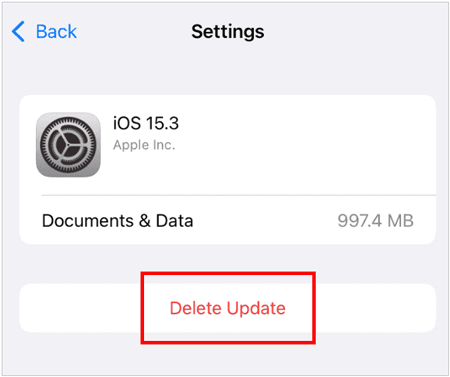
3.4 Supprimez le fichier de mise à jour iOS et téléchargez-le à nouveau.
Un fichier de mise à jour iOS endommagé ou incomplet peut empêcher votre iPhone de terminer le processus de préparation. Supprimer le fichier de mise à jour existant permet à votre appareil de télécharger une nouvelle copie.
Mesures:
- Ouvrez « Paramètres ».
- Allez dans « Général » > « Stockage iPhone ».
- Trouvez le fichier de mise à jour iOS téléchargé.
- Appuyez sur « Supprimer la mise à jour ».
- Redémarrez votre iPhone.
- Retournez dans « Mise à jour du logiciel » et téléchargez à nouveau la mise à jour.
Cette solution est utile si :
* La mise à jour a été interrompue pendant le téléchargement ;
* Votre iPhone reste bloqué à plusieurs reprises sur « Préparation de la mise à jour » ;
Le problème est apparu après une tentative de mise à jour infructueuse.
3.5 Libérez de l'espace de stockage sur votre iPhone
Un espace de stockage insuffisant est une autre raison fréquente pour laquelle un iPhone ne peut pas terminer une mise à jour. iOS a besoin d'espace supplémentaire pour décompresser les fichiers de mise à jour et préparer le processus d'installation.
Vérifiez votre espace de stockage : Allez dans « Réglages » > « Général » > « Stockage iPhone ».

Vous pouvez supprimer les fichiers inutiles , tels que les applications inutilisées, les vidéos et photos volumineuses, les fichiers téléchargés et les anciennes pièces jointes aux messages.
Libérer de l'espace de stockage peut être utile si :
* La mémoire de votre iPhone est presque pleine ;
* La mise à jour s'interrompt pendant la préparation ou l'installation ;
Vous recevez des avertissements relatifs au stockage.
3.6 Réinitialiser les paramètres réseau
Si votre connexion Wi-Fi fonctionne mais qu'iOS ne parvient toujours pas à terminer la mise à jour, des paramètres réseau incorrects peuvent perturber le processus de vérification. La réinitialisation des paramètres réseau rétablit la configuration réseau par défaut.
- Ouvrez « Paramètres ».
- Appuyez sur "Général".
- Sélectionnez « Transférer ou réinitialiser l'iPhone ».
- Appuyez sur « Réinitialiser ».
- Choisissez « Réinitialiser les paramètres réseau ».

Après la réinitialisation : les mots de passe Wi-Fi enregistrés seront supprimés ; les paramètres réseau seront rétablis par défaut ; vos photos, applications et données personnelles resteront inchangées.
La réinitialisation des paramètres réseau est utile lorsque :
* Votre iPhone peut se connecter au Wi-Fi, mais la mise à jour reste bloquée sur Préparation de la mise à jour ;
* Le problème persiste après le redémarrage de votre routeur ou la reconnexion au réseau ;
* Les paramètres liés au réseau, tels que les configurations VPN ou les connexions enregistrées, peuvent interférer avec le processus de mise à jour d'iOS.
3.7 Mise à jour de l'iPhone via le Finder ou iTunes
Si la mise à jour de votre iPhone reste bloquée par la méthode sans fil, la mise à jour via un ordinateur peut constituer une alternative efficace. Contrairement aux mises à jour OTA, Finder ou iTunes téléchargent et installent la mise à jour via votre ordinateur, ce qui peut permettre d'éviter certains problèmes liés aux mises à jour sans fil.
Mise à jour via le Finder sur Mac :
- Connectez votre iPhone à votre Mac à l'aide d'un câble USB.
- Ouvrir le Finder.
- Sélectionnez votre iPhone.
- Cliquez sur « Rechercher les mises à jour ».
- Suivez les instructions pour installer la dernière version d'iOS.
Mise à jour via iTunes sous Windows :
- Connectez votre iPhone à votre ordinateur.
- Ouvrez iTunes.
- Sélectionnez votre appareil.
- Cliquez sur « Rechercher les mises à jour ».

Cette méthode convient lorsque :
* Votre iPhone peut toujours se connecter à un ordinateur ;
* La mise à jour OTA échoue de manière répétée ;
Vous souhaitez une méthode de mise à jour plus stable.
3.8 Utiliser l'outil de réparation du système iOS
Si votre iPhone reste bloqué sur « Préparation de la mise à jour » après avoir essayé les méthodes précédentes, le problème peut être lié à des dysfonctionnements plus profonds du système iOS. Dans ce cas, un outil de réparation du système iOS peut résoudre les problèmes logiciels et rétablir le fonctionnement normal des mises à jour sans effacer immédiatement les données de votre appareil.
Par exemple, Fixppo offre une solution simple pour réparer divers problèmes iOS, notamment les échecs de mise à jour, les écrans figés, les problèmes de démarrage et autres erreurs système.
Caractéristiques principales de Fixppo
- Réparez les problèmes courants du système iOS grâce à un processus guidé ne nécessitant pas de compétences techniques avancées.
- Proposez un mode standard et un mode avancé pour gérer différents niveaux de problèmes système.
- Compatible avec les appareils iPhone, iPad, iPod touch et Apple TV.
- Résoudre les problèmes tels que les échecs de mise à jour de l'iPhone, les écrans bloqués , les problèmes de démarrage et les redémarrages répétés.
- Prise en charge des mises à jour et des rétrogradations iOS lorsque les utilisateurs doivent passer d'une version iOS à une autre.
Comment utiliser Fixppo pour réparer un iPhone bloqué sur « Préparation de la mise à jour » :
-
Ouvrez Fixppo sur votre ordinateur et connectez votre iPhone à l'aide d'un câble USB. Sélectionnez ensuite « Réparation du système Apple ».

-
Choisissez « Mode standard » pour réparer le système iOS tout en conservant les données de votre iPhone.

-
Suivez les instructions affichées à l'écran pour télécharger le package de firmware approprié à votre appareil.

-
Une fois le firmware préparé, cliquez sur « Démarrer la réparation standard » pour lancer la réparation du système iOS.

3.9 Restaurer l'iPhone en mode DFU
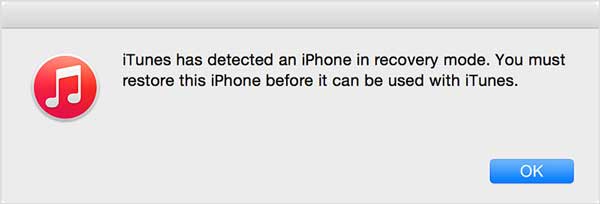
Le mode DFU (Device Firmware Update) est l'une des méthodes les plus avancées pour restaurer un iPhone et réinstaller iOS. Il permet à votre ordinateur de communiquer avec votre iPhone même lorsque le système ne démarre pas normalement, ce qui s'avère utile en cas de problème grave de mise à jour.
Cependant, la restauration en mode DFU ne doit être envisagée qu'en dernier recours, car elle effacera toutes les données de votre iPhone.
Avant d'utiliser le mode DFU :
- Sauvegardez les données de votre iPhone si possible ;
- Assurez-vous de vous souvenir de votre identifiant Apple et de votre mot de passe ;
- Gardez votre ordinateur branché sur une source d'alimentation pendant le processus de restauration.
Étapes pour restaurer un iPhone en mode DFU :
- Connectez votre iPhone à un ordinateur à l'aide d'un câble USB.
- Ouvrez le Finder sur Mac ou iTunes sur Windows.
- Mettez votre iPhone en mode DFU. Appuyez brièvement sur le bouton « Volume + », puis sur le bouton « Volume - ». Ensuite, maintenez le bouton latéral enfoncé jusqu'à ce que l'écran devienne noir. Maintenez le bouton latéral enfoncé et appuyez sur le bouton « Volume - » pendant environ 5 secondes. Relâchez le bouton latéral, mais maintenez le bouton « Volume - » enfoncé jusqu'à ce que le Finder ou iTunes détecte votre iPhone.
- Lorsque votre ordinateur détecte l'appareil, cliquez sur « Restaurer l'iPhone » et suivez les instructions à l'écran pour réinstaller iOS.
- Une fois la restauration terminée, configurez à nouveau votre iPhone ou restaurez-le à partir d'une sauvegarde.
La restauration DFU convient lorsque :
* Votre iPhone ne parvient pas à se mettre à jour de manière répétée ;
* L'appareil ne peut pas démarrer normalement ;
* D'autres solutions, y compris les outils de réparation système, ne résolvent pas le problème.
Conclusion
Le blocage de l'iPhone lors de la préparation de la mise à jour peut survenir lors de l'installation d'iOS 27 ou d'autres versions d'iOS en raison de problèmes de réseau, de délais de serveur Apple, d'un espace de stockage insuffisant, de fichiers de mise à jour corrompus ou d'erreurs système iOS. Dans de nombreux cas, des solutions simples comme vérifier votre connexion, redémarrer votre iPhone ou télécharger à nouveau la mise à jour permettent de résoudre le problème.
Si votre iPhone reste bloqué après avoir essayé ces méthodes courantes, le problème peut être lié à des dysfonctionnements système plus profonds. Dans ce cas, un outil de réparation système iOS comme Fixppo peut s'avérer utile avant d'opter pour une restauration complète qui risquerait d'effacer vos données. En suivant les solutions ci-dessus, vous trouverez la méthode appropriée pour résoudre le problème de mise à jour et installer la dernière version d'iOS.
Articles connexes
Mise à jour iOS 27 suspendue : causes et solutions pour reprendre la mise à jour de l’iPhone
Votre iPhone redémarre sans cesse ? Causes et solutions
Comment débloquer un iPhone bloqué en mode SOS sans difficulté [7 solutions]


