


TL;DR :
Si votre iPhone redémarre sans cesse, le problème peut être dû à des bugs logiciels, des applications défectueuses, un espace de stockage insuffisant, des problèmes de batterie ou des erreurs système. Vous pouvez essayer les solutions suivantes :
- Redémarrez votre iPhone de force pour corriger les dysfonctionnements système temporaires.
- Vérifiez l'état de la batterie et supprimez les applications problématiques.
- Libérez de l'espace de stockage et mettez à jour iOS vers la dernière version.
- Retirez la carte SIM pour exclure tout problème lié au réseau.
- Réinitialisez tous les réglages ou restaurez votre iPhone à l'aide d'iTunes/Finder.
- Utilisez un outil de réparation du système iOS pour résoudre les problèmes de redémarrage liés au système.
- Contactez l'assistance Apple si le problème est dû à un dommage matériel.
« Mon iPhone SE redémarre toutes les 2 minutes et je ne peux pas le mettre à jour. J'ai vidé le stockage, mais le problème persiste. Comment puis-je réparer mon iPhone SE qui redémarre sans cesse ? »
- De la part de la communauté Apple
Un iPhone qui redémarre de façon aléatoire peut être très agaçant, surtout si cela se répète et vous empêche d'utiliser votre appareil normalement. Parfois, le problème est ponctuel, mais dans des cas plus graves, l'iPhone peut redémarrer en boucle et afficher le logo Apple sans cesse.
Ce problème peut survenir sur différents modèles d'iPhone et versions d'iOS. Il peut être lié à des conflits logiciels, des fichiers système endommagés, des problèmes matériels ou des réglages incorrects. Ce guide explique les causes fréquentes des redémarrages intempestifs de votre iPhone et propose des solutions pratiques pour le remettre en état de marche.
- Partie 1. Pourquoi mon iPhone redémarre-t-il sans cesse ?
- Partie 2. Comment un iPhone redémarre-t-il sans cesse ?
- Solution 1. Forcer le redémarrage de l'iPhone
- Solution 2. Vérifier l'état de la batterie
- Solution 3. Supprimer les applications défectueuses
- Solution 4. Libérer plus d'espace
- Solution 5. Mettre à jour le système iOS
- Solution 6. Retirez la carte SIM
- Solution 7. Réinitialiser tous les paramètres
- Solution 8. Restaurer l'iPhone via iTunes ou le Finder
- Solution 9. Utiliser Fixppo
- Solution 10. Contactez l'assistance Apple
Partie 1. Pourquoi mon iPhone redémarre-t-il sans cesse ?
Avant de tenter de résoudre le problème, il est utile de comprendre les causes des redémarrages intempestifs d'un iPhone. Dans la plupart des cas, le problème résulte d'une combinaison de facteurs logiciels et matériels.
Voici quelques raisons courantes pour lesquelles votre iPhone s'allume et s'éteint sans cesse :
- 1. Dysfonctionnements logiciels ou bugs iOS
Des erreurs iOS temporaires, des fichiers système corrompus ou des bugs survenus lors d'une mise à jour récente d'iOS peuvent entraîner le plantage et le redémarrage automatique de votre iPhone. Ce problème est particulièrement fréquent après la mise à jour vers une nouvelle version d'iOS.
- 2. Applications défectueuses ou incompatibles
Certaines applications tierces peuvent contenir des bogues, ne pas fonctionner correctement avec votre version d'iOS ou consommer une quantité excessive de ressources système. Lorsqu'une application provoque une instabilité du système, votre iPhone peut redémarrer fréquemment.
- 3. Faible espace de rangement
Lorsque la mémoire de votre iPhone est presque pleine, iOS risque de ne pas disposer de suffisamment d'espace pour fonctionner normalement. Cela peut entraîner des problèmes de performance, des plantages d'applications et des redémarrages inattendus.
- 4. Problèmes de batterie
Une batterie usée ou endommagée peut ne pas fournir une alimentation stable à votre iPhone. Si la batterie ne permet pas un fonctionnement normal, l'appareil peut s'éteindre et redémarrer subitement.
- 5. Dommages matériels
Des dommages physiques, un contact avec un liquide ou des composants internes défectueux peuvent également provoquer des redémarrages répétés. Si les solutions logicielles ne fonctionnent pas, une réparation par un professionnel peut s'avérer nécessaire.
Partie 2. Comment un iPhone redémarre-t-il sans cesse ?
Après avoir identifié les causes possibles, vous pouvez essayer les solutions suivantes une par une. Commencez par des méthodes de dépannage simples, puis passez à des solutions plus avancées si le problème persiste.
Solution 1. Forcer le redémarrage de l'iPhone
Le redémarrage forcé est l'une des solutions les plus simples pour réparer un iPhone qui redémarre sans cesse en raison d'erreurs système temporaires. Cette opération ne supprime aucune donnée et permet de réinitialiser l'appareil lorsque la procédure de redémarrage normale ne fonctionne pas.
Pour l'iPhone 8 et les modèles ultérieurs :
- Appuyez rapidement sur le bouton « Volume + » et relâchez-le.
- Appuyez rapidement sur le bouton « Volume - » et relâchez-le.
- Maintenez le bouton latéral enfoncé jusqu'à ce que le logo Apple apparaisse.

Pour iPhone 7/7 Plus :
- Appuyez simultanément sur le bouton « Volume Down » et le bouton « Side » et maintenez-les enfoncés.
- Relâchez les deux boutons lorsque le logo Apple apparaît.
Pour l'iPhone 6s et les modèles antérieurs :
- Appuyez simultanément sur le bouton « Accueil » et le bouton « Marche/Arrêt » et maintenez-les enfoncés.
- Relâchez-les lorsque vous voyez le logo Apple.

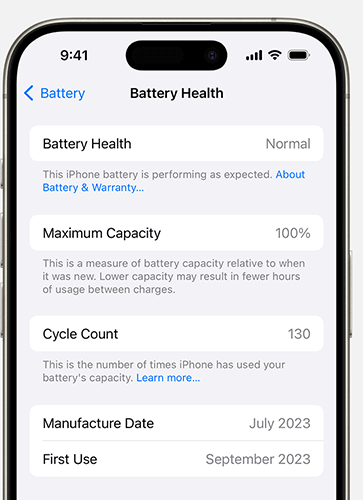
Solution 2. Vérifier l'état de la batterie
Une batterie faible est une autre cause fréquente des allumages et extinctions intempestifs d'un iPhone. Lorsque sa capacité diminue considérablement, l'appareil peut s'éteindre de manière inattendue, notamment lors de tâches exigeantes.
Pour vérifier l'état de la batterie de votre iPhone :
- Ouvrez « Réglages » sur votre iPhone.
- Appuyez sur « Batterie ».
- Sélectionnez « État et charge de la batterie ».
- Vérifiez le pourcentage de « capacité maximale ».
Si la capacité maximale est considérablement réduite ou si vous voyez une recommandation d'entretien de la batterie, envisagez de la remplacer auprès d'Apple ou d'un réparateur agréé.
Solution 3. Supprimer les applications défectueuses
Si votre iPhone redémarre sans cesse après l'installation d'une application, celle-ci est peut-être à l'origine de conflits système. Supprimer les applications récemment installées ou suspectes peut résoudre le problème.
Suivez ces étapes :
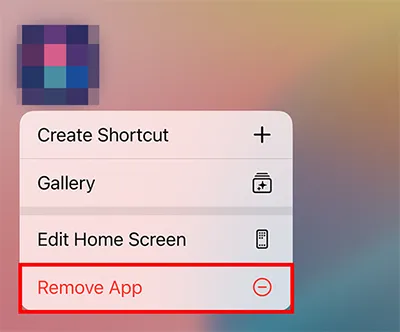
- Trouvez l'application problématique sur votre écran d'accueil.
- Appuyez longuement sur l'icône de l'application.
- Appuyez sur « Supprimer l'application ».
- Sélectionnez « Supprimer l'application » pour confirmer.
Vous pouvez également vérifier quelles applications consomment le plus de ressources :
- Allez dans « Paramètres » > « Batterie ».
- Consultez l'utilisation de la batterie par application.
- Supprimez les applications présentant une activité inhabituelle.
Solution 4. Libérer plus d'espace
Un espace de stockage insuffisant peut affecter les performances d'iOS et provoquer des redémarrages intempestifs de votre iPhone. Maintenir suffisamment d'espace libre permet au système de fonctionner correctement.
Pour vérifier votre espace de stockage :
- Ouvrez « Paramètres ».
- Allez dans « Général » > « Stockage iPhone ».
- Examinez l'utilisation du stockage.

Vous pouvez libérer de l'espace en :
- Suppression des photos, vidéos et fichiers inutiles .
- Suppression des applications inutilisées.
- Suppression des pièces jointes volumineuses.
- Utilisez iCloud ou un autre service de sauvegarde pour stocker vos données importantes.
Solution 5. Mettre à jour le système iOS
Apple publie régulièrement des mises à jour d'iOS pour corriger des bugs, améliorer la stabilité et résoudre les problèmes de compatibilité. Si votre iPhone redémarre sans cesse à cause d'une version système obsolète ou présentant des bugs, une mise à jour d'iOS peut s'avérer utile.
Pour mettre à jour votre iPhone :
- Ouvrez « Paramètres ».
- Appuyez sur "Général".
- Sélectionnez « Mise à jour du logiciel ».
- Téléchargez et installez la dernière version iOS disponible.
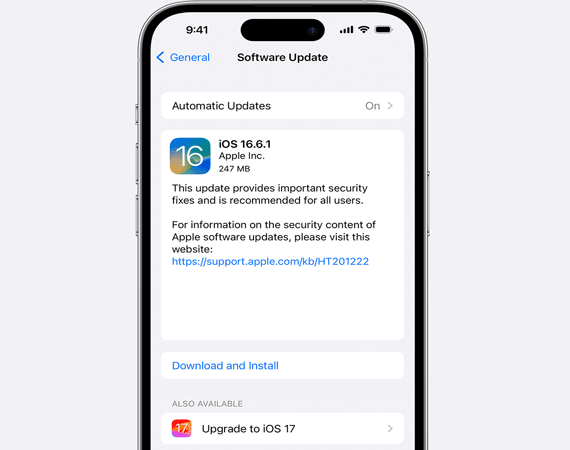
Avant de commencer la mise à jour, assurez-vous que votre iPhone dispose d'une batterie suffisamment chargée et d'une connexion Wi-Fi stable.
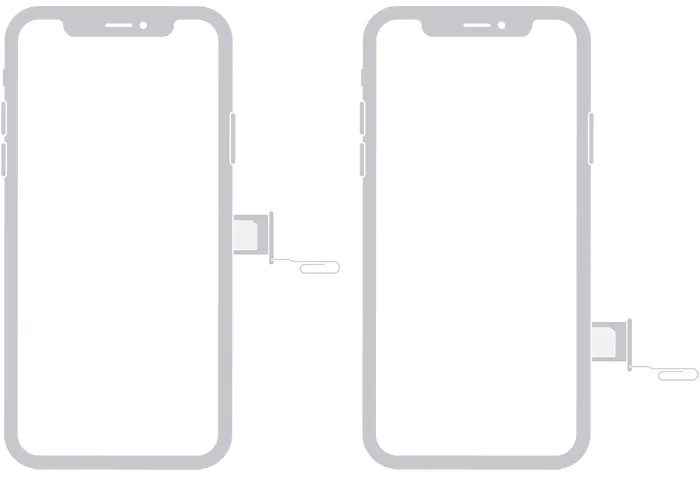
Solution 6. Retirez la carte SIM
Bien que moins fréquent, un problème de carte SIM ou de réseau peut parfois provoquer des redémarrages intempestifs de votre iPhone. Retirer la carte SIM peut permettre de déterminer si le problème provient de votre connexion cellulaire.
Suivez ces étapes :
- Éteignez complètement votre iPhone.
- Utilisez un outil d'éjection de carte SIM pour retirer le tiroir de la carte SIM.
- Retirez la carte SIM et vérifiez si elle est endommagée ou sale.
- Allumez votre iPhone sans insérer la carte SIM.
- Vérifiez si votre iPhone continue de redémarrer.
Solution 7. Réinitialiser tous les paramètres
Des réglages incorrects ou des conflits entre les configurations système peuvent provoquer des redémarrages inattendus de l'iPhone. La réinitialisation de tous les réglages permet de rétablir les préférences système par défaut sans supprimer vos données personnelles, telles que vos photos, applications et messages.
Pour réinitialiser tous les réglages de votre iPhone :
- Ouvrez « Paramètres ».
- Appuyez sur "Général".
- Faites défiler vers le bas et sélectionnez « Transférer ou réinitialiser l'iPhone ».
- Appuyez sur « Réinitialiser ».
- Choisissez « Réinitialiser tous les paramètres ».
- Saisissez le code d'accès de votre iPhone et confirmez l'action.
- Une fois la procédure terminée, votre iPhone redémarrera automatiquement. Vérifiez si le problème de redémarrage est résolu.

Solution 8. Restaurez votre iPhone via iTunes ou le Finder
Si votre iPhone redémarre sans cesse en raison d'une corruption système grave, une restauration via iTunes ou le Finder peut s'avérer utile. Cette méthode réinstalle iOS et rétablit les paramètres d'usine de votre appareil. Avant toute restauration, assurez-vous d'avoir sauvegardé votre iPhone, car cette opération peut effacer toutes les données présentes sur votre appareil.
Restaurer l'iPhone à l'aide d'iTunes/Finder :
- Connectez votre iPhone à un ordinateur à l'aide d'un câble USB.
- Ouvrez iTunes sous Windows ou sur les anciennes versions de macOS. Pour les versions plus récentes de macOS, ouvrez le Finder.
- Sélectionnez votre iPhone lorsqu'il apparaît.
- Cliquez sur « Restaurer l'iPhone ».
- Suivez les instructions à l'écran pour terminer la restauration.

Solution 9. Utiliser Fixppo
Si votre iPhone redémarre sans cesse malgré les méthodes de dépannage habituelles, le problème peut provenir de dysfonctionnements plus profonds du système iOS, tels que des fichiers système corrompus ou des processus système défaillants. Dans ce cas, un outil de réparation du système iOS peut vous aider à corriger ces erreurs sans nécessiter de connaissances techniques poussées.
Des outils comme Fixppo offrent un moyen simple de réparer divers problèmes iOS, notamment les boucles de redémarrage, les problèmes de blocage sur le logo Apple, les erreurs du mode de récupération et d'autres pannes liées à iOS, sans nécessiter d'opérations techniques compliquées.
Principales caractéristiques de Fixppo :
- Résolvez divers problèmes système iOS sans opérations compliquées.
- Proposer un mode standard et un mode avancé pour répondre à différents besoins de réparation.
- Prise en charge de la mise à niveau et de la rétrogradation d'iOS.
- Réparer les problèmes tels que le redémarrage incessant de l'iPhone, le blocage sur le logo Apple , les échecs de démarrage et les erreurs de mise à jour du système.
- Compatible avec plusieurs appareils Apple, notamment iPhone, iPad, iPod touch et Apple TV.
Comment utiliser Fixppo pour résoudre le problème de redémarrage incessant de l'iPhone ?
-
Lancez l'outil de réparation du système iOS sur votre ordinateur et connectez votre iPhone à l'aide d'un câble USB.
Sélectionnez « Réparation du système Apple » depuis l'interface principale.

-
Choisissez le « mode standard » pour réparer les problèmes du système iOS tout en préservant les données de votre iPhone.

-
Suivez les instructions à l'écran pour télécharger le package de firmware correspondant à votre iPhone.

-
Une fois le package du firmware prêt, cliquez sur « Démarrer la réparation standard » pour lancer la réparation du système iOS. Laissez votre iPhone connecté pendant toute la durée de la réparation. Une fois la réparation terminée, redémarrez votre iPhone et vérifiez si le problème de redémarrage intempestif ou de boucle de redémarrage est résolu.

Solution 10. Contactez l'assistance Apple
Si aucune des méthodes précédentes ne résout le problème, votre iPhone présente peut-être un souci matériel. Des problèmes tels qu'une batterie endommagée, des composants internes défectueux ou des dégâts causés par un liquide peuvent nécessiter une inspection par un professionnel.
Pour un diagnostic plus approfondi, vous pouvez contacter l’assistance Apple ou vous rendre dans un Apple Store. Les techniciens Apple pourront examiner votre appareil et vous proposer des solutions de réparation adaptées en fonction du problème rencontré.
Conclusion
Ne considérez pas chaque redémarrage d'iPhone comme un problème identique. Les redémarrages aléatoires causés par des applications défectueuses, un espace de stockage insuffisant ou des bugs iOS temporaires peuvent souvent être résolus par un dépannage simple, tandis que les boucles de redémarrage dues à des erreurs système plus profondes peuvent nécessiter une solution plus avancée. Fixppo peut être une solution pratique pour résoudre les problèmes de redémarrage liés au système sans étapes compliquées. Cependant, si le problème persiste en raison de l'état de la batterie, de problèmes de charge ou de dommages physiques, il est conseillé de contacter l'assistance Apple.
Articles connexes
Votre appareil iOS ne redémarre pas ? Suivez ces 3 solutions efficaces.
Que faire si mon appareil iOS ne se connecte pas ? Résolvez le problème rapidement

