


Votre iPhone contient-il des milliers de photos ? Grâce aux appareils photo HD toujours plus performants, vous pouvez prendre des photos de meilleure qualité, mais leurs fichiers sont plus volumineux qu’auparavant. Si vos photos occupent trop d’espace sur votre iPhone, vous pouvez supprimer définitivement celles qui ne vous servent plus, notamment les photos inutiles.
Cet article présente trois méthodes pour supprimer des photos sur iPhone : via l’application Photos, une application de suppression de données dédiée à iOS et via un ordinateur. Choisissez la méthode qui vous convient le mieux.
- Partie 1 : Comment supprimer définitivement des photos de l’iPhone avec l’application Photos
- Partie 2 : Comment effacer complètement les photos de votre iPhone avec iReaShare iPhone Data Eraser
- Partie 3 : Comment supprimer définitivement des photos de son iPhone à l’aide d’un ordinateur
- Partie 4 : FAQ sur la suppression de photos depuis un iPhone
Partie 1 : Comment supprimer définitivement des photos de l’iPhone avec l’application Photos
Vous pouvez supprimer directement des photos depuis l'application Photos de votre iPhone. Comme vous le savez, toutes les photos et vidéos sont organisées dans cette application, et un album « Supprimés récemment » regroupe vos images et vidéos supprimées. Il vous suffit donc d'accéder à cet album pour supprimer définitivement vos photos. Notez que l'application conserve vos fichiers supprimés pendant 30 jours, puis les supprime automatiquement une fois ce délai écoulé.
Étapes pour supprimer définitivement des photos de l'application Photos d'un iPhone :
Étape 1 : Ouvrez l’application Photos sur votre iPhone, puis sélectionnez l’onglet « Bibliothèque ».
Étape 2 : Sélectionnez les photos que vous souhaitez supprimer, appuyez sur l’icône « Corbeille », puis confirmez la suppression des photos.
Étape 3 : Accédez à l’onglet « Albums » et sélectionnez l’album « Supprimés récemment ». Appuyez ensuite sur « Sélectionner » pour choisir toutes les photos.
Étape 4 : Appuyez sur « Supprimer » > « Supprimer la photo » pour supprimer définitivement vos photos.
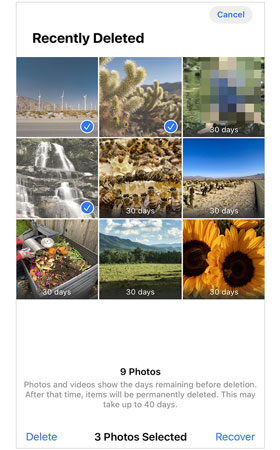
Conseil : Il est possible de récupérer ces photos supprimées manuellement grâce à des logiciels de récupération de données.
Partie 2 : Comment effacer complètement les photos de votre iPhone avec iReaShare iPhone Data Eraser
Il est facile d'effacer des photos d'un iPhone, et il est quasiment impossible de les récupérer, car cela écrase directement toutes les données. Pour cela, iReaShare iPhone Data Eraser est un outil fiable d'effacement de données proposant trois niveaux d'efficacité. Le niveau le plus élevé efface toutes les données de l'iPhone et les écrase deux fois. Les photos supprimées auxquelles vous n'avez plus accès seront ainsi définitivement remplacées.
Points forts d'iPhone Data Eraser :
- Supprimer efficacement les photos supprimées et existantes sur iPhone.
- Prise en charge des connexions USB, qui sont hors ligne et sécurisées.
- Prévoir 3 niveaux d'effacement des données : niveau bas, niveau moyen et niveau élevé.
- Compatible avec iOS 5.0 et versions ultérieures, y compris iOS 26.
- Compatible avec la plupart des appareils iOS, notamment l'iPhone 17 Pro Max/17 Pro/17/Air/16/15/14/13/12/11, l'iPad Pro, l'iPad Air, l'iPad mini, l'iPod touch, etc.
Remarque : ce logiciel effacera toutes vos données iOS. Veuillez sauvegarder les données dont vous avez encore besoin avant d’effacer vos photos.
Voici comment supprimer définitivement des photos d'un iPhone avec ce programme :
Étape 1 : Connectez votre iPhone à votre PC via USB, puis cliquez sur « Faire confiance » sur l’iPhone.
Étape 2 : Lancez iPhone Data Eraser sur votre ordinateur ; il détectera et reconnaîtra votre appareil iOS.

Étape 3 : Cliquez sur « Effacer », fermez iTunes sur votre ordinateur et désactivez « Localiser mon iPhone » sur votre iPhone. Cliquez ensuite sur « Moyen » pour choisir le niveau d’effacement de vos données.
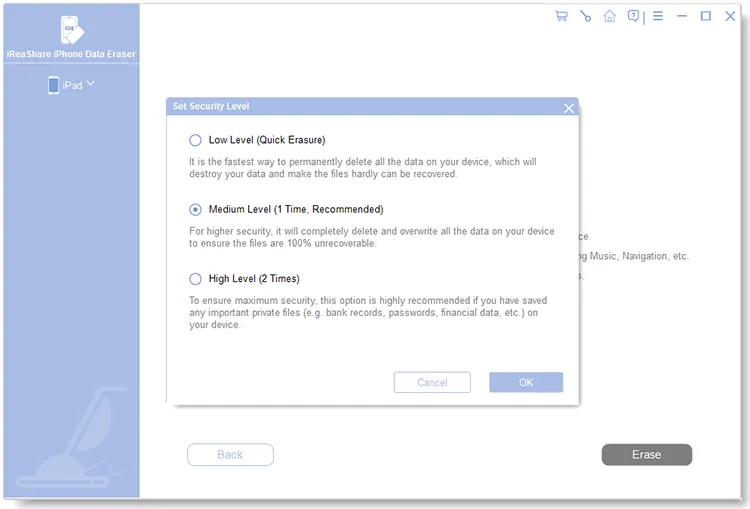
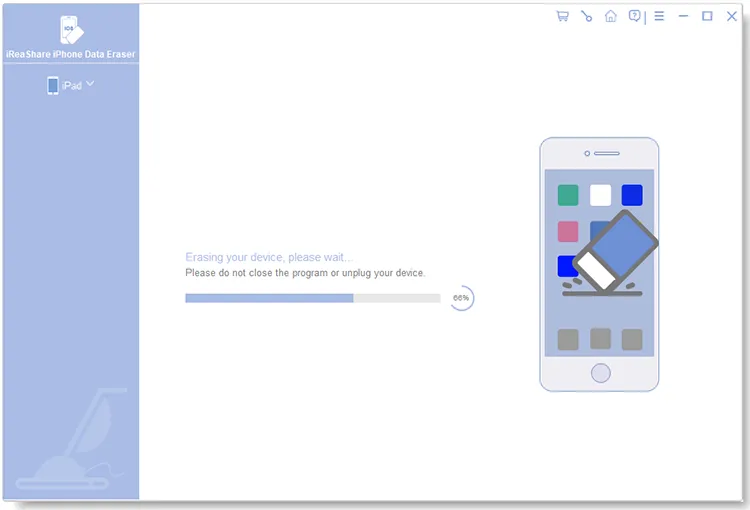
Étape 4 : Saisissez « supprimer » à l’endroit prévu à cet effet sur l’interface, puis appuyez sur « Effacer » et « OK » pour lancer l’effacement. Toutes vos photos et données iPhone seront alors définitivement supprimées.
Partie 3 : Comment supprimer définitivement des photos de son iPhone à l’aide d’un ordinateur
Avoir trop de photos sur son iPhone peut vite devenir fastidieux : il est important de trier celles qui sont indésirables. C’est pourquoi un ordinateur avec un écran plus grand peut s’avérer utile pour visualiser vos photos, puis les sélectionner et les supprimer facilement. La procédure de suppression étant différente sur Mac et PC Windows, nous vous proposons ci-dessous deux guides d’utilisation. Veuillez suivre celui qui correspond à votre système.
Supprimer définitivement des photos d'un iPhone depuis un ordinateur Mac :
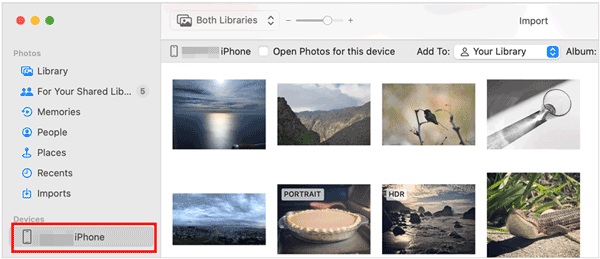
Étape 1 : Connectez votre iPhone à votre Mac à l’aide de votre câble, puis ouvrez « Capture d’image ».
Étape 2 : Cliquez sur l’icône iPhone dans la barre latérale gauche.
Étape 3 : Parcourez vos fichiers et sélectionnez les images à supprimer, puis cliquez sur l’icône « Corbeille ». Appuyez ensuite sur « Supprimer » pour confirmer. Vos photos sont maintenant définitivement supprimées, car la suppression via Capture d’image évite l’étape du déplacement vers la corbeille.
Supprimer définitivement les photos d'un iPhone sur un PC Windows :
Étape 1 : Connectez votre iPhone à un PC à l’aide d’un câble USB fonctionnel, puis appuyez sur « Faire confiance » sur l’iPhone.
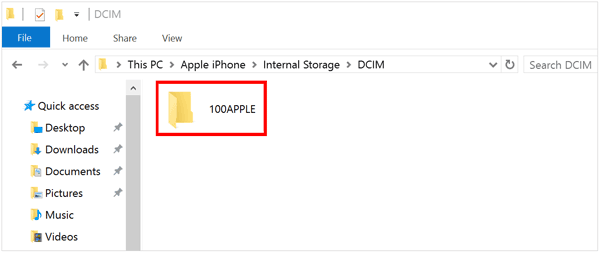
Étape 2 : Lancez « Ce PC » et accédez à « Apple iPhone » > « Stockage interne » > « DCIM ».
Étape 3 : Sélectionnez les images que vous souhaitez supprimer, puis cliquez avec le bouton droit de la souris.
Étape 4 : Enfin, choisissez « Supprimer » pour retirer vos photos.
Remarque : Contrairement aux Mac, les PC Windows n’ont pas un contrôle total sur les iPhone. Il est donc possible que vous ne parveniez pas à supprimer les photos de votre iPhone depuis votre PC. Dans ce cas, vous pouvez accéder à iCloud sur votre PC et supprimer les photos depuis iCloud. Si vous activez Photos iCloud sur votre iPhone, les photos supprimées disparaîtront également de ce dernier.
Partie 4 : FAQ sur la suppression de photos depuis un iPhone
Q1 : Les photos supprimées définitivement sur iPhone sont-elles toujours présentes dans iCloud ?
Non, les photos supprimées définitivement de votre iPhone ne devraient pas se trouver dans iCloud si vous avez importé vos photos sur iCloud et que la fonctionnalité « Photos iCloud » est activée sur votre iPhone. Lorsque vous supprimez vos photos de l’album « Éléments récemment supprimés », elles sont également supprimées d’iCloud.
Q2 : Apple conserve-t-il une trace des photos supprimées ?
Non, Apple ne conserve pas de trace de vos photos supprimées car la protection de la vie privée des utilisateurs est sa priorité.
Conclusion
Vous savez désormais comment supprimer définitivement des photos de votre iPhone et découvrez des astuces pratiques pour la suppression de photos sur les appareils iOS. Parmi les trois méthodes présentées, iReaShare iPhone Data Eraser permet d'effacer facilement les photos de votre iPhone, mais il est fortement conseillé de sauvegarder vos données importantes au préalable. Vous pouvez également supprimer vos photos manuellement depuis l'application Photos, ce qui vous permet de sélectionner les photos à supprimer, mais il est possible qu'elles puissent être récupérées. Enfin, vous pouvez supprimer vos photos directement sur votre ordinateur. Cette méthode est sécurisée, mais elle présente certaines limitations.
Aucune méthode n'est parfaite, mais les outils et les appareils s'améliorent constamment. Choisissez la méthode qui vous convient le mieux actuellement.

