


Vous souhaitez faire le ménage dans vos contacts iPhone pour repartir à zéro, libérer de l'espace ou vendre votre appareil ? Il existe quatre façons de supprimer tous vos contacts. Même si vous les synchronisez avec le cloud, vous pouvez les supprimer facilement. Que vous souhaitiez les supprimer ou les effacer, ce guide vous propose une solution adaptée.
- Partie 1 : Comment supprimer tous les contacts sur iPhone via l’application Contacts
- Partie 2 : Comment supprimer tous les contacts de son iPhone en une seule fois via iCloud
- Partie 3 : Comment supprimer des contacts de son iPhone avec un compte de messagerie
- Partie 4 : Comment effacer tous les contacts de votre iPhone avec iReaShare iPhone Data Eraser
- Partie 5 : FAQ sur la suppression des contacts sur iPhone
Partie 1 : Comment supprimer tous les contacts sur iPhone via l’application Contacts
Le moyen le plus simple de supprimer des contacts est d'utiliser directement l'application Contacts de l'iPhone. Cependant, cette méthode est fastidieuse car il n'existe pas d'option « Tout supprimer » intégrée. Si vous souhaitez supprimer plusieurs contacts spécifiques, vous pouvez utiliser cette méthode.
Voici comment supprimer manuellement chaque contact sur un iPhone :
Étape 1 : Ouvrez l’application Contacts depuis l’écran d’accueil de votre iPhone.
Étape 2 : Faites défiler votre liste de contacts et appuyez sur celui que vous souhaitez supprimer.
Étape 3 : Dans les détails du contact, cliquez sur le bouton « Modifier » en bas à droite.
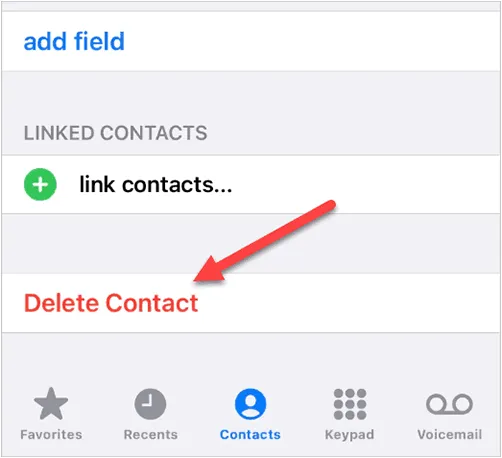
Étape 4 : Faites défiler vers le bas et cliquez sur « Supprimer le contact » pour le supprimer de votre appareil.
Étape 5 : Pour supprimer plusieurs contacts simultanément, placez deux doigts sur le nom du premier contact à supprimer, puis faites glisser vos doigts vers le haut ou vers le bas pour sélectionner une plage de contacts adjacents. Ces derniers seront mis en surbrillance en gris au fur et à mesure de votre sélection.
Étape 6 : Pour les contacts non adjacents, levez les doigts et répétez le geste de pression à deux doigts et de glissement pour sélectionner les autres contacts que vous souhaitez supprimer.
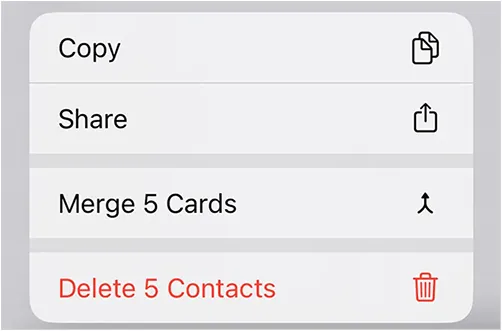
Étape 7 : Après avoir sélectionné un contact, appuyez longuement dessus. Dans le menu qui s’affiche, appuyez sur « Supprimer X contacts » (où « X » correspond au nombre de contacts sélectionnés). Confirmez ensuite en appuyant de nouveau sur « Supprimer les contacts ».
Partie 2 : Comment supprimer tous les contacts de son iPhone en une seule fois via iCloud
Si vous recherchez un moyen plus rapide de supprimer tous vos contacts en une seule fois, iCloud offre une solution simplifiée.
Suivez ces étapes :
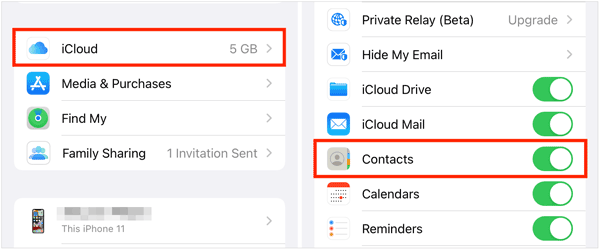
Étape 1 : Si vous avez synchronisé vos contacts avec votre compte iCloud, veuillez accéder à Réglages > « Votre nom » > « iCloud » sur votre iPhone.
Étape 2 : Désactivez l’option « Contacts ».
Étape 3 : Vous serez ensuite invité à choisir si vous souhaitez conserver ou supprimer les contacts sur votre iPhone. Veuillez sélectionner « Supprimer de mon iPhone ».
Vous pouvez également vous rendre sur le site web iCloud depuis votre ordinateur et vous connecter avec votre identifiant Apple. Cliquez ensuite sur « Contacts » pour supprimer tous les contacts de votre compte iCloud. Une fois cette opération effectuée, il ne sera plus possible de restaurer les contacts depuis votre compte iCloud.
Partie 3 : Comment supprimer des contacts de son iPhone avec un compte de messagerie
Si vos contacts sont principalement synchronisés avec un compte de messagerie comme Gmail ou Outlook, vous pouvez supprimer ce compte de votre iPhone, en choisissant de supprimer les contacts associés.
Voici comment :
Étape 1 : Ouvrez l’application Réglages sur votre iPhone, faites défiler l’écran vers le bas et appuyez sur « Applications ».
Étape 2 : Choisissez l’option « Contacts », puis cliquez sur « Comptes de contact ».
Étape 3 : Cliquez sur le compte sur lequel vous avez sauvegardé vos contacts , tel que « Gmail ».
Étape 4 : Désactivez l’option « Contacts ». Les contacts de ce compte de messagerie n’apparaîtront alors plus sur votre iPhone.

Partie 4 : Comment effacer tous les contacts sur iPhone avec iReaShare iPhone Data Eraser
Si vous souhaitez effacer tous les contacts de votre iPhone, c'est-à-dire supprimer définitivement vos contacts, vous pouvez utiliser iReaShare iPhone Data Eraser . Ce logiciel permet de supprimer et d'écraser toutes les données iOS en une seule opération. Veuillez sauvegarder vos données importantes sur votre iPhone avant d'effacer vos contacts.
Principales caractéristiques de ce logiciel d'effacement de données pour iPhone :
* Effacer tous les contacts et autres données iOS en une seule fois.
* Supprimer définitivement les messages des appareils iOS .
Tous les fichiers et fragments supprimés seront définitivement effacés.
* Écraser deux fois les contacts supprimés et les autres données pour rendre toutes les données irrécupérables.
* Compatible avec iOS 5.0 ou version ultérieure et la plupart des appareils iOS, y compris iOS 26, iPhone 17 Pro Max/17 Pro/17/Air/16/15/14/13/12/11/X/8/7, iPad Pro, iPad Air, iPad mini, etc.
Téléchargez iReaShare iPhone Data Eraser.
Voici comment effacer complètement les contacts sur un iPhone :
Étape 1 : Pour supprimer définitivement vos contacts de votre iPhone, veuillez installer et lancer l’effaceur de données iPhone sur votre PC.
Étape 2 : Connectez votre iPhone à l’ordinateur à l’aide d’un câble USB et autorisez votre iPhone à faire confiance à votre ordinateur. Cliquez ensuite sur « Effacer ».

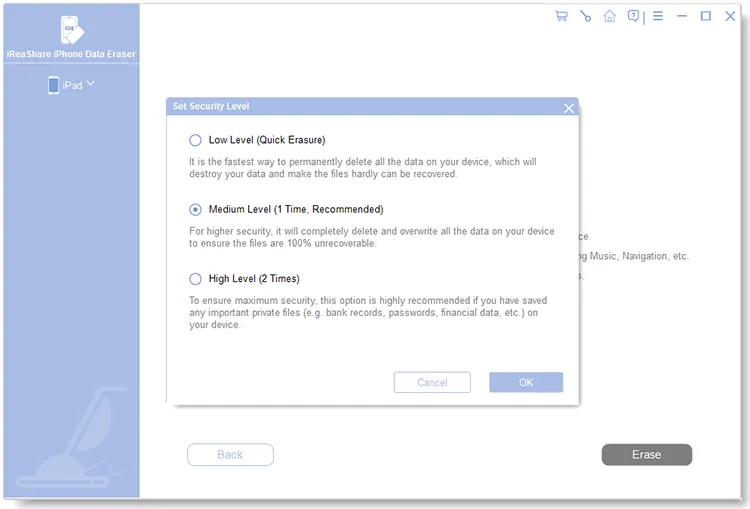
Étape 3 : Désactivez « Localiser mon iPhone » sur votre iPhone et fermez iTunes sur votre ordinateur. Sélectionnez ensuite un niveau de sécurité en cliquant sur « Moyen ».
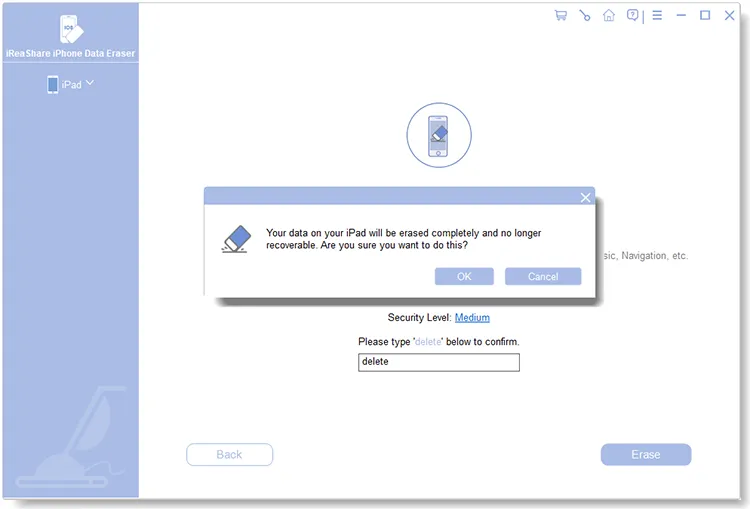
Étape 4 : Saisissez « supprimer » dans la zone prévue à cet effet, puis cliquez sur « OK » pour lancer le processus d’effacement. Veuillez ne pas déconnecter votre iPhone pendant cette opération.
Partie 5 : FAQ sur la suppression des contacts sur iPhone
Q1 : Que se passe-t-il si le contact que je souhaite supprimer est synchronisé avec mon compte de messagerie ?
Si un contact est synchronisé avec votre messagerie (par exemple, Gmail ou Outlook), le supprimer de votre iPhone ne le supprimera pas de votre compte de messagerie. Pour le supprimer définitivement, vous devrez le supprimer directement de votre compte de messagerie.
Q2 : Est-il possible de récupérer des contacts iPhone supprimés ?
Oui, il est possible de récupérer des contacts iPhone supprimés, et plusieurs méthodes existent selon votre situation. Si vous avez sauvegardé vos contacts, vous pouvez facilement les restaurer à partir de cette sauvegarde. Si vous n'avez pas de sauvegarde, vous pouvez utiliser un logiciel de récupération de données iPhone pour récupérer vos contacts supprimés. Cependant, si vous effacez vos contacts avec iReaShare iPhone Data Eraser, il sera très difficile de les récupérer, car les contacts supprimés seront écrasés.
Q3 : Puis-je supprimer des contacts d’un compte iCloud partagé ?
Si vous partagez un compte iCloud (par exemple avec des membres de votre famille), la suppression d'un contact de ce compte le supprimera de tous les appareils associés. Soyez prudent si vous partagez des contacts avec d'autres personnes.
Conclusion
Il existe plusieurs façons de supprimer tous les contacts de votre iPhone, et la méthode la plus adaptée dépend de vos besoins. Pour une solution rapide, iCloud est l'option la plus efficace. Si vous souhaitez effacer définitivement vos contacts, iReaShare iPhone Data Eraser est préférable, car il garantit l'irrécupération de tous les contacts. De plus, il peut effacer en une seule opération vos photos , votre musique, vos comptes, votre historique de navigation, vos mots de passe et bien plus encore.
Articles connexes
Comment récupérer des photos depuis son iPhone : 5 solutions efficaces en 2025
Guide : Comment synchroniser facilement les contacts de votre iPhone vers votre Mac
Transférez facilement vos vidéos de votre téléphone vers votre ordinateur (Android et iPhone).
Comment récupérer des contacts supprimés sur iPhone sans sauvegarde

