


TL;DR :
Si votre iPhone reste bloqué sur le logo Apple et ne démarre pas normalement, essayez ces solutions :
- Chargez la batterie et attendez pour exclure tout problème de batterie faible ou de démarrage temporaire.
- Forcez le redémarrage de votre iPhone pour résoudre un blocage système temporaire.
- Réparez iOS avec Fixppo pour corriger d'éventuels problèmes système sans restaurer immédiatement l'appareil.
- Utilisez le mode de récupération pour mettre à jour ou restaurer iOS via un ordinateur.
- Passez en mode DFU pour un dépannage plus approfondi au niveau du micrologiciel lorsque les autres méthodes échouent.
- Contactez l'assistance Apple si le problème persiste ou s'il est susceptible d'être lié à un dommage matériel.
Voir son iPhone bloqué sur le logo Apple peut être frustrant, surtout lorsque l'écran reste figé et que l'appareil semble incapable de démarrer normalement. Ce problème peut être dû à un bug d'iOS, à une mise à jour ayant échoué, à des fichiers système corrompus, à une batterie faible, voire à un problème matériel.
Heureusement, le blocage sur le logo Apple ne signifie pas toujours que votre iPhone a besoin d'être restauré ou réparé. Ce guide explique les causes fréquentes de ce problème et vous propose plusieurs solutions : recharger et forcer le redémarrage de votre iPhone, réparer iOS avec Fixppo, utiliser le mode de récupération ou le mode DFU, ou encore contacter Apple pour obtenir de l'aide.
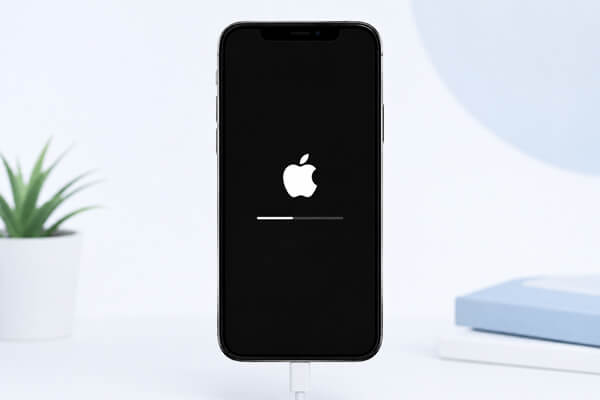
Partie 1. Pourquoi mon iPhone reste-t-il bloqué sur l'écran du logo Apple ?
Si votre iPhone reste bloqué sur le logo Apple, le problème peut être dû à un bug logiciel temporaire, à une mise à jour iOS ayant échoué, à des fichiers système corrompus, à une batterie faible ou à un problème matériel. Identifier la cause possible vous aidera à choisir la solution appropriée.
Les causes courantes comprennent :
- Problèmes système iOS : Des bugs logiciels temporaires peuvent empêcher le système de terminer le processus de démarrage.
- Échec des mises à jour iOS : Une mise à jour interrompue ou infructueuse peut empêcher l’iPhone de démarrer normalement.
- Fichiers système corrompus : des composants iOS endommagés peuvent interférer avec le processus de démarrage.
- Batterie insuffisante : une batterie gravement déchargée peut empêcher l’iPhone de démarrer correctement.
- Échec du transfert ou de la restauration des données : des problèmes survenant lors de la migration ou de la restauration des données peuvent parfois entraîner des échecs de démarrage.
- Problèmes matériels : Une batterie, un composant de stockage, une carte logique ou un autre composant matériel interne endommagé peut également empêcher l’iPhone de s’afficher correctement sur le logo Apple.
Partie 2. Comment réparer un iPhone bloqué sur le logo Apple
Essayez les solutions suivantes dans l'ordre. Commencez par les méthodes les moins susceptibles d'affecter vos données avant de passer au mode de récupération ou au mode DFU.
2.1 Charger et attendre en toute sécurité
Une batterie faible ou un problème d'alimentation temporaire peut empêcher votre iPhone de démarrer correctement. Branchez-le à un chargeur fiable et laissez-le charger pendant au moins 30 minutes. Ensuite, essayez de le rallumer. Si l'iPhone reste bloqué sur le logo Apple, vérifiez que le câble et l'adaptateur de charge fonctionnent correctement, puis passez à la solution suivante.

2.2 Forcer le redémarrage de l'iPhone
Si votre iPhone reste bloqué sur le logo Apple, un redémarrage forcé peut résoudre les blocages système temporaires sans effacer vos données. La combinaison de touches varie selon le modèle de votre iPhone.
Pour l'iPhone 8 et les modèles ultérieurs, y compris l'iPhone SE (2e génération et modèles ultérieurs) :
- Appuyez rapidement sur le bouton « Volume + » et relâchez-le.
- Appuyez rapidement sur le bouton « Volume - » et relâchez-le.
- Maintenez le bouton latéral enfoncé jusqu'à ce que le logo Apple apparaisse.
- Relâchez le bouton lorsque le logo Apple apparaît.

Pour iPhone 7 et iPhone 7 Plus :
- Appuyez simultanément sur les boutons « Latéral » et « Volume bas » et maintenez-les enfoncés.
- Maintenez-les enfoncés jusqu'à ce que le logo Apple apparaisse.
Pour l'iPhone 6s et les modèles antérieurs, y compris l'iPhone SE (1re génération) :
- Appuyez simultanément sur les boutons « Accueil » et « Côté/Haut » et maintenez-les enfoncés.
- Maintenez-les enfoncés jusqu'à ce que le logo Apple apparaisse.

2.3 Réparer un iPhone avec Fixppo
Si un redémarrage forcé ne résout pas le problème, celui-ci peut être lié au système iOS lui-même. Dans ce cas, un outil de réparation système iOS dédié peut être envisagé avant de procéder à une restauration complète.
Fixppo est conçu pour résoudre divers problèmes système iOS, notamment les appareils qui se bloquent au démarrage, restent en mode de récupération , redémarrent en boucle ou rencontrent des problèmes liés aux mises à jour. Il propose un mode standard et un mode avancé, permettant à l'utilisateur de choisir une méthode de réparation en fonction de la gravité du problème. Le mode standard est destiné à réparer certains problèmes système sans effacer les données de l'appareil, tandis que le mode avancé est conçu pour les situations plus critiques.
Caractéristiques principales de Fixppo
- Réparez divers problèmes du système iOS sans opérations techniques complexes.
- Proposer un mode standard et un mode avancé pour différentes situations de réparation.
- Compatible avec iPhone, iPad, iPod touch et Apple TV.
- Aide à résoudre des problèmes tels que l'iPhone bloqué sur le logo Apple, les échecs de démarrage, les écrans figés, les redémarrages répétés et les erreurs de mise à jour d'iOS .
- Prise en charge de la mise à niveau et de la rétrogradation d'iOS.
Comment utiliser Fixppo pour réparer un iPhone bloqué sur le logo Apple :
-
Lancez Fixppo sur votre ordinateur et connectez votre iPhone à l'aide d'un câble USB. Sélectionnez ensuite « Réparation du système Apple ».

-
Choisissez « Mode standard » pour réparer le système iOS tout en conservant les données de votre iPhone.

-
Suivez les instructions à l'écran pour télécharger le package de firmware correspondant.

-
Une fois le firmware prêt, cliquez sur « Démarrer la réparation standard » pour lancer la réparation du système iOS.
Gardez votre iPhone connecté pendant toute la durée de la réparation. Une fois celle-ci terminée, vérifiez que l'appareil n'est plus bloqué sur le logo Apple et qu'il démarre normalement.

2.4 Restauration en mode de récupération
Le mode de récupération est la méthode de dépannage intégrée d'Apple permettant de réinstaller ou de mettre à jour iOS lorsqu'un iPhone ne démarre pas normalement.
Cette méthode est particulièrement utile si le logo Apple reste affiché sans barre de progression ou si l'appareil rencontre des problèmes récurrents au démarrage. Apple recommande d'essayer la mise à jour avant de choisir la restauration, car cette dernière efface toutes les données de l'iPhone .
Étape 1. Connectez votre iPhone à un ordinateur.
Connectez l'iPhone à un Mac ou un PC Windows à l'aide d'un câble USB.
- Sur un Mac exécutant macOS Catalina ou une version ultérieure, ouvrez le Finder.
- Sous Windows, ouvrez l'application Appareils Apple ou iTunes, le cas échéant.
Étape 2. Entrez en mode de récupération
Pour iPhone 8 et versions ultérieures :
- Appuyez rapidement sur le bouton « Augmenter le volume » et relâchez-le.
- Appuyez rapidement sur le bouton « Volume - » et relâchez-le.
- Appuyez sur le bouton « Côté » et maintenez-le enfoncé.
- Maintenez la pression jusqu'à ce que l'écran « Se connecter à l'ordinateur » apparaisse.
Pour iPhone 7/7 Plus :
- Appuyez simultanément sur les boutons « Volume Down » et « Latéral/Haut » et maintenez-les enfoncés.
- Maintenez-les enfoncés jusqu'à ce que l'écran de récupération apparaisse.
Pour l'iPhone 6s et les modèles antérieurs :
- Appuyez simultanément sur les boutons « Accueil » et « Côté/Haut » et maintenez-les enfoncés.
- Maintenez-les enfoncés jusqu'à ce que l'écran « Se connecter à l'ordinateur » apparaisse.
Étape 3. Choisissez « Mettre à jour en premier ».
Lorsque votre ordinateur détecte l'iPhone et affiche les options « Mettre à jour » ou « Restaurer », choisissez d'abord « Mettre à jour ». Cette opération tente de réinstaller iOS sans effacer immédiatement vos données personnelles.
Si la mise à jour se termine correctement, votre iPhone devrait redémarrer et, normalement, démarrer sans problème.
Si la mise à jour échoue et que l'iPhone ne démarre toujours pas, vous pouvez retourner en mode de récupération et choisir « Restaurer ». Cependant, Apple précise que la restauration réinstalle iOS et efface toutes les données de l'appareil. Il est donc conseillé de sauvegarder votre iPhone au préalable et de n'utiliser cette option qu'en cas de nécessité.

2.5 Passez l'iPhone en mode DFU
Si le mode de récupération ne résout pas le problème, vous pouvez essayer le mode DFU (mise à jour du micrologiciel de l'appareil). Ce mode permet une restauration plus approfondie de l'iPhone et peut s'avérer utile si l'appareil reste bloqué sur le logo Apple.
Avant de commencer, connectez votre iPhone à un ordinateur à l'aide d'un câble USB et ouvrez iTunes. Sur les Mac récents, vous pouvez utiliser le Finder.
Pour iPhone 8 et versions ultérieures :
- Connectez votre iPhone à l'ordinateur et lancez la dernière version d'iTunes .
- Appuyez rapidement sur le bouton « Volume + » et relâchez-le.
- Appuyez rapidement sur le bouton « Volume - » et relâchez-le.
- Maintenez le bouton latéral enfoncé jusqu'à ce que l'écran de l'iPhone devienne noir.
- Dès que l'écran devient noir, appuyez simultanément sur les boutons « Latéral » et « Volume bas » et maintenez-les enfoncés pendant environ 5 secondes.
- Relâchez le bouton « Latéral » tout en maintenant enfoncé le bouton « Volume - ».
- Maintenez le bouton « Volume bas » enfoncé jusqu’à ce que l’ordinateur détecte votre iPhone.
Une fois votre iPhone en mode DFU, iTunes affichera le message « iTunes a détecté un iPhone en mode de récupération… ». Cliquez sur « OK », puis utilisez iTunes pour restaurer votre iPhone.
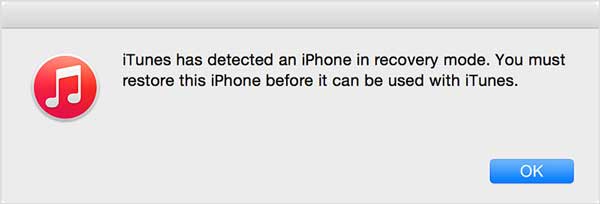
N'oubliez pas que la restauration de votre iPhone en mode DFU effacera toutes les données de l'appareil. Si possible, sauvegardez votre iPhone au préalable et laissez-le connecté à l'ordinateur pendant toute la durée de la restauration.
2.6 Contactez Apple pour obtenir de l'aide
Si votre iPhone reste bloqué sur le logo Apple après avoir essayé toutes les méthodes ci-dessus, le problème peut être d'ordre matériel ou lié à une panne système plus grave. Dans ce cas, il est recommandé de contacter l'assistance Apple ou de vous rendre dans un centre de services agréé Apple.
Vous pouvez obtenir de l'aide en :
- En visitant le site Web de l'assistance Apple ou en ouvrant l'application Assistance Apple.
- Choisir un iPhone et décrire le problème.
- Suivez les étapes de dépannage d'Apple ou planifiez un rendez-vous de réparation si nécessaire.
Si votre iPhone a subi des dommages physiques, des dégâts d'eau ou s'il reste bloqué sur le logo Apple après une restauration, une inspection professionnelle peut être nécessaire.
FAQ : iPhone bloqué sur le logo Apple
1. Un iPhone bloqué sur le logo Apple signifie-t-il qu'il est cassé ?
Pas nécessairement. Dans de nombreux cas, le problème est dû à des dysfonctionnements logiciels qui peuvent être résolus par des méthodes de dépannage. Toutefois, si l'appareil présente des dommages physiques ou ne démarre toujours pas après réparation, une panne matérielle peut en être la cause.
2. Combien de temps un iPhone restera-t-il bloqué sur le logo Apple ?
Il est possible qu'un iPhone reste bloqué sur le logo Apple pendant quelques minutes au démarrage, mais cela ne devrait pas se prolonger. Si le blocage persiste, il peut s'agir d'un problème logiciel ou matériel nécessitant un dépannage.
3. Est-il possible de réparer un iPhone bloqué sur le logo Apple sans perdre de données ?
Oui. Certaines solutions, comme recharger votre iPhone ou forcer son redémarrage, ne suppriment pas vos données. Cependant, la restauration de l'appareil via le mode de récupération ou le mode DFU peut effacer tout son contenu.
Conclusion
Si votre iPhone reste bloqué sur le logo Apple, ne pensez pas immédiatement qu'il faut l'effacer ou le réparer. Attendez d'abord la fin d'une mise à jour ou d'une restauration en cours, puis forcez son redémarrage. Si le problème persiste, Fixppo peut vous aider à résoudre d'éventuels problèmes système iOS avant d'utiliser le mode de récupération d'Apple ou le mode DFU, plus avancé.
Articles connexes
Votre appareil iOS ne redémarre pas ? Suivez ces 3 solutions efficaces.
iOS 17 ne s'installe pas sur votre iPhone ? Résolvez le problème facilement.
Résoudre le problème de synchronisation de Notes entre iPhone et Mac en 9 solutions

